Линейная диаграмма в Yandex DataLens


Диаграмма показывает, как изменяются показатели (может быть и один) в промежутке времени. Линия диаграммы соединяет точки с координатами (X, Y).
Что можно увидеть
Диаграмма отображает тренды, сезонность, динамику, соотношение нескольких показателей в общей точке во времени.
Она может показывать несколько показателей — разными линиями на одной плоскости. Например, базовый план продаж, оптимистичный план продаж и фактические продажи можно показать пунктирной, штриховой и сплошной линиями соответственно.
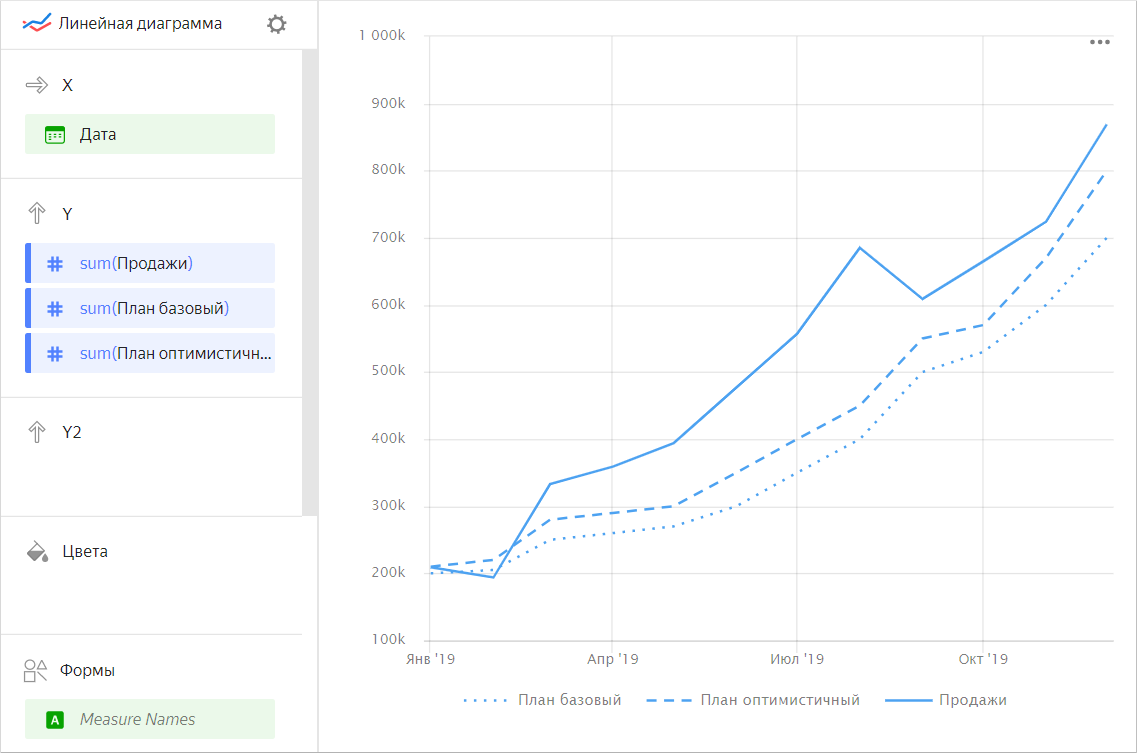
| Год | Продажа | План базовый | План оптимистичный |
|---|---|---|---|
| Январь 2019 | 209К | 200К | 210К |
| Февраль 2019 | 194К | 205К | 220К |
| Март 2019 | 333К | 250К | 280К |
| Апрель 2019 | 359К | 260К | 290К |
| Май 2019 | 394К | 270К | 300К |
| Июнь 2019 | 477К | 300К | 350К |
| Июль 2019 | 557К | 350К | 400К |
| Август 2019 | 685К | 400К | 450К |
| Сентябрь 2019 | 609К | 500К | 550К |
| Октябрь 2019 | 665К | 530К | 570К |
| Ноябрь 2019 | 724К | 600К | 670К |
| Декабрь 2019 | 869К | 700К | 800К |
В настройках линейной диаграммы, добавленной на дашборд, вы можете применить моделирование: добавить сглаживание или линию тренда. Эти линии показываются только временно и не добавляются в исходный чарт.
Что можно еще сделать
-
Дополнительные оси
Если значения показателей сильно различаются, их можно откладывать по разным осям Y. Так у каждого показателя будет своя ось.
Пример
Диаграмма продаж и количества клиентовИсходная таблица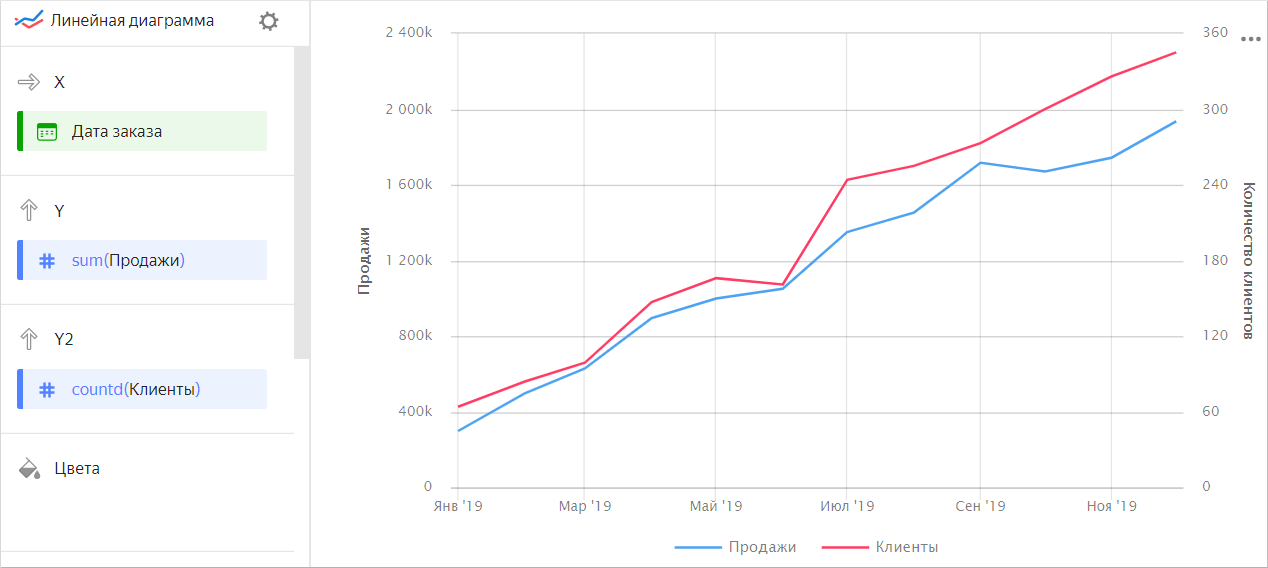
Год Продажи Количество клиентов Январь 2019 298450 64 Февраль 2019 498052 84 Март 2019 629201 99 Апрель 2019 895075 147 Май 2019 998557 166 Июнь 2019 1050330 161 Июль 2019 1350246 244 Август 2019 1452550 255 Сентябрь 2019 1716182 273 Октябрь 2019 1670980 300 Ноябрь 2019 1743450 326 Декабрь 2019 1935377 345 -
Дополнительные категории
На диаграмме можно сравнить несколько категорий по одному показателю. Линии категорий отличаются цветом или формой.
Пример
Сумма продаж для разных категорий товаровИсходная таблица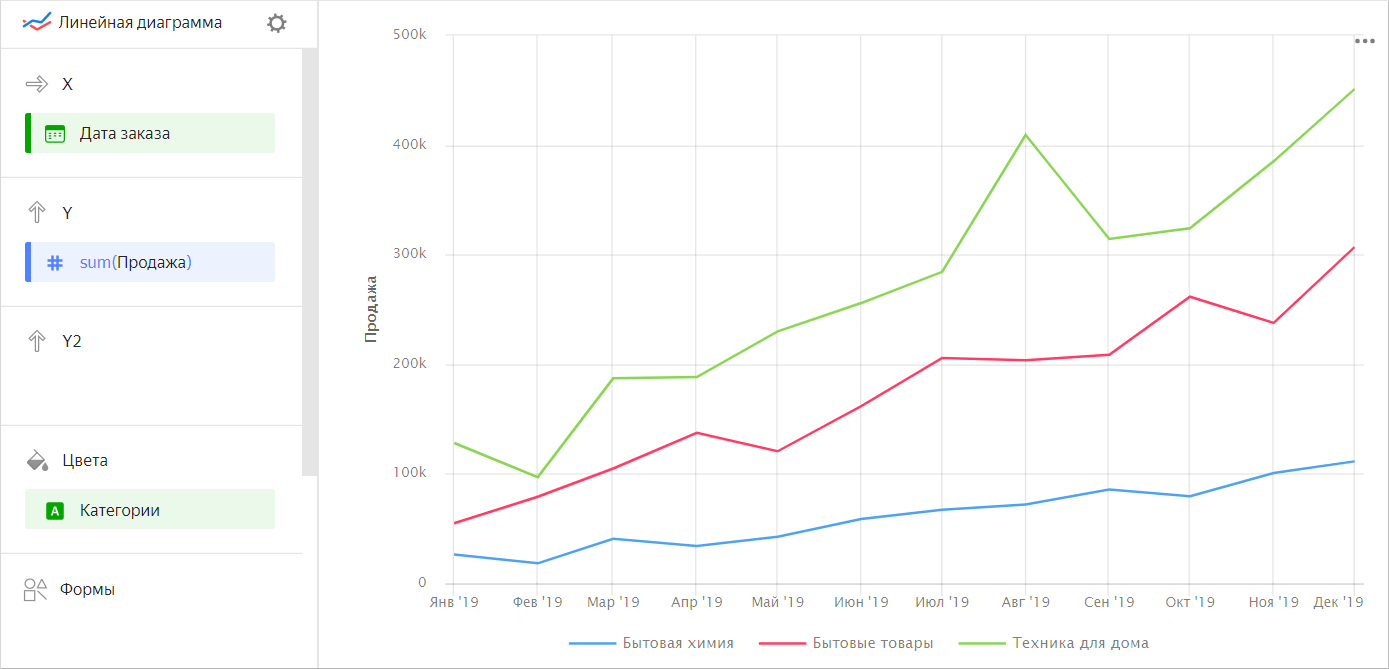
Год Техника для дома Бытовые товары Бытовая химия Январь 2019 128К 55К 26К Февраль 2019 97К 79К 18К Март 2019 187К 105К 41К Апрель 2019 188К 137К 34К Май 2019 230К 121К 43К Июнь 2019 256К 162К 59К Июль 2019 284К 206К 67К Август 2019 409К 204К 72К Сентябрь 2019 314К 209К 86К Октябрь 2019 324К 262К 79К Ноябрь 2019 385К 238К 101К Декабрь 2019 451К 307К 111К -
Точки вместо линий
Если диаграмма строится по единичным значениям на оси X, на графике видны только точки. Такой результат может быть после фильтрации.
Пример
Единичные точкиИсходная таблица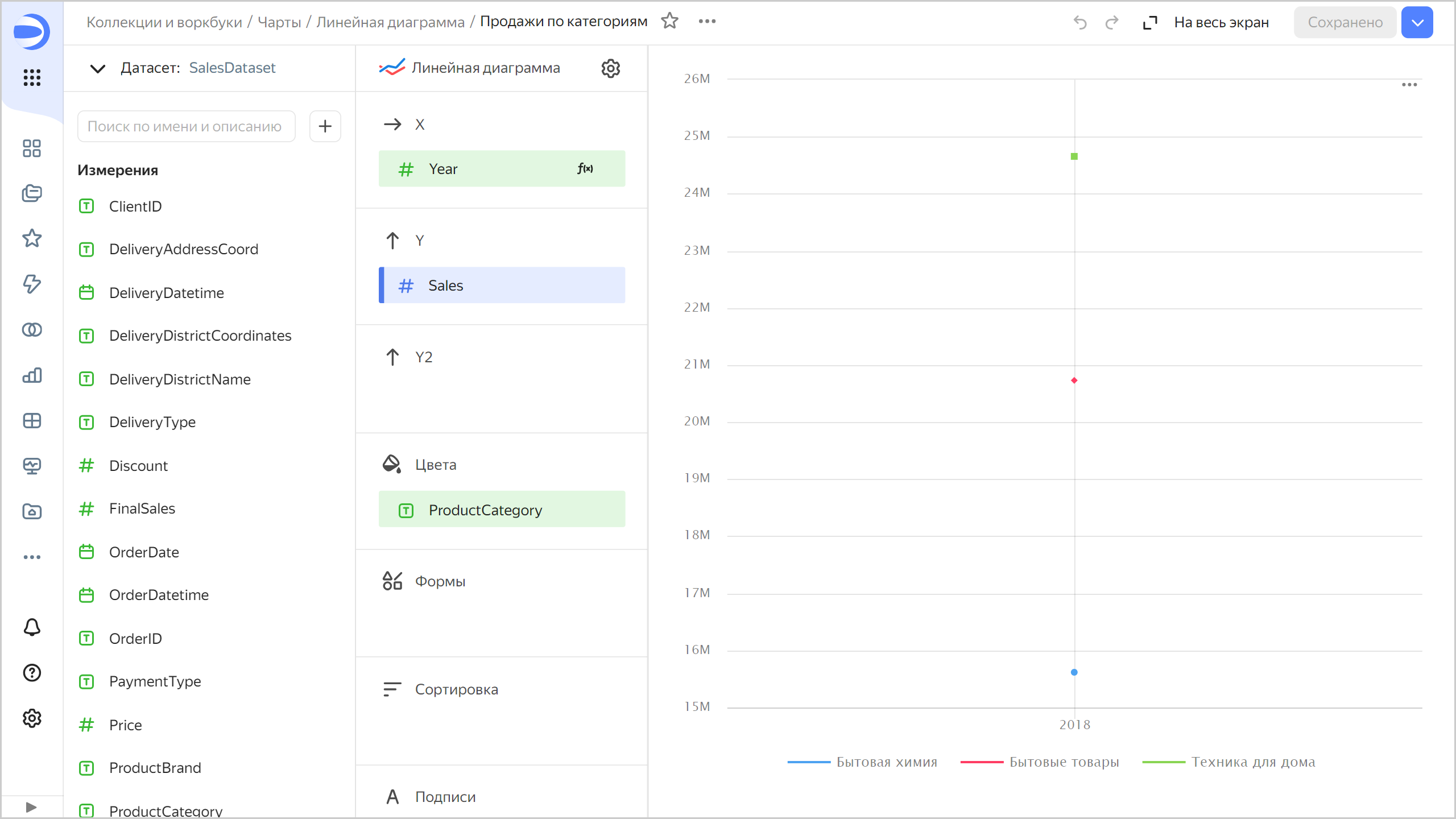
Год Техника для дома Бытовые товары Бытовая химия 2 018 25К 21К 16К
Секции в визарде
| Секция в визарде |
Описание |
|---|---|
| X | Измерение. Может быть указано только одно поле. Обычно это измерение бывает датой. В этом случае проверьте, что в датасете для этого поля указан тип данных Дата. Это необходимо для корректной сортировки, отображения подписей. Для более наглядной визуализации дату можно группировать в недели, месяцы, годы (подробнее в разделе Настройки полей). |
| Y | Показатель. Может быть указано несколько показателей. При добавлении в секцию более одного показателя в секции Цвета появится измерение Measure Names. |
| Y2 | Показатель. Позволяет добавить вторую ось Y на диаграмму. Может быть указано несколько показателей. При добавлении в секцию более одного показателя в секции Цвета появится измерение Measure Names. |
| Цвета | Измерение или поле Measure Names. Влияет на цвет линий. Measure Names удаляется нажатием на кнопку крестика или путем удаления показателей с оси Y. |
| Формы | Измерение или поле Measure Names. Влияет на форму и размер линий. Форму линий можно выбрать из предустановленных. Размер линий можно выбрать из списка или ввести вручную. Доступные значения: от 1 до 12 пикселей. |
| Сортировка | Измерение или показатель. Влияет на сортировку оси X. В сортировку выносится только то измерение, которое участвует в построении чарта. Направление сортировки отмечено значком рядом с полем: по возрастанию или по убыванию . Чтобы изменить направление сортировки, нажмите значок. |
| Подписи | Показатель. Отображает значения показателя на диаграмме. Если в секцию Y или Y2 добавлено несколько показателей, перетащите в эту секцию показатель Measure Values. Поддерживается использование функций разметки. Для полей с типом Строка можно настроить использование базового синтаксиса Markdown в Yandex DataLens: нажмите на значок перед названием поля и включите опцию Markdown. |
| Сплит | Измерение. Разбивает чарт по горизонтали по значениям выбранного измерения. Максимальное количество сплитов в одном чарте — 25. |
| Фильтры | Измерение или показатель. Используется в качестве фильтра. |
Создание линейной диаграммы
Чтобы создать линейную диаграмму:
Важно
Если вы работаете с новой объектной моделью DataLens, включающей воркбуки и коллекции:
-
Перейдите на главную страницу DataLens. На панели слева выберите Коллекции и воркбуки.
-
Откройте воркбук, в правом верхнем углу нажмите Создать и выберите нужный объект.
Продолжайте инструкцию с шага 4.
-
Перейдите на главную страницу DataLens.
-
На панели слева выберите Чарты.
-
Нажмите кнопку Создать чарт → Чарт.
-
Слева вверху нажмите Выберите датасет и укажите датасет для визуализации. Если у вас нет датасета, создайте его.
- Выберите тип чарта Линейная диаграмма.
- Перетащите измерение из датасета в секцию X. Значения отобразятся в нижней части графика по оси X.
- Перетащите один или несколько показателей из датасета в секцию Y. Значения отобразятся в виде графика по оси Y.
- Перетащите один или несколько показателей из датасета в секцию Y2. Значения отобразятся в виде графика по второй оси Y.
- Перетащите измерение в секцию Цвета. Значение показателя разделится по цветам в зависимости от выбранного измерения.
- Перетащите измерение или поле Measure Names в секцию Формы. Значение показателя разделится по форме и размеру линий в зависимости от выбранного измерения. Выполните настройки размера и формы линий.
- Перетащите измерение или показатель из датасета в секцию Фильтры. Поле может быть пустым, тогда фильтрация не будет применена.
Настройка отображения пустых (null) значений
-
Если в исходных данных есть строка, в которой значение показателя равно
null, в чарте с настройками по умолчанию график не отобразится в этой точке.Например, если в источнике есть строка с датой (
20.07.2022), а сумма продаж для нее не указана.Чтобы настроить отображение пустых значений на диаграмме:
- В секции с показателем, отображение значения которого надо настроить, в правом верхнем углу нажмите значок (значок появляется при наведении указателя на секцию).
- В Пустые значения (null) выберите
Отображать как 0. - Нажмите Применить. Теперь график будет построен по значениям
0вместоnull.
-
Если в исходных данных совсем нет строки, настройки секции чарта не изменят отображение показателя на диаграмме.
Например, если в источнике нет строки с определенной датой (
20.07.2022), данные на эту дату не отобразятся.
Подробнее в разделе Настройка отображения пустых (null) значений в чарте Yandex DataLens
Рекомендации
-
Масштаб. Восприятие данных на линейной диаграмме зависит от ее пропорций.
Линии могут выглядеть более крутыми (резко вниз или резко вверх), если график сжат на небольшом отрезке. Если для графика есть более длинный отрезок, то линии выглядят более плавными — график растянут на отрезке.
Пример
КрутойБолее плавный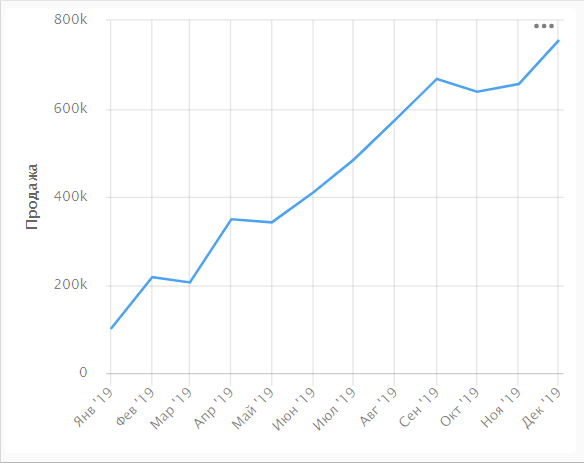
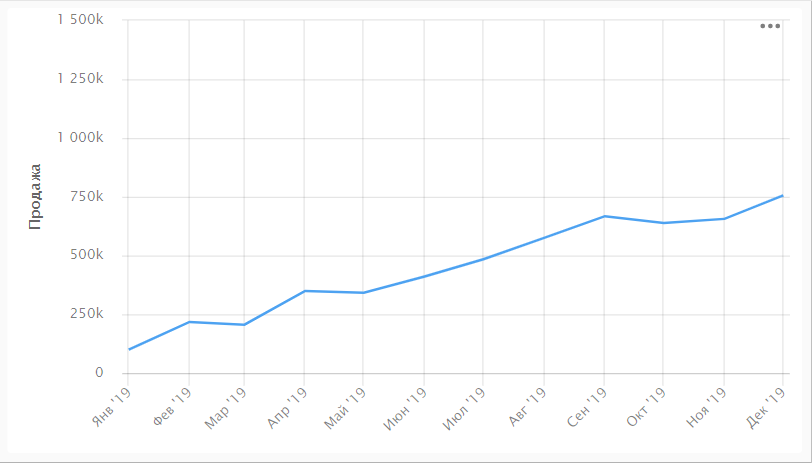
Чтобы рассмотреть график в деталях, делайте ось длиннее.
-
Подписи. Используйте подписи значений показателя на диаграмме. Чтобы вывести значения на график, перетащите показатель из датасета в секцию Подписи.
Пример чарта
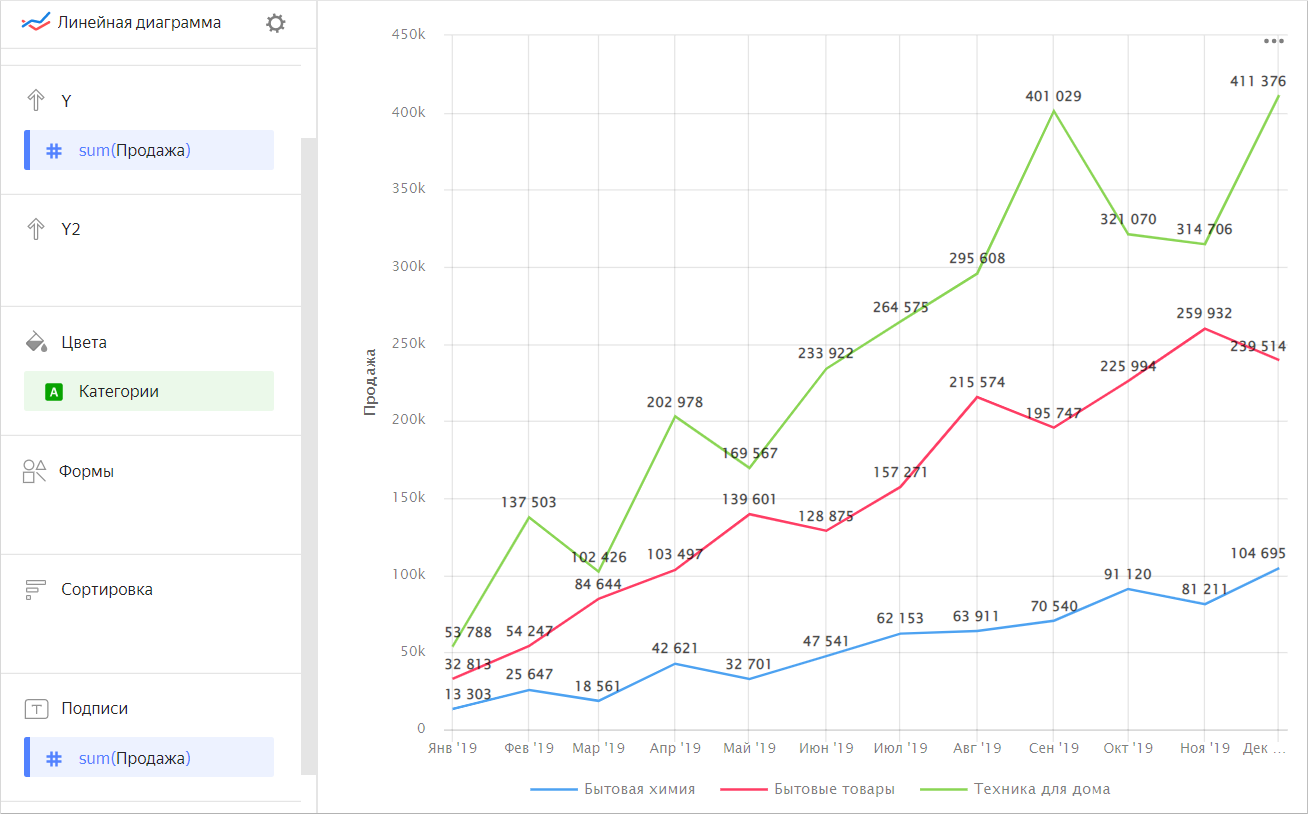
Если в секцию Y или Y2 добавлено несколько показателей, перетащите в эту секцию показатель Measure Values.
Пример чарта
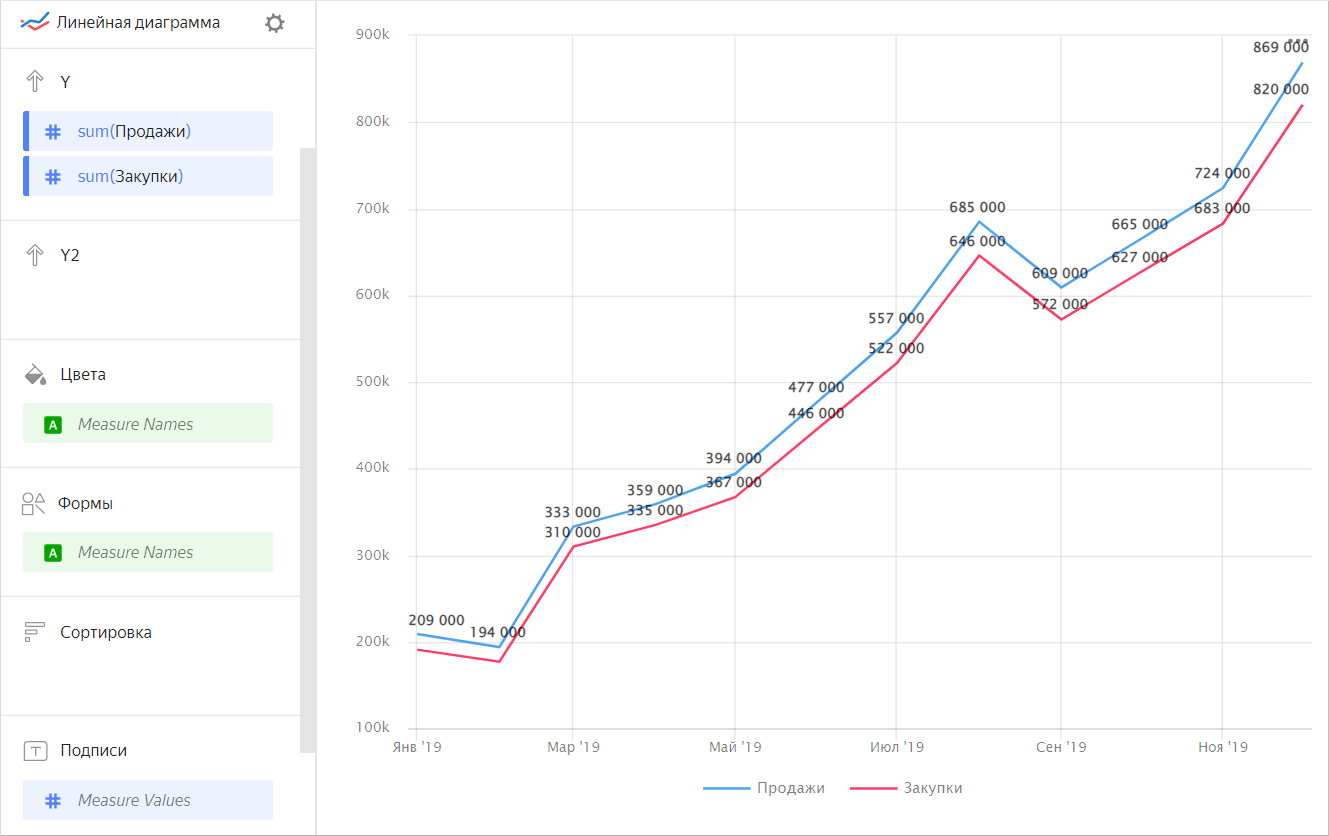
Также можно подписать только последнее значение на графике, добавив вычисляемое поле с функцией
MAX. Подробнее на Демодашборде. -
Подписи. Если в значениях категорий много текста, сократите его. Так подписи на диаграмме будут выглядеть аккуратнее.
Можно использовать строковые функции в вычисляемых полях или условные операторы CASE.
-
Цвета. Для нескольких показателей подбирайте различимые и контрастные цвета. Больше 3-5 будет излишне для восприятия.
Если хотите выделить один показатель, выберите для него самый яркий цвет. -
Отключите опцию Сумма в тултипе в настройках чарта, если линии на графике отображают разные сущности. Например, сумма продаж и число клиентов.
-
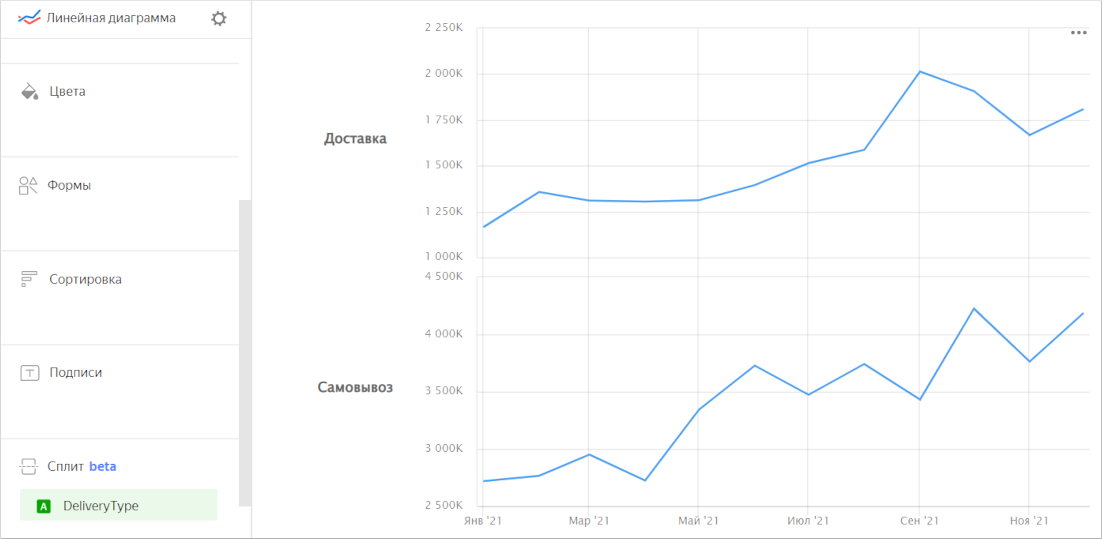
Разбиение. Диаграмму можно разбить по измерению на несколько небольших диаграмм, которые удобно сравнивать между собой. Для этого перетащите измерение из датасета в секцию Сплит.
Пример чарта
-
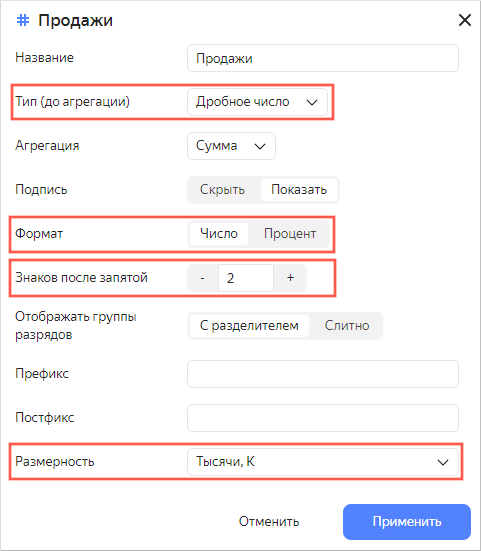
Применяйте форматирование в окне настройки измерений и показателей для улучшения визуализации.
Проверяйте тип данных для правильной сортировки, сравнения величин. Указывайте дополнительные параметры.Например, формат, размерность для численных данных, число знаков после запятой для дробных чисел.
Пример настроек показателя