Круговая диаграмма в Yandex DataLens


Диаграмма показывает отношение между категориями в виде сегментов (секторов) круга. Площадь всего круга — это сумма всех категорий, равна 100%. Площадь каждого сегмента — доля категории в общей сумме.
Круговые диаграммы подходят для показа пропорций небольшого количества сегментов.
Пример
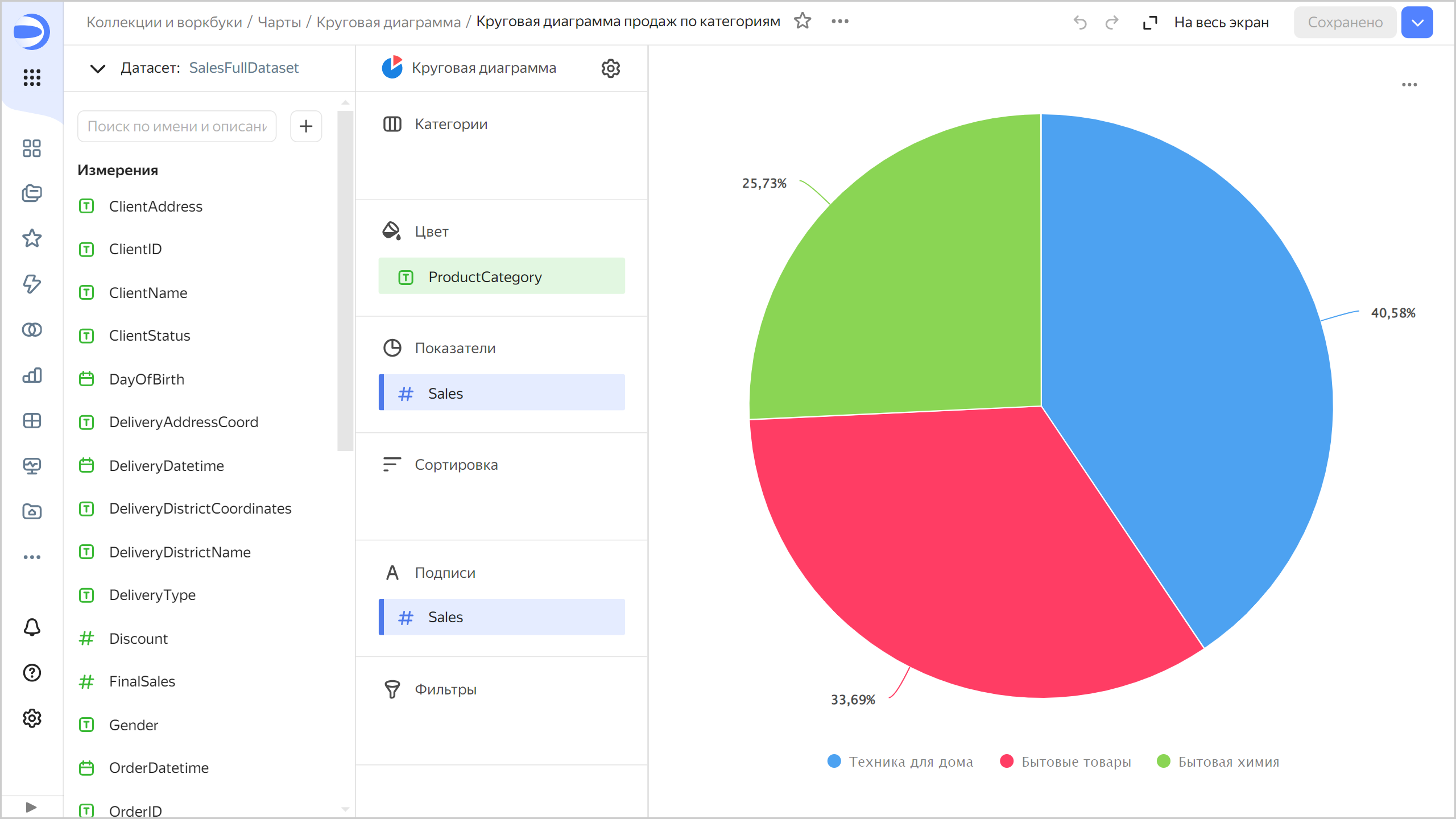
| Категории товаров | Продажи |
|---|---|
| Техника для дома | 69М |
| Бытовые товары | 57М |
| Бытовая химия | 44М |
Несколько мелких секторов, которые относятся к более крупной категории, можно выделить одним цветом
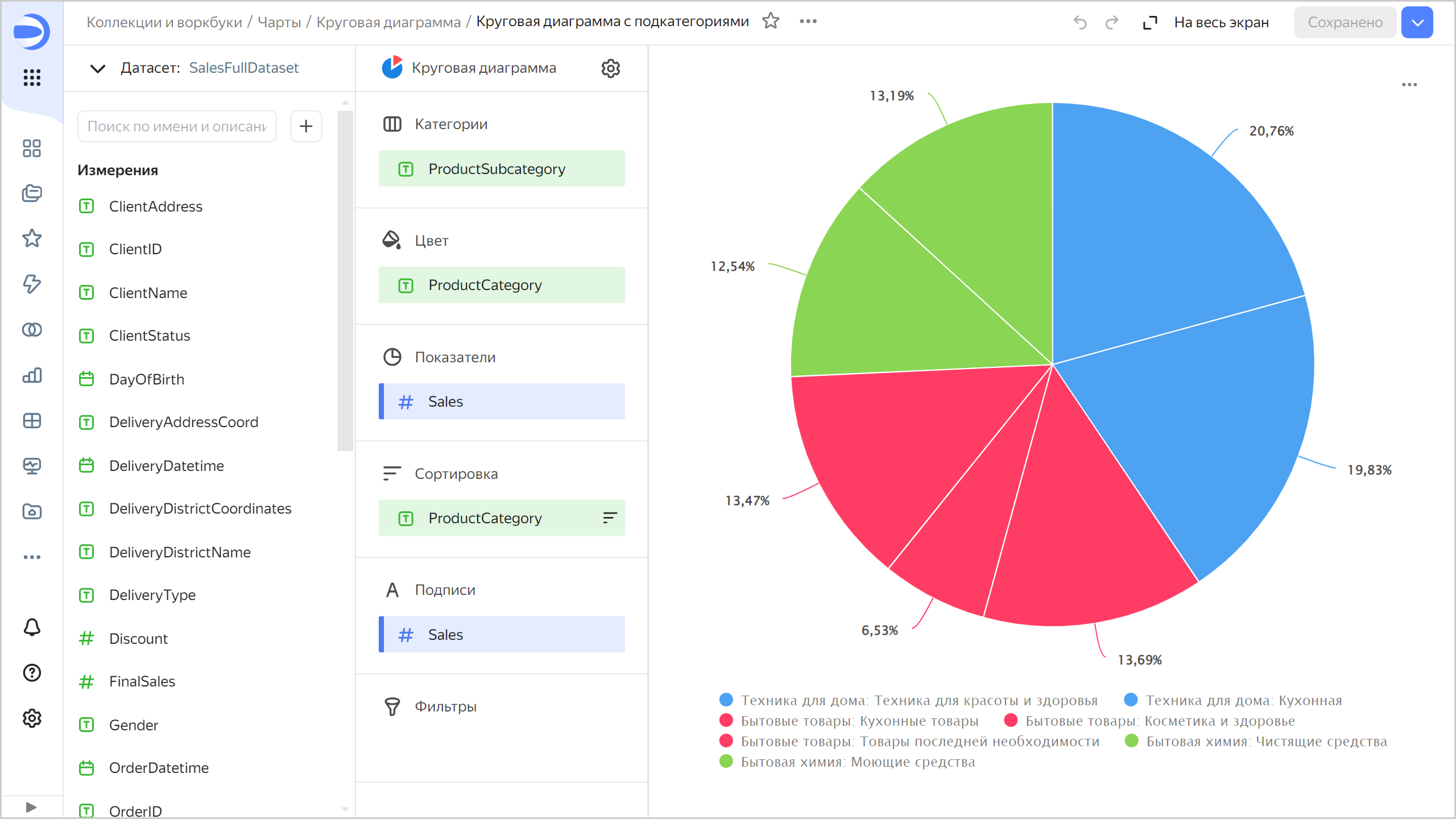
Секции в визарде
| Секция в визарде |
Описание |
|---|---|
| Категории | Измерение. Может быть указано только одно поле. По нему производится группировка данных. |
| Цвет | Измерение. Может быть указано только одно поле. По нему производится раскрашивание сегментов диаграммы. |
| Показатели | Показатель. Может быть указано только одно поле. |
| Сортировка | Показатель или измерение из секции Цвет. Влияет на сортировку областей. Направление сортировки отмечено значком рядом с полем: по возрастанию или по убыванию . Чтобы изменить направление сортировки, нажмите значок. |
| Подписи | Показатель. Отображает значения показателя на диаграмме. Чтобы добавить на диаграмму выноски с названиями категорий, перетащите в эту секцию измерение Measure Names. Поддерживается использование функций разметки. Для полей с типом Строка можно настроить использование базового синтаксиса Markdown в Yandex DataLens: нажмите на значок перед названием поля и включите опцию Markdown. |
| Фильтры | Измерение или показатель. Используется в качестве фильтра. |
Создание круговой диаграммы
Чтобы создать круговую диаграмму:
Важно
Если вы работаете с новой объектной моделью DataLens, включающей воркбуки и коллекции:
-
Перейдите на главную страницу DataLens. На панели слева выберите Коллекции и воркбуки.
-
Откройте воркбук, в правом верхнем углу нажмите Создать и выберите нужный объект.
Продолжайте инструкцию с шага 4.
-
Перейдите на главную страницу DataLens.
-
На панели слева выберите Чарты.
-
Нажмите кнопку Создать чарт → Чарт.
-
Слева вверху нажмите Выберите датасет и укажите датасет для визуализации. Если у вас нет датасета, создайте его.
- Выберите тип чарта Круговая диаграмма.
- Перетащите измерение из датасета в секцию Категории.
- Перетащите измерение из датасета в секцию Цвет.
- Перетащите показатель из датасета в секцию Показатели. Значения отобразятся в виде областей круговой диаграммы.
Примечание
На диаграмме нельзя отобразить отрицательные и нулевые значения.
Рекомендации
-
Сегменты. Если сегментов много, диаграмма выглядит перегружено, а понимать данные становится сложно. При наличии более 4-6 сегментов на одной диаграмме, стоит объединить самые маленькие из них в один сегмент, например
Другие. Это можно сделать путем обработки данных, например, создав вычисляемое поле в датасете или чарте.Пример объединения сегментов в чарте
Исходная таблица
ProductSubcategory Sales Косметика и здоровье 11М Кухонная 34М Кухонные товары 23М Моющие средства 22,5М Техника для красоты и здоровья 35М Товары последней необходимости 23М Чистящие средства 21,5М Чтобы объединить несколько сегментов по полю
ProductSubcategoryв общую группу:-
Добавьте в чарт новое поле с формулой:
CASE [ProductSubcategory] WHEN "Техника для красоты и здоровья" THEN "Техника для красоты и здоровья" WHEN "Кухонная" THEN "Кухонная" WHEN "Кухонные товары" THEN "Кухонные товары" ELSE "Другие" END -
Перетащите новое поле в секцию Цвет.
-
Перетащите поле
Salesв секции Показатели и Подписи.
Сумма продаж будет подсчитываться отдельно для подкатегорий
Техника для красоты и здоровья,КухоннаяиКухонные товары, а для остальных подкатегорий — в группеДругие.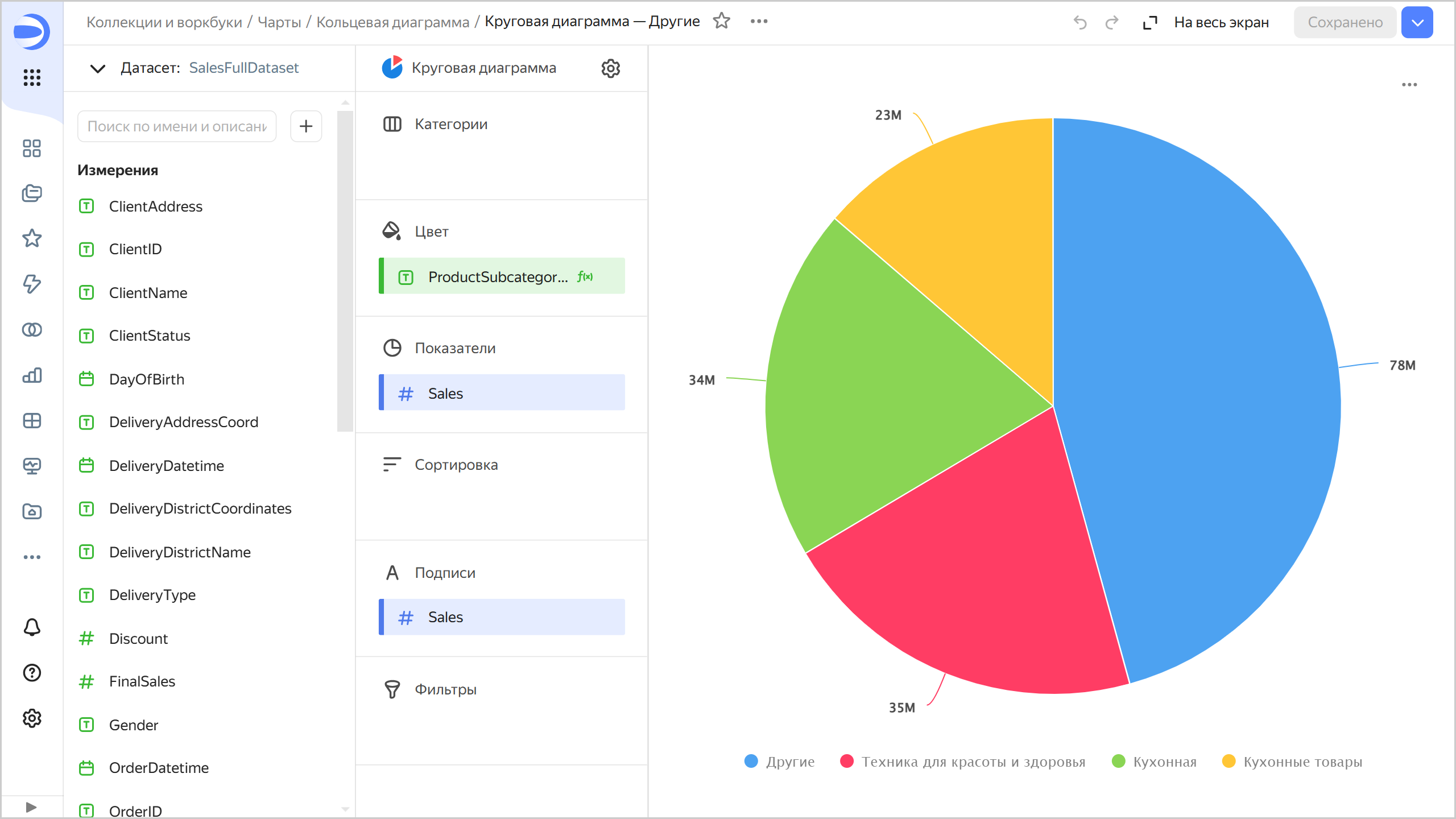
-
-
Сегменты. Объединяйте мелкие сегменты в более крупные группы:
- Для выделения сегментов используйте секцию Категории.
- Для выделения групп используйте секцию Цвет.
-
Не используйте круговые диаграммы для отображения изменения пропорций во времени и для точного сравнения данных по категориям.