Столбчатая диаграмма в Yandex DataLens


Диаграмма отображает значения одного или нескольких показателей по периодам времени или по категориям. Высота столбика определяет значение показателя: чем выше столбец, тем больше его значение.
В отличие от линейного графика, на этой диаграмме можно сравнивать отдельные периоды, делая акцент на индивидуальных значениях, а не на общем тренде показателя.
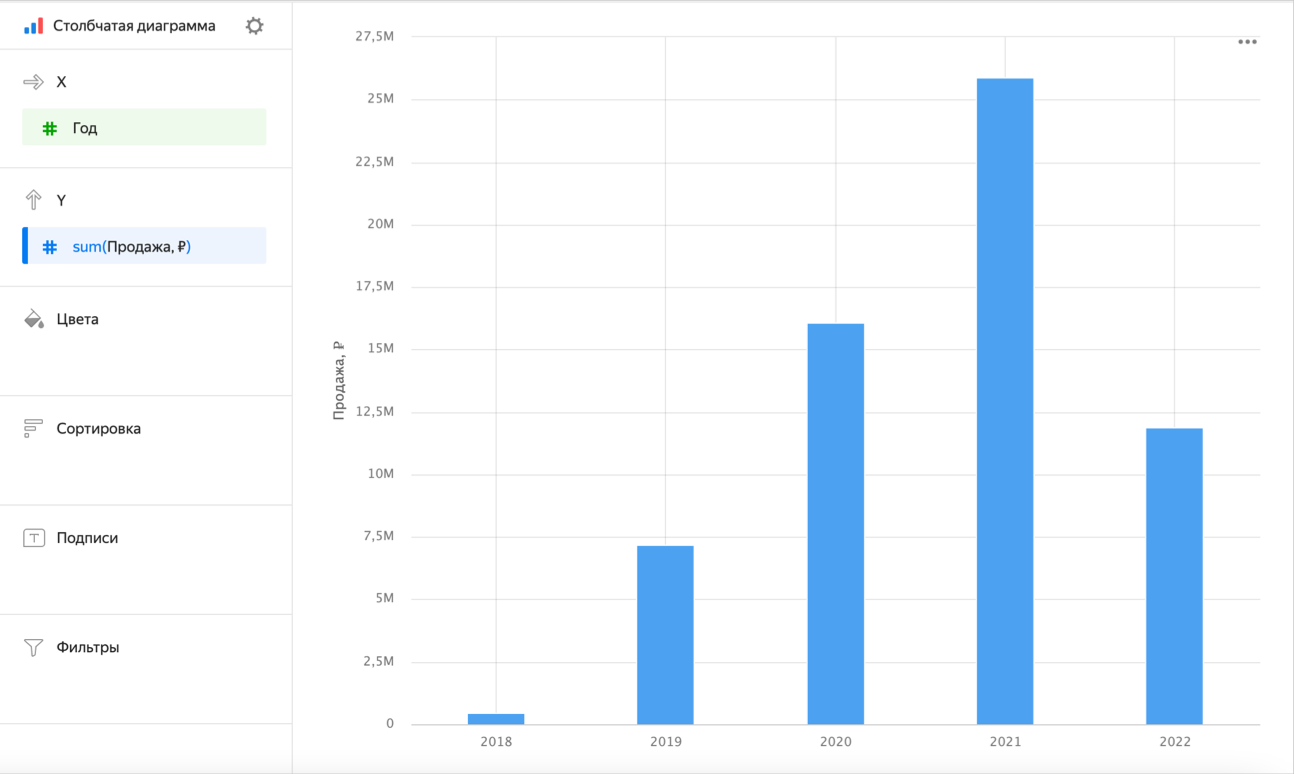
| Год | Продажа |
|---|---|
| 2022 | 6М |
| 2021 | 28М |
| 2020 | 18М |
| 2019 | 9М |
| 2018 | 1М |
Типы столбчатых диаграмм
С группировкой
Диаграмма с группировкой позволяет сравнивать два или несколько показателей, например количество доставленных товаров курьером или самовывоз. Высота столбца выражает величину показателя.
Пример
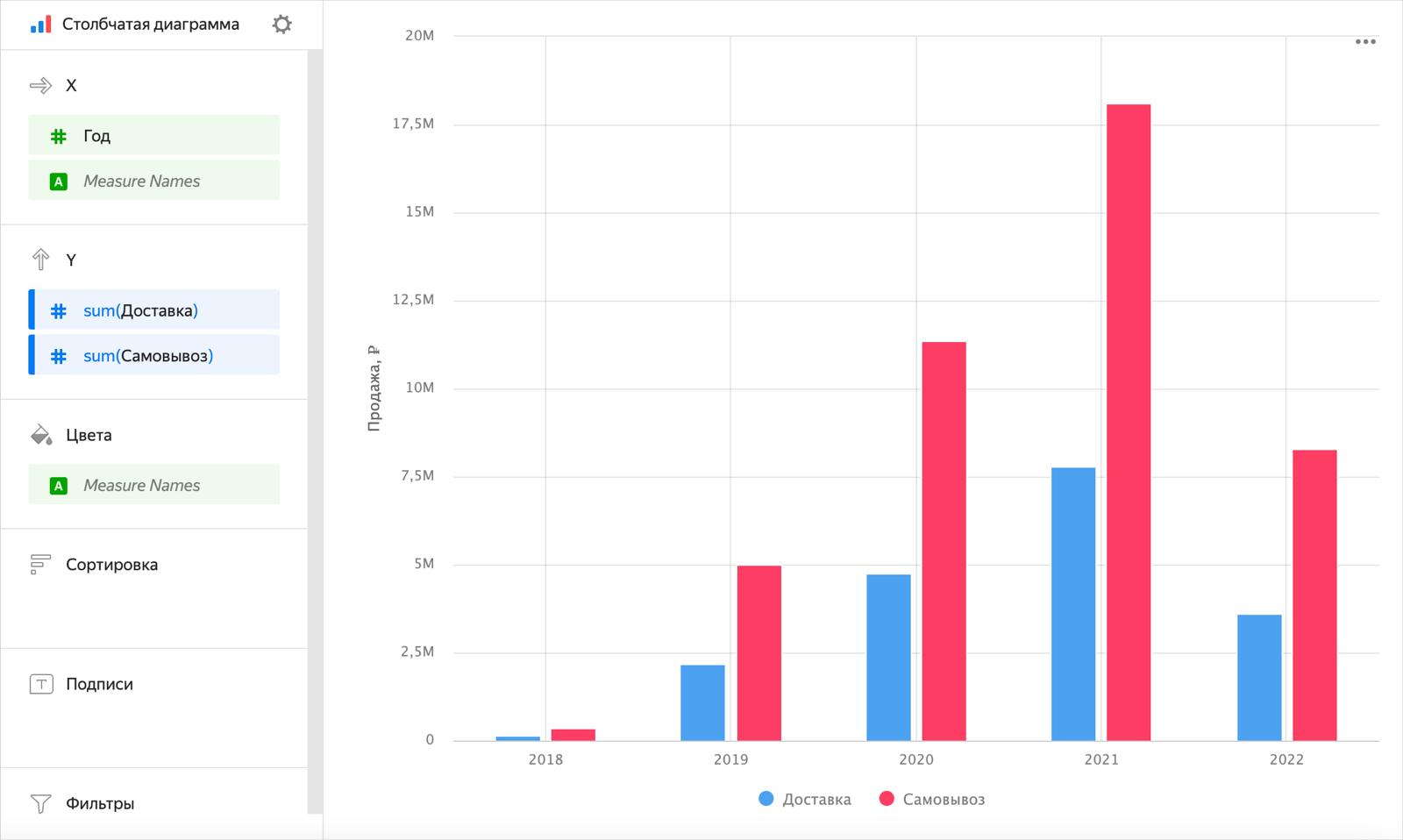
| Год | Доставка | Самовывоз |
|---|---|---|
| 2022 | 2М | 4М |
| 2021 | 8М | 19М |
| 2020 | 5М | 13М |
| 2019 | 3М | 6М |
| 2018 | 331К | 918К |
С накоплением
Диаграмма показывает соотношение внутренних сегментов по периодам времени или категориям. При этом сегменты располагаются друг над другом – основанием для каждого следующего сегмента будет крайняя граница предыдущего.
Поскольку сумма всех сегментов выражается общей длиной столбца, то такую диаграмму используют, когда важна итоговая сумма столбца.
Пример
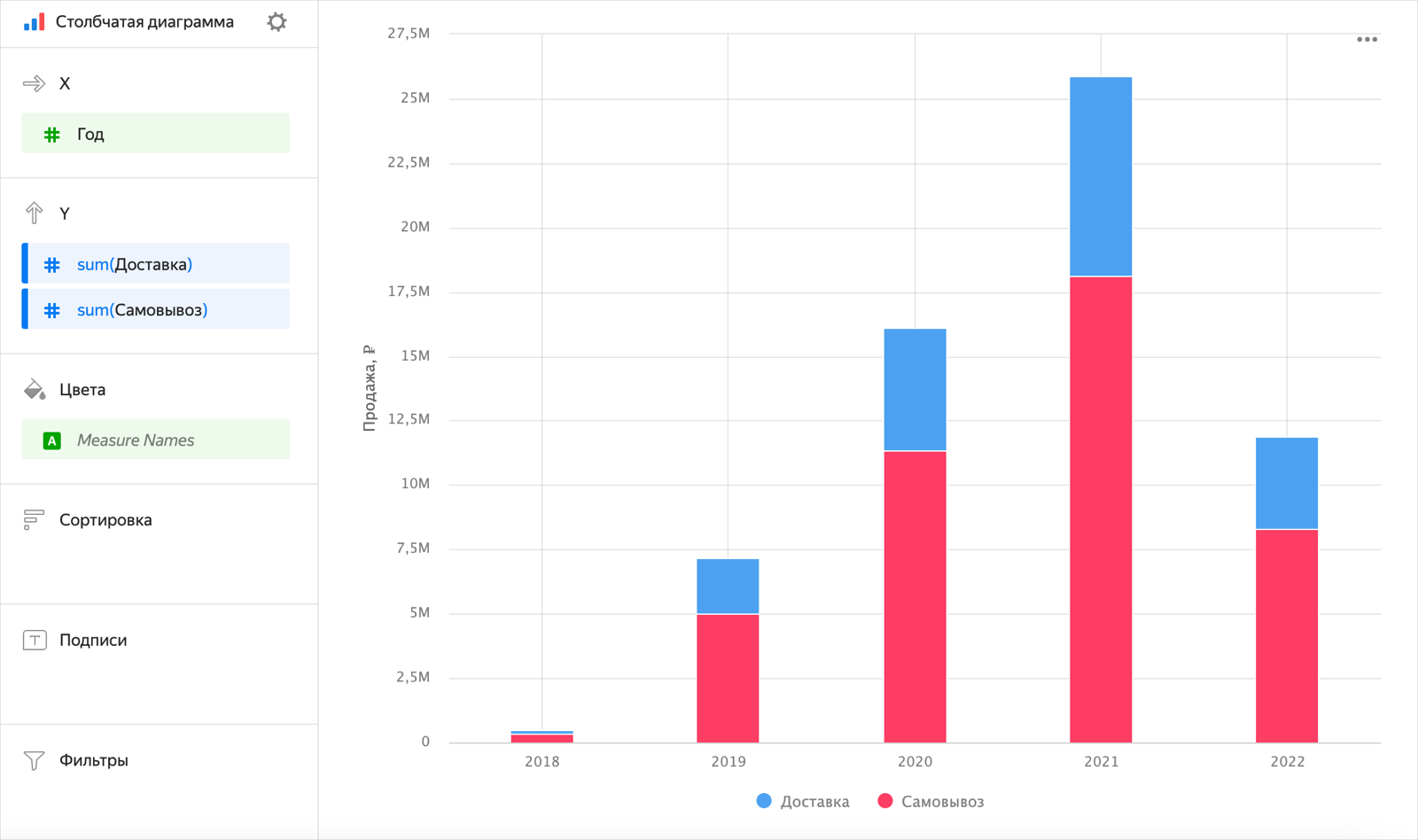
| Год | Доставка | Самовывоз |
|---|---|---|
| 2022 | 2М | 4М |
| 2021 | 8М | 19М |
| 2020 | 5М | 13М |
| 2019 | 3М | 6М |
| 2018 | 331К | 918К |
Секции в визарде
| Секция в визарде |
Описание |
|---|---|
| X | Измерения. Может быть указано одно или два измерения. Влияет на группировку значений по оси X. Порядок указанных измерений влияет на порядок группировок по оси X. Для типов Дата и Дата и времяможно задать группировку по времени: минуты, часы, недели и др. |
| Y | Показатель. Может быть указано несколько показателей. При добавлении в секцию более одного показателя в секции Цвета появится измерение Measure Names. |
| Цвета | Измерение, показатель, поле Measure Names или Measure Values. Влияет на цвет столбцов. Measure Names и Measure Values удаляются из секции нажатием на значок или путем удаления показателей с оси Y. |
| Сортировка | Измерение или показатель. Влияет на сортировку столбцов. В сортировку выносится только то измерение, которое участвует в построении чарта. Направление сортировки отмечено значком рядом с полем: по возрастанию или по убыванию . Чтобы изменить направление сортировки, нажмите значок. |
| Подписи | Показатель. Отображает значения показателя на диаграмме. При использовании нескольких показателей для подписи добавляйте Measure Values. Поддерживается использование функций разметки. Для полей с типом Строка можно настроить использование базового синтаксиса Markdown в Yandex DataLens: нажмите на значок перед названием поля и включите опцию Markdown. |
| Сплит | Измерение. Разбивает чарт по горизонтали по значениям выбранного измерения. Максимальное количество сплитов в одном чарте — 25. |
| Фильтры | Измерение или показатель. Используется в качестве фильтра. Фильтр может быть переопределен селектором дашборда, если селектор будет построен на том же поле. |
Создание столбчатой диаграммы
Чтобы создать столбчатую диаграмму:
Важно
Если вы работаете с новой объектной моделью DataLens, включающей воркбуки и коллекции:
-
Перейдите на главную страницу DataLens. На панели слева выберите Коллекции и воркбуки.
-
Откройте воркбук, в правом верхнем углу нажмите Создать и выберите нужный объект.
Продолжайте инструкцию с шага 4.
-
Перейдите на главную страницу DataLens.
-
На панели слева выберите Чарты.
- Нажмите кнопку Создать чарт → Чарт в Wizard.
-
Слева вверху нажмите Выберите датасет и укажите датасет для визуализации. Если у вас нет датасета, создайте его.
- Выберите тип чарта Столбчатая диаграмма.
- Перетащите измерение из датасета в секцию X. Значения отобразятся в нижней части графика по оси X.
- Перетащите один или несколько показателей из датасета в секцию Y. Значения отобразятся по оси Y в виде столбцов.
Примечание
- По умолчанию диаграмма с накоплением отображается, если у вас больше одного показателя.
- Чтобы отобразить диаграмму с группировкой, используйте распределение по группам с помощью секции Цвета.
Создание столбчатой диаграммы с группировкой
Чтобы отобразить диаграмму с группировкой по оси X:
-
Откройте столбчатую диаграмму или создайте новую.
-
В зависимости от количества показателей в секции Y выполните следующие действия:
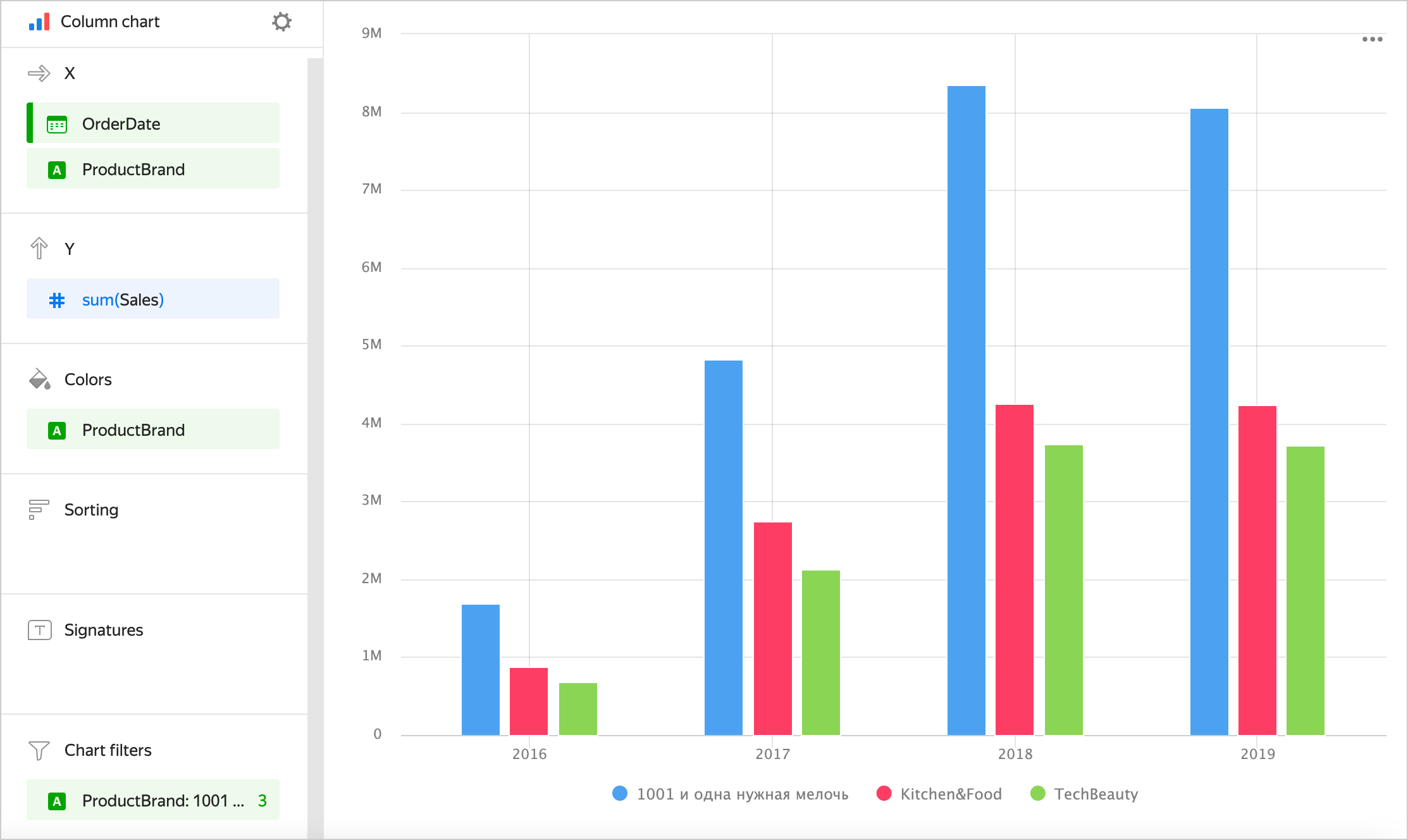
Один показательДва и больше показателей- Перетащите измерение, по которому хотите сгруппировать столбцы на диаграмме, в секцию Цвета.
- Продублируйте это измерение в секцию Х. Порядок измерений будет влиять на порядок группировки.
Пример
- Перетащите измерение
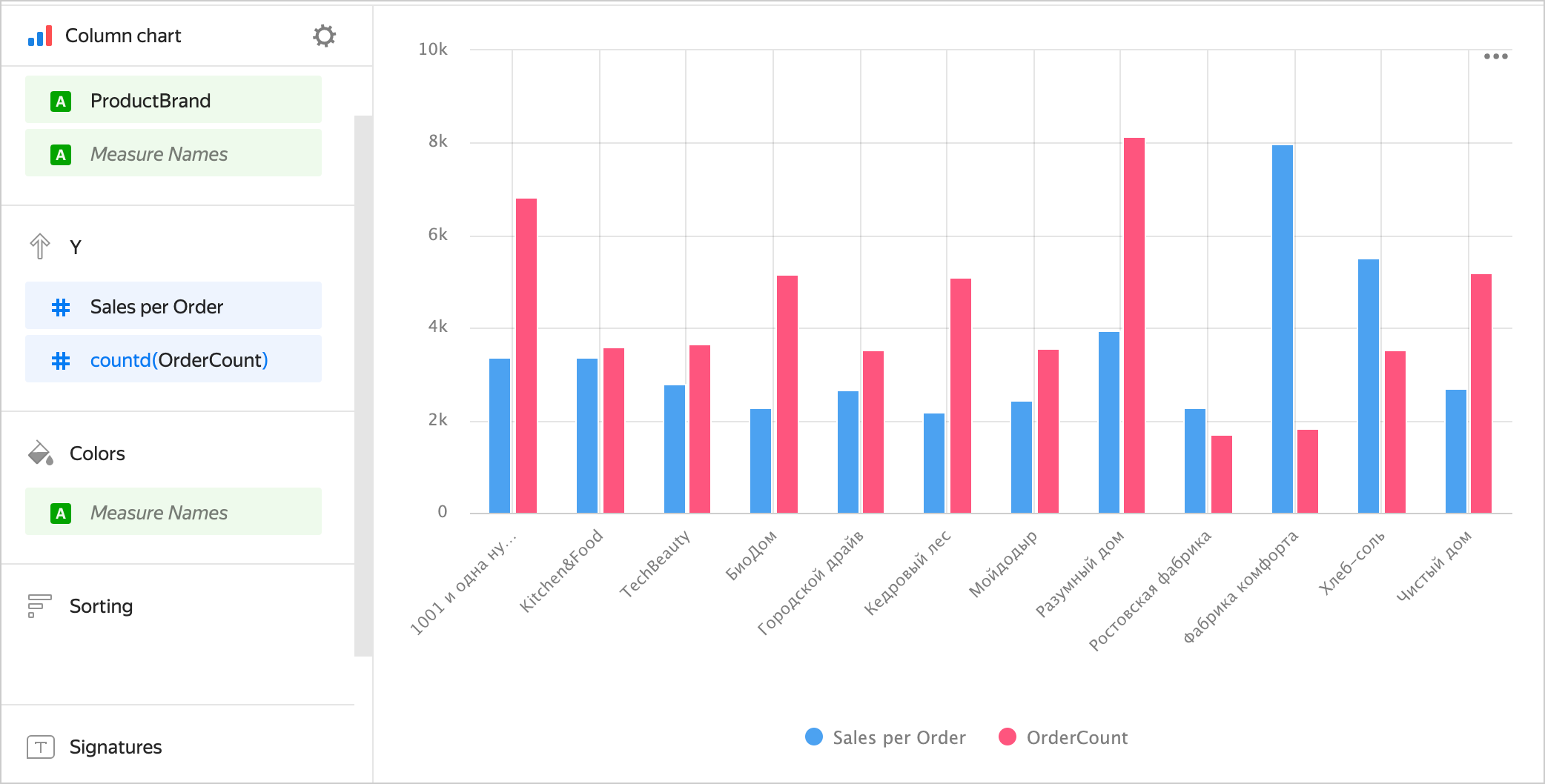
Measure Namesв секцию Цвета. - Перетащите измерение
Measure Namesв секцию X. Порядок измерений будет влиять на порядок группировки.
Пример
Добавление цвета столбцов по показателю
Чтобы окрасить столбцы на диаграмме в зависимости от значений показателя:
-
Откройте столбчатую диаграмму или создайте новую.
-
В зависимости от количества показателей в секции Y выполните:
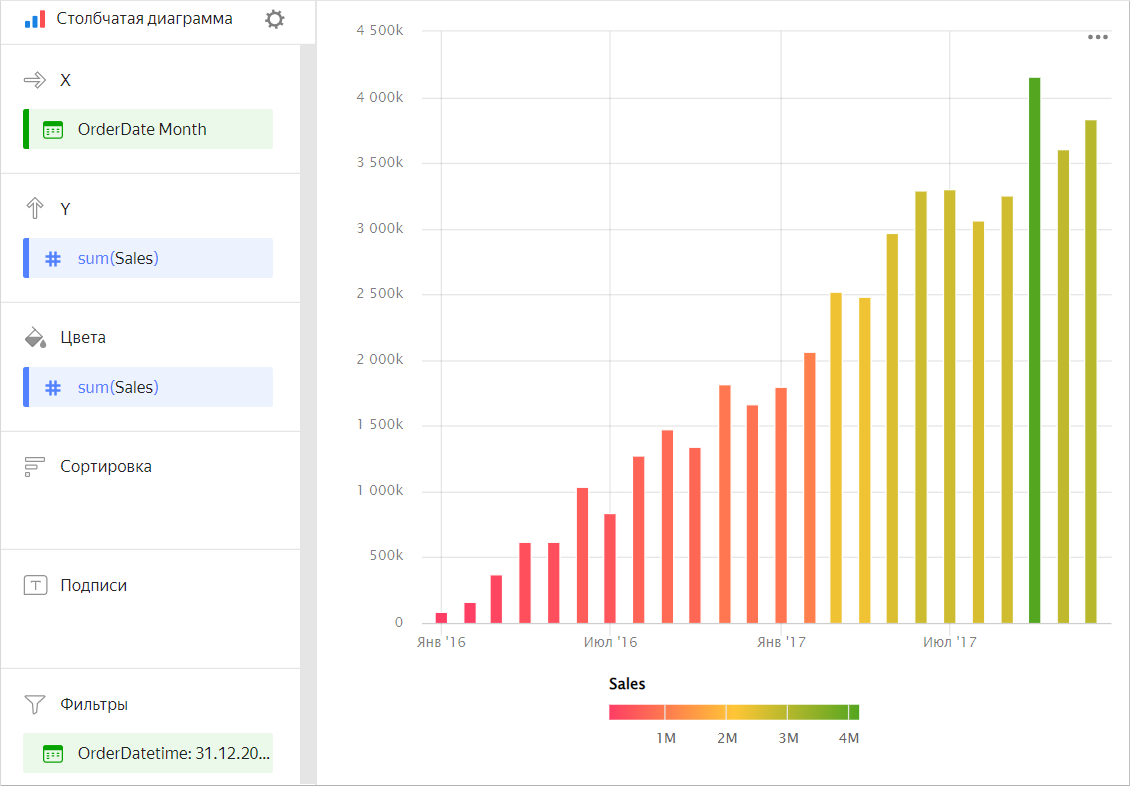
Один показательДва и больше показателейПродублируйте показатель из секции Y в секцию Цвета.
Столбцы на диаграмме окрасятся в зависимости от значений показателя.
Пример
Перетащите показатель
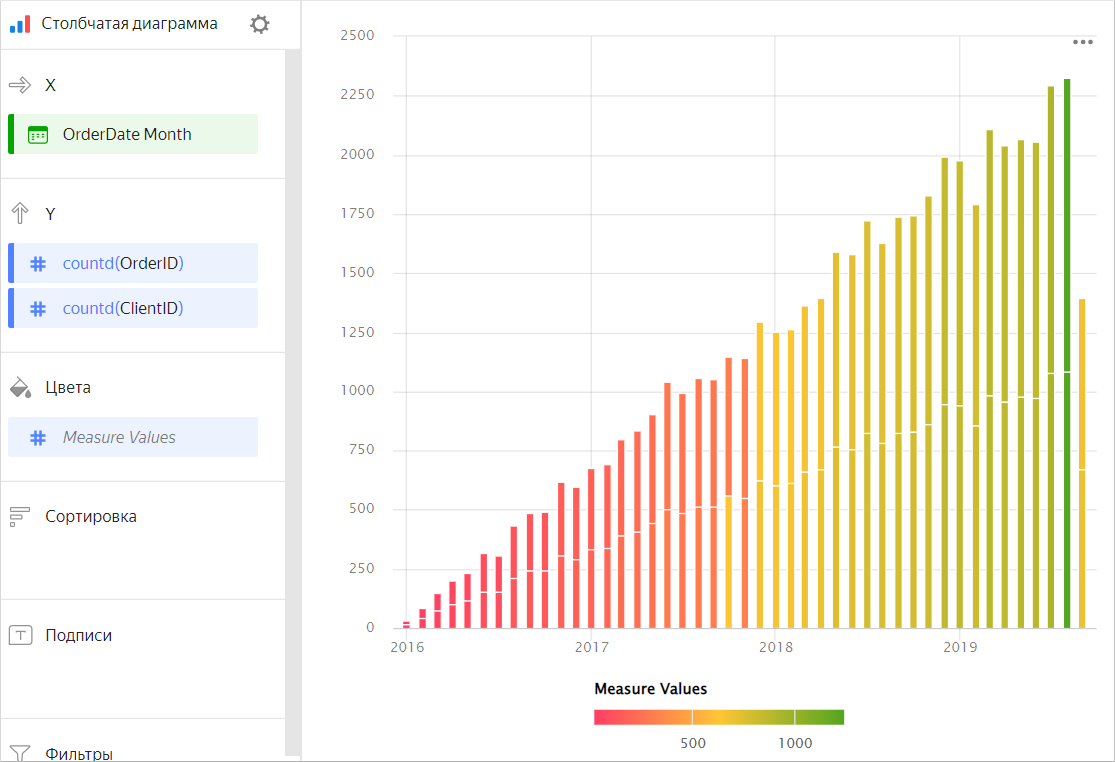
Measure Valuesв секцию Цвета.Столбцы на диаграмме окрасятся в зависимости от значений всех показателей, указанных в секции Y.
Пример
-
Дополнительно настройте градиент цвета для показателя. Для этого в правом верхнем углу секции Цвета нажмите значок (значок появляется при наведении указателя на секцию).
-
В настройках цвета укажите:
- Тип градиента — выберите двухцветный или трехцветный.
- Цвет градиента — выберите цветовую гамму градиента из списка.
- Направление градиента — измените направление градиента с помощью значка .
- Задать пороговые значения — установите пороговые числовые значения, которые будут соответствовать каждому цвету. Работает, если в секции Y один показатель.
Добавление сортировки столбцов по агрегированному значению
В секции Сортировка нельзя использовать значение с агрегацией.
Чтобы отсортировать столбцы по агрегированному значению (например, по сумме, количеству или среднему), сначала создайте вычисляемое поле в датасете или чарте с помощью формулы агрегации. Затем используйте его для построения чарта и сортировки.
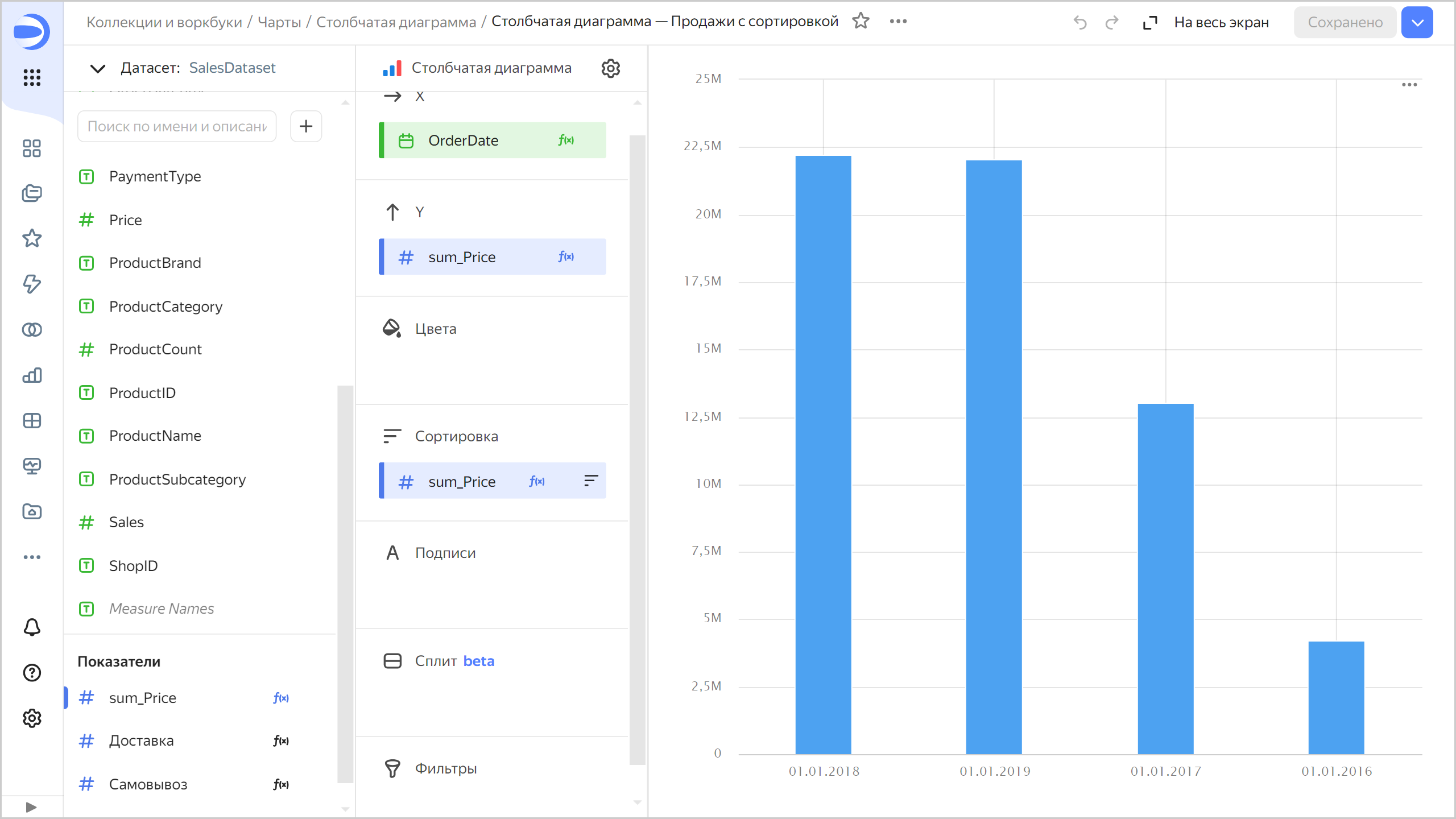
Например, чтобы отсортировать продажи по значению суммы:
-
Откройте столбчатую диаграмму или создайте новую.
-
В левой части экрана над списком измерений и показателей нажмите значок и выберите Поле.
-
В окне Настройка поля введите:
- название поля —
sum_Price; - формулу —
SUM([Price]).
- название поля —
-
Нажмите кнопку Создать.
-
Перетащите новое поле в секции Y и Сортировка. Столбцы отсортируются по значению суммы продаж. Чтобы изменить направление сортировки, в секции Сортировка нажмите или справа от названия поля.
Пример
Настройка отображения пустых (null) значений
-
Если в исходных данных есть строка, в которой значение показателя равно
null, в чарте с настройками по умолчанию график не отобразится в этой точке.Например, если в источнике есть строка с датой (
20.07.2022), а сумма продаж для нее не указана.Чтобы настроить отображение пустых значений на диаграмме:
- В секции с показателем, отображение значения которого надо настроить, в правом верхнем углу нажмите значок (значок появляется при наведении указателя на секцию).
- В Пустые значения (null) выберите
Отображать как 0. - Нажмите Применить. Теперь график будет построен по значениям
0вместоnull.
-
Если в исходных данных совсем нет строки, настройки секции чарта не изменят отображение показателя на диаграмме.
Например, если в источнике нет строки с определенной датой (
20.07.2022), данные на эту дату не отобразятся.
Подробнее в разделе Настройка отображения пустых (null) значений в чарте Yandex DataLens
Рекомендации
-
Подписи. Если значения категорий содержат большое количество текста, постарайтесь сокращать текст — подписи на диаграмме будут выглядеть аккуратнее. Можно использовать строковые функции в вычисляемых полях или условные операторы
CASE. -
Сортировка. Если каждый столбец является категорией, а не временем, попробуйте отсортировать столбцы по убыванию или возрастанию показателя. Это сделает график визуально более аккуратным и информативным. Сортировка может быть полезна и внутри подкатегорий каждого столбца.
-
Столбчатая диаграмма рекомендуется для отображения изменения показателя(ей) во времени. В этом случае сортировку по оси Х используйте с осторожностью, так как обычно пользователь ожидает увидеть изменение во времени по оси X.
-
Измерение или показатель. Влияет на интенсивность закрашивания точек.
-
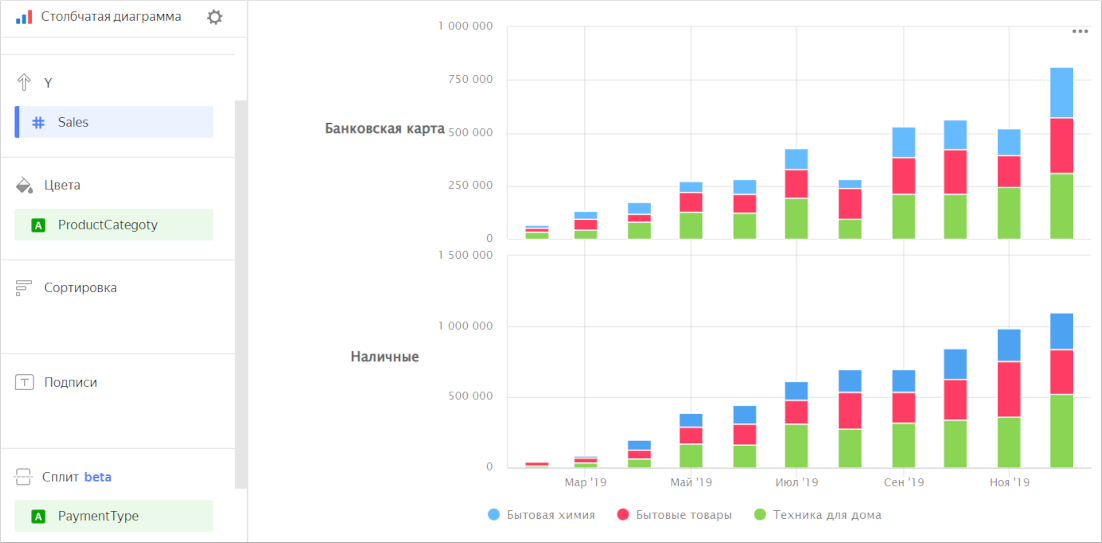
Разбиение. Диаграмму можно разбить по измерению на несколько небольших диаграмм, которые удобно сравнивать между собой. Для этого перетащите измерение из датасета в секцию Сплит.
Пример чарта