Yandex Cloud
Поиск
Связаться с экспертомПопробовать бесплатно
  • Кейсы
  • Документация
  • Блог
  • Все сервисы
    • Cloud Interconnect
    • Cloud Backup
    • Compute Cloud
    • Object Storage
    • Managed Service for Kubernetes®
    • Managed Service for PostgreSQL
    • Managed Service for ClickHouse®
    • Monium
    • Cloud CDN
    • Network Load Balancer
    • Virtual Private Cloud
    • Cloud DNS
    • Application Load Balancer
    • Yandex Cloud Router
    • Managed Service for MySQL®
    • Managed Service for Valkey™
    • Managed Service for Apache Spark™
    • Managed Service for OpenSearch
    • Managed Service for Apache Kafka®
    • Data Transfer
    • Yandex MPP Analytics Engine for PostgreSQL
    • Managed Service for YDB
    • SpeechKit
    • Yandex Identity Hub
    • Key Management Service
    • Certificate Manager
    • Yandex Lockbox
    • Audit Trails
    • Container Registry
    • Managed Service for Prometheus®
    • Message Queue
    • Identity and Access Management
    • Yandex Cloud Console
    • Resource Manager
    • Yandex Cloud Billing
    • Cloud Apps
    • Yandex AI Studio
    • Yandex BareMetal
    • Smart Web Security
    • Security Deck
    • Yandex Cloud Video
    • Stackland
    • Yandex StoreDoc
    • Yandex Managed Service for Apache Airflow®
    • Data Processing
    • Yandex MetaData Hub
    • Yandex WebSQL
    • DataLens
    • Yandex Search API
    • SpeechSense
    • DataSphere
    • Vision OCR
    • Translate
    • Cloud Registry
    • SmartCaptcha
    • Cloud Desktop
    • SourceCraft Code Assistant
    • Managed Service for GitLab
    • Cloud Functions
    • API Gateway
    • Yandex Cloud Postbox
    • Serverless Integrations
    • IoT Core
    • Serverless Containers
    • Cloud Notification Service
    • Yandex Query
  • Статус работы сервисов
  • Marketplace
    • Доступны в регионе
    • Инфраструктура и сеть
    • Платформа данных
    • Искусственный интеллект
    • Безопасность
    • Инструменты DevOps
    • Бессерверные вычисления
    • Управление ресурсами
  • Все решения
    • По отраслям
    • По типу задач
    • Экономика платформы
    • Безопасность
    • Техническая поддержка
    • Каталог партнёров
    • Обучение и сертификация
    • Облако для стартапов
    • Облако для крупного бизнеса
    • Центр технологий для общества
    • Партнёрская программа
    • Поддержка IT-бизнеса
    • Облако для фрилансеров
    • Обучение и сертификация
    • Блог
    • Документация
    • Мероприятия и вебинары
    • Контакты, чаты и сообщества
    • Идеи
    • Калькулятор цен
    • Тарифы
    • Акции и free tier
  • Кейсы
  • Документация
  • Блог
Создавайте контент и получайте гранты!Готовы написать своё руководство? Участвуйте в контент-программе и получайте гранты на работу с облачными сервисами!
Подробнее о программе
Проект Яндекса
© 2026 ТОО «Облачные Сервисы Казахстан»
Yandex Query
RU
    • Управление соединениями
    • Управление привязками
    • Загрузка схемы данных
    • Управление запросами
    • Подключение с помощью IDE

  • Управление доступом
  • Правила тарификации
  • Интеграции
  • Аудитные логи Audit Trails
  • Вопросы и ответы
  • Публичные материалы
  • Обучающие курсы

В этой статье:

  • DBeaver
  • JDBC-драйвер
  • Подключение JDBC-драйвера к DBeaver
  • Создание подключения к Yandex Query
  • Работа с Yandex Query
  1. Пошаговые инструкции
  2. Подключение с помощью IDE

Подключение с помощью IDE

Статья создана
Yandex Cloud
Обновлена 6 апреля 2026 г.
Открыть в Markdown
  • DBeaver
    • JDBC-драйвер
    • Подключение JDBC-драйвера к DBeaver
    • Создание подключения к Yandex Query
    • Работа с Yandex Query

Yandex Query позволяет выполнять подключения по протоколу Java DataBase Connectivity (JDBC), поэтому для работы с подключениями в Query подходят графические IDE, также поддерживающие этот протокол: например DBeaver, DataGrip или другие.

В этом документе описан процесс подключения с помощью DBeaver, но подключение в рамках любой системы, поддерживающей источники данных JDBC, выполняется аналогично.

DBeaverDBeaver

DBeaver — бесплатный кроссплатформенный инструмент управления базами данных с открытым исходным кодом, который обеспечивает удобный интерфейс для подключения к различным базам данных и выполнения SQL-запросов. Он поддерживает множество баз данных, включая MySQL, PostgreSQL, Oracle, SQLite и другие.

JDBC-драйверJDBC-драйвер

Для подключения к Yandex Query из DBeaver понадобится JDBC-драйвер. Так как Yandex Query построен с помощью федеративных запросов YDB, то для подключения будет использоваться JDBC-драйвер YDB.

Для скачивания драйвера выполните следующие шаги:

  1. Перейдите в репозиторий ydb-jdbc-driver.
  2. Выберите последний релиз (отмечен тегом Latest) и сохраните файл ydb-jdbc-driver-shaded-<driver-version>.jar.

Подключение JDBC-драйвера к DBeaverПодключение JDBC-драйвера к DBeaver

Для подключения JDBC-драйвера выполните следующие шаги:

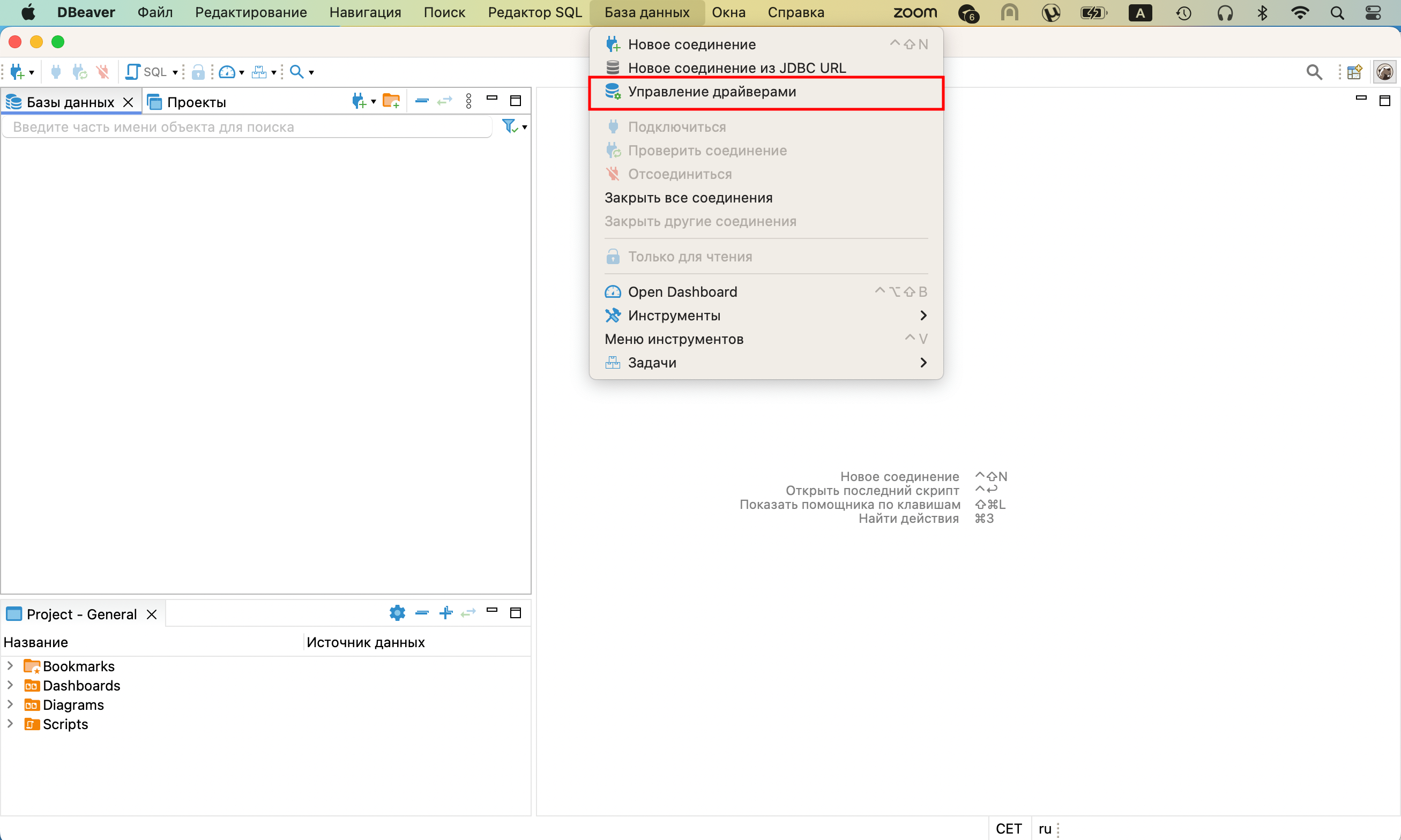
  1. Выберите в верхнем меню DBeaver пункт База данных, а затем подпункт Управление драйверами:
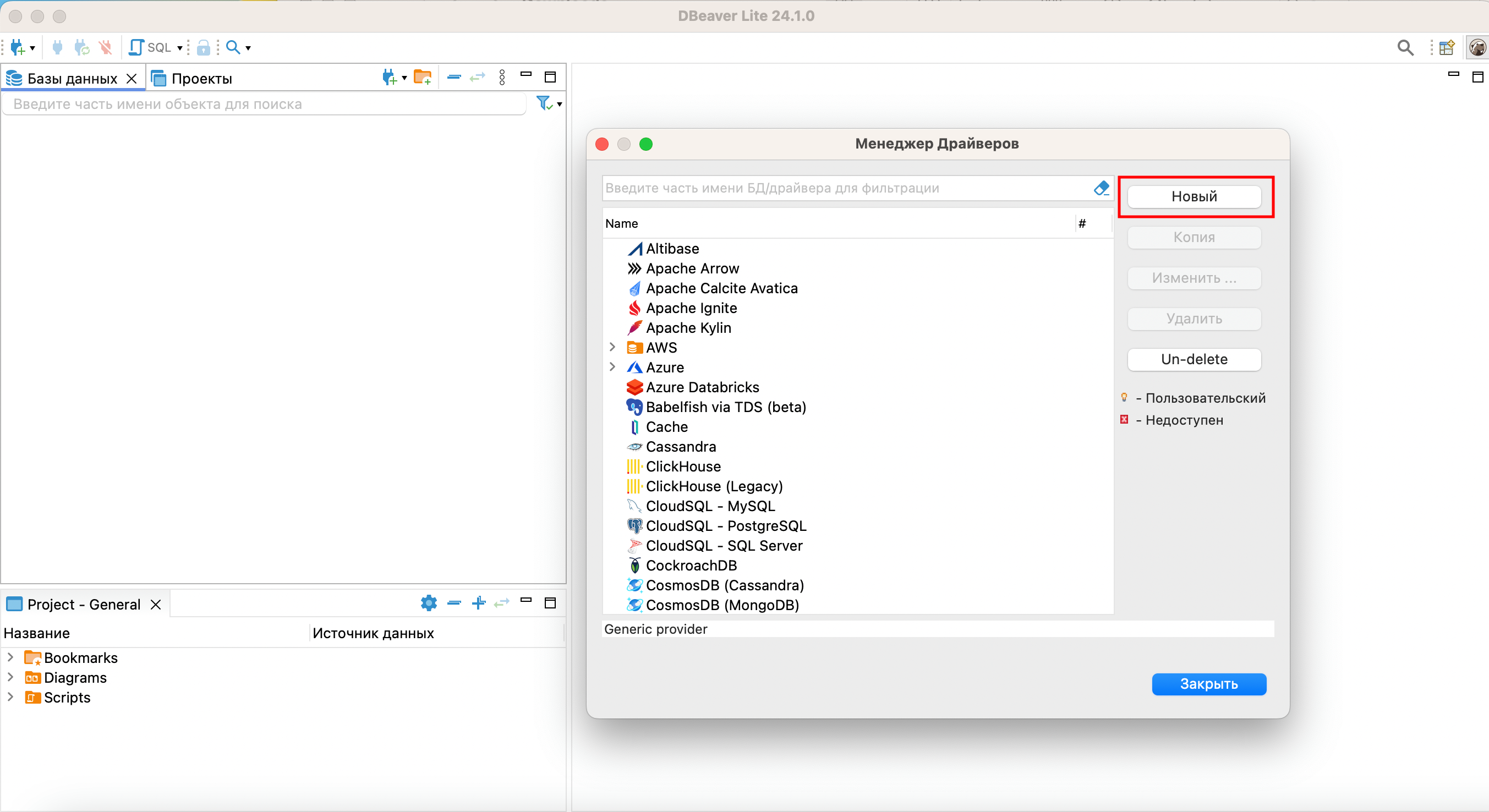
  2. Чтобы создать новый драйвер, в открывшемся окне Менеджер Драйверов нажмите кнопку Новый:
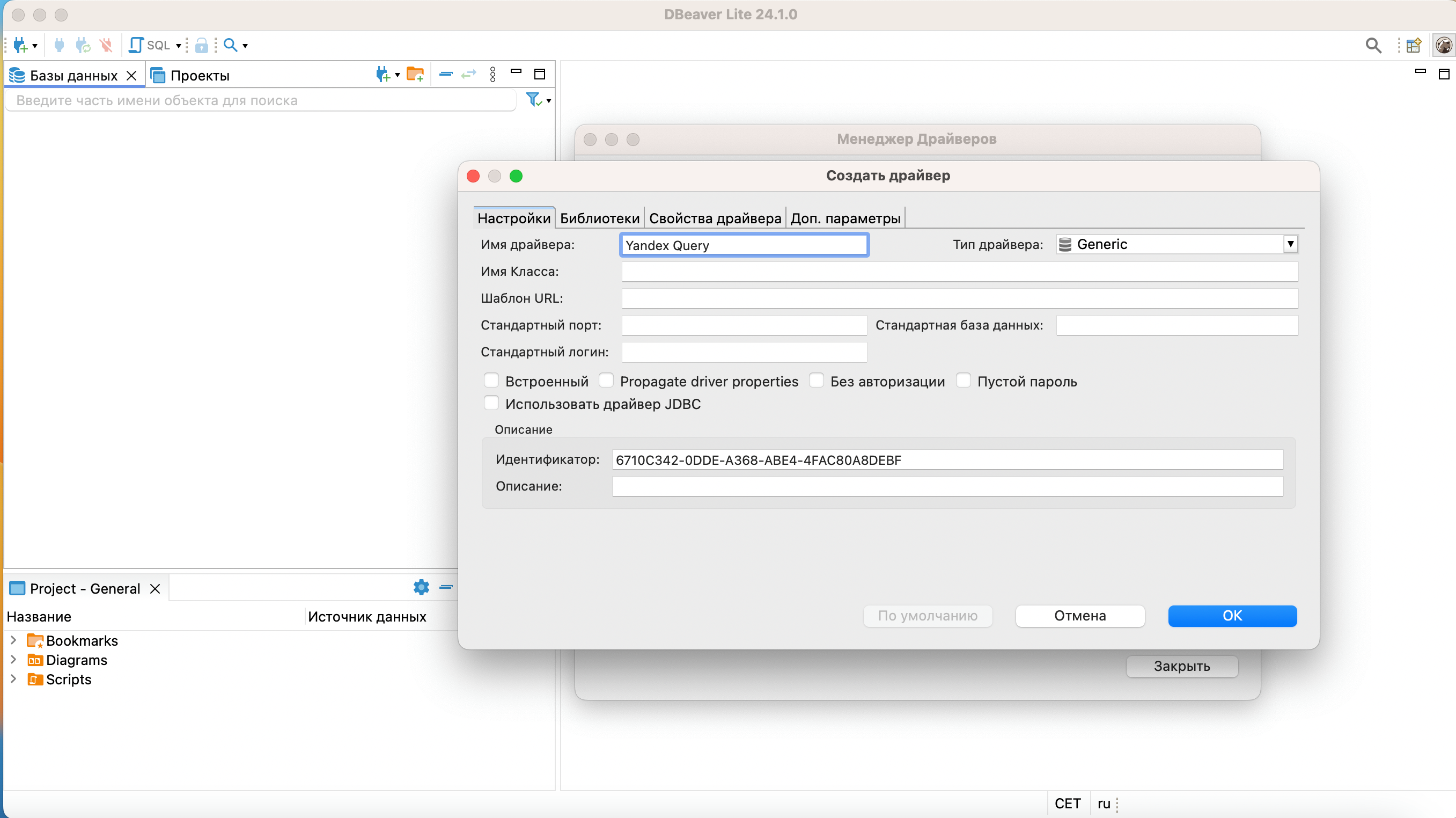
  3. В открывшемся окне Создать драйвер, в поле Имя драйвера, укажите Yandex Query:
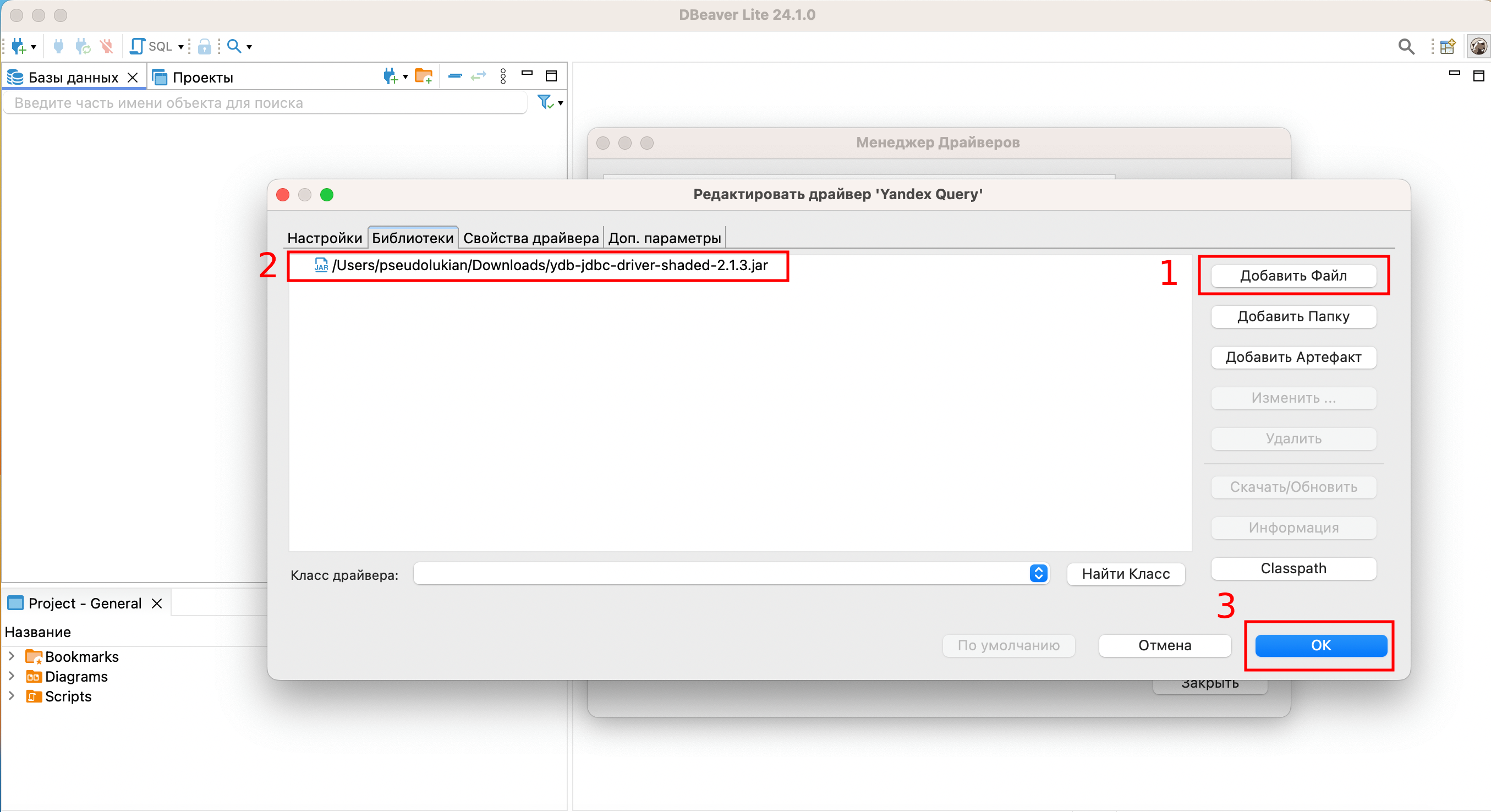
  4. Перейдите в раздел Библиотеки, нажмите кнопку Добавить файл, укажите путь к скачанному ранее JDBC-драйверу YDB и нажмите кнопку OK:
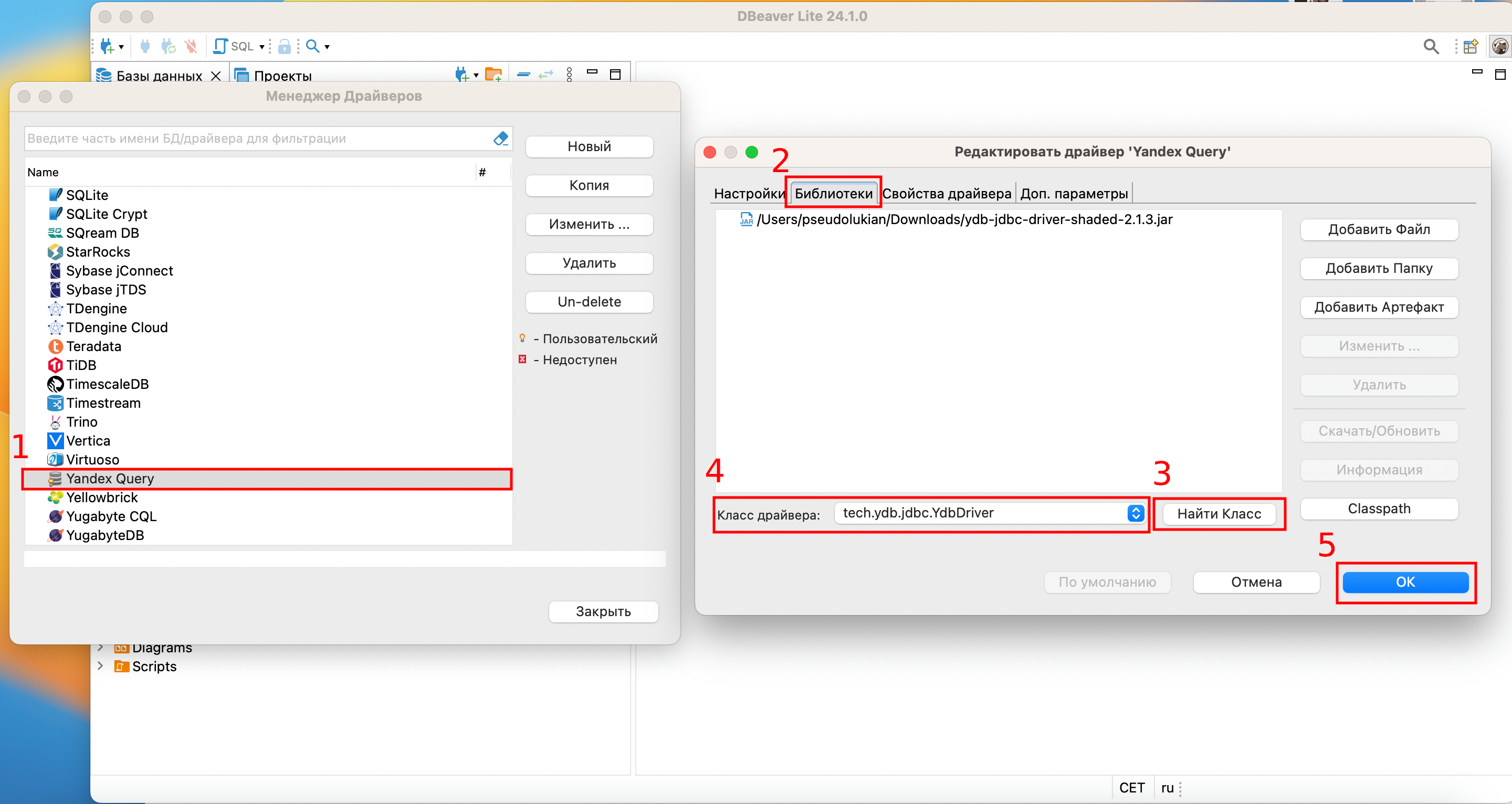
  5. В списке драйверов появится драйвер Yandex Query. Дважды кликните по новому драйверу и перейдите на вкладку Библиотеки, нажмите кнопку Найти Класс и в выпадающем списке выберите tech.ydb.jdbc.YdbDriver.

    Важно

    Обязательно явно выберите пункт выпадающего списка tech.ydb.jdbc.YdbDriver, нажав на него. В противном случае DBeaver будет считать, что драйвер не был выбран.
Создание подключения к Yandex QueryСоздание подключения к Yandex Query

Для создания подключения необходимо выполнить предварительные шаги:

  1. Создайте сервисный аккаунт dbeaver с ролью editor.

  2. Создайте авторизованный ключ для сервисного аккаунта и сохраните его в файл.

После этого выполните следующие шаги:

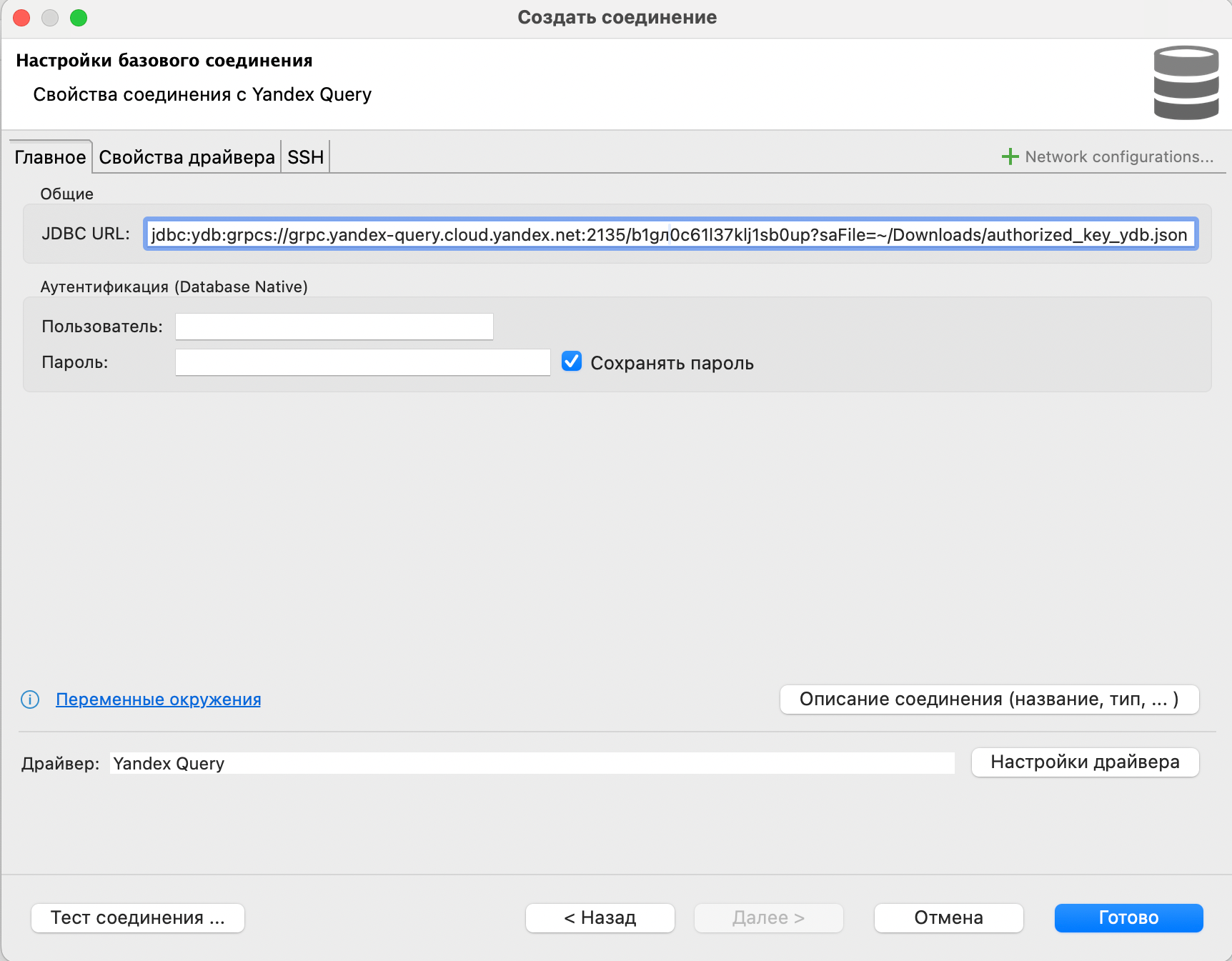
  1. В DBeaver создайте новое соединение, указав тип соединения Yandex Query.

  2. В открывшемся окне перейдите в раздел Главное.

  3. В подразделе Общие, в поле ввода JDBC URL, укажите следующий путь:

    jdbc:ydb:grpcs://grpc.yandex-query.cloud.yandex.net:2135/<folder_id>?saFile=<path_to_auth_key_file.json>&useQueryService=false
    

    Где:

    • folder_id — идентификатор каталога, в котором будут выполняться запросы к Yandex Query.
    • path_to_auth_key_file.json — путь к файлу с авторизованным ключом.
    • useQueryService — режим подключения. Yandex Query поддерживает только режим useQueryService=false.

  4. Нажмите кнопку Тест соединения ... для проверки настроек.

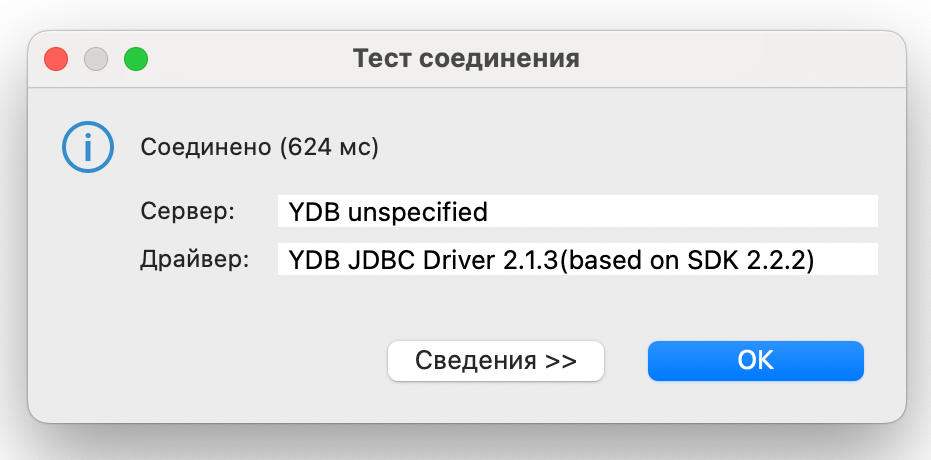
    Если все настройки выполнены правильно, то появится сообщение об успешном тестировании соединения:
  5. Нажмите кнопку Готово для сохранения соединения.

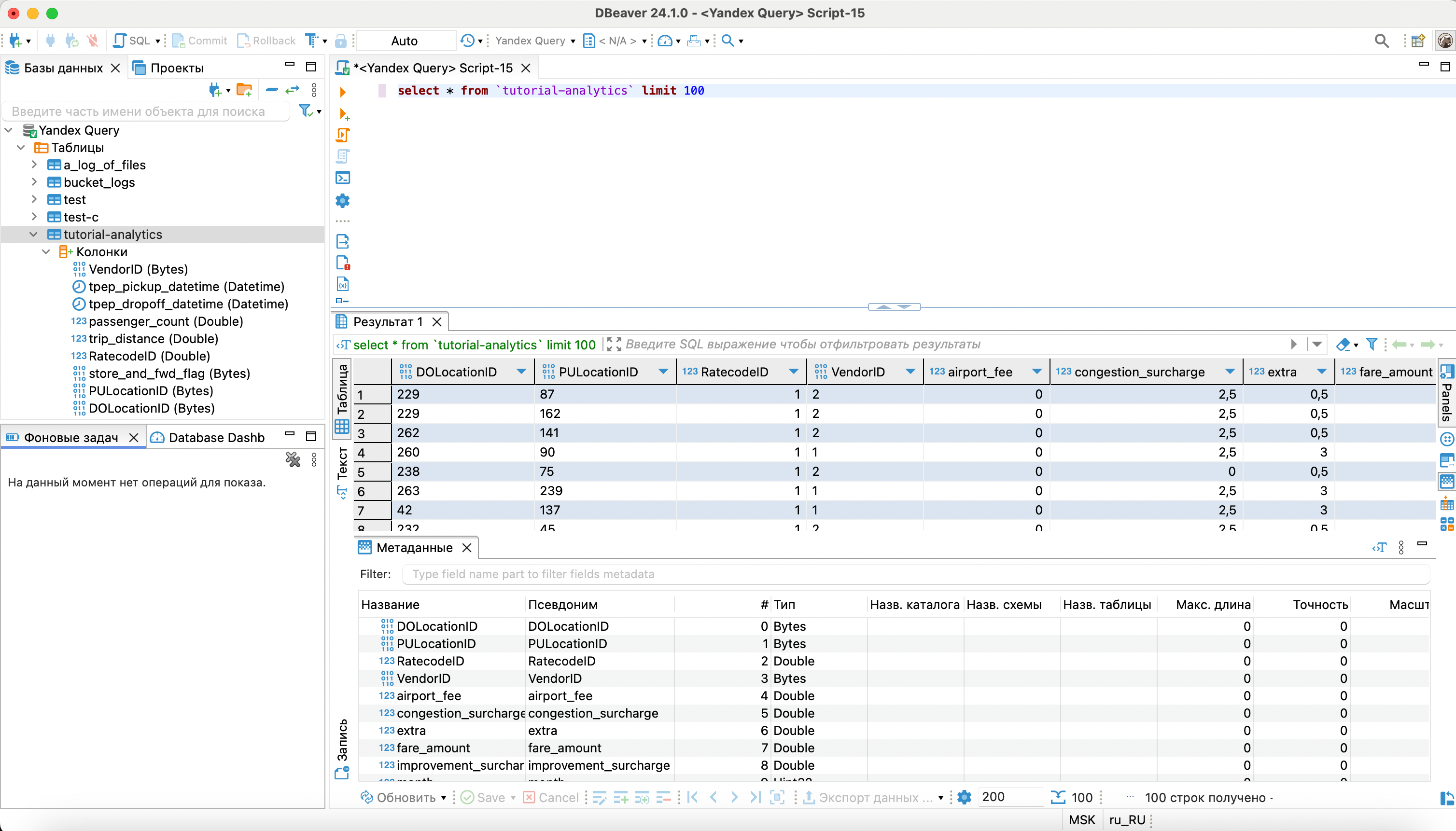
Работа с Yandex QueryРабота с Yandex Query

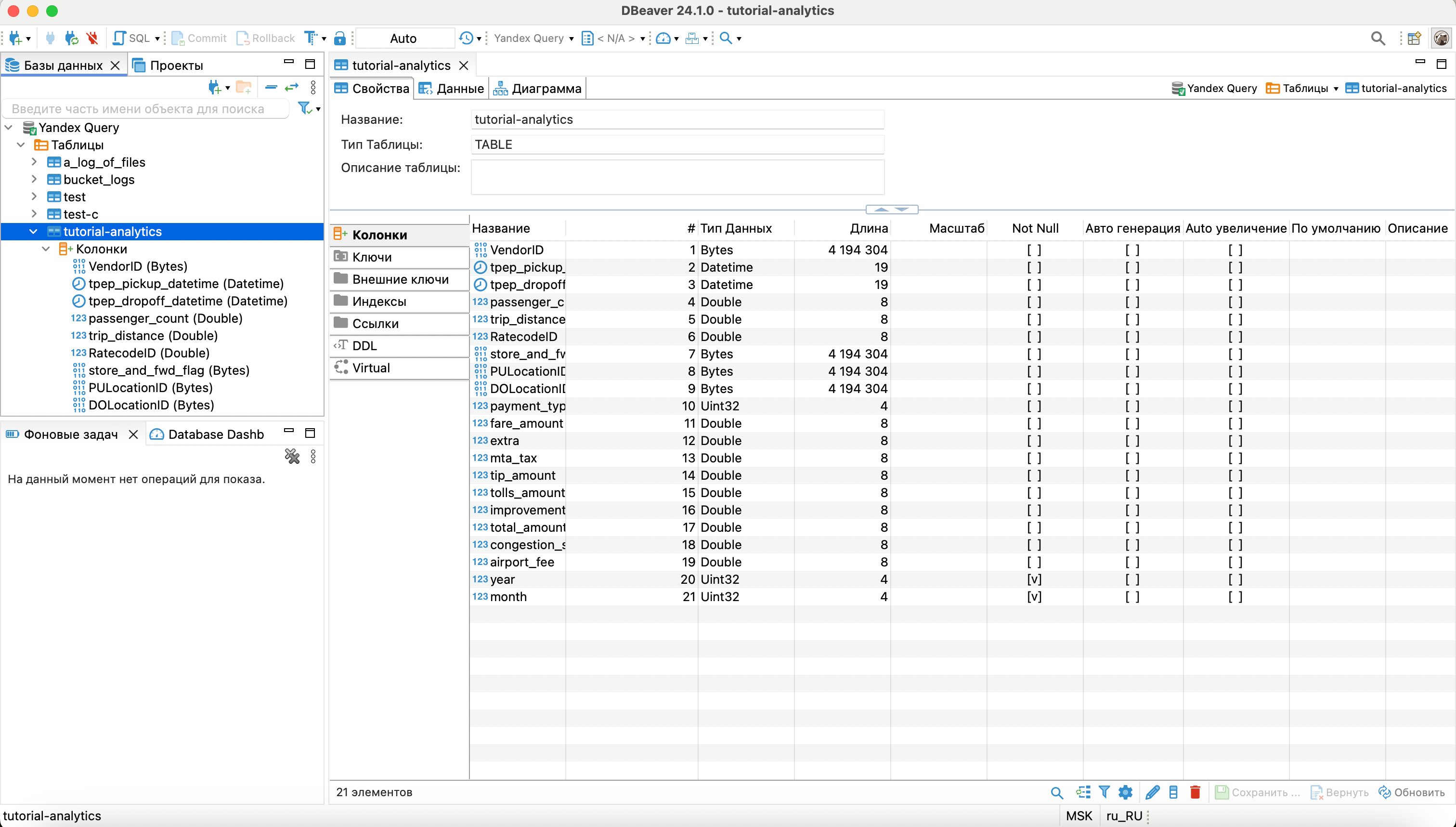
С помощью DBeaver можно просматривать список и структуру привязок к данным:
А также выполнять запросы к данным:
Была ли статья полезна?

Предыдущая
Управление запросами
Следующая
Форматы данных и алгоритмы сжатия
Создавайте контент и получайте гранты!Готовы написать своё руководство? Участвуйте в контент-программе и получайте гранты на работу с облачными сервисами!
Подробнее о программе
Проект Яндекса
© 2026 ТОО «Облачные Сервисы Казахстан»