Настройка демо-приложения Java и сбор телеметрии

Перед началом работы
Зарегистрируйтесь в Yandex Cloud и создайте платежный аккаунт:
- Перейдите в консоль управления, затем войдите в Yandex Cloud или зарегистрируйтесь.
- На странице Yandex Cloud Billing убедитесь, что у вас подключен платежный аккаунт, и он находится в статусе
ACTIVEилиTRIAL_ACTIVE. Если платежного аккаунта нет, создайте его и привяжите к нему облако.
Если у вас есть активный платежный аккаунт, вы можете создать или выбрать каталог, в котором будет работать ваша инфраструктура, на странице облака.
Подробнее об облаках и каталогах.
Настройка демо-приложения и передачи телеметрии
В этом примере вы установите приложение Spring PetClinic и настроите отправку телеметрии в Monium через Fluent Bit.
-
Установите Git и Java, подходящие для вашей ОС. Например:
sudo apt update sudo apt install -y git openjdk-17-jdk -
Установите Fluent Bit версии 4.0 и выше.
-
Установите переменные окружения:
export MONIUM_PROJECT=<идентификатор_проекта> export MONIUM_API_KEY=<api_ключ> -
Создайте файл конфигурации (например,
fluent-bit.yaml). Используйте конфигурацию раздела Настройка Fluent Bit. Пример для gRPC:pipeline: inputs: - name: opentelemetry listen: 127.0.0.1 port: 4318 outputs: - name: opentelemetry match: "*" host: ingest.monium.yacloudkz.tech port: 443 tls: on compress: zstd grpc: on header: - Authorization Api-Key ${MONIUM_API_KEY} - x-monium-project ${MONIUM_PROJECT} -
Запустите Fluent Bit:
fluent-bit -c fluent-bit.yamlFluent Bit начнет принимать телеметрию по OTLP на
127.0.0.1:4318(HTTP). -
Скачайте и соберите Spring PetClinic:
git clone https://github.com/spring-projects/spring-petclinic cd spring-petclinic ./mvnw -DskipTests package -
Скачайте OpenTelemetry Java-агент:
curl -L -o opentelemetry-javaagent.jar \ https://github.com/open-telemetry/opentelemetry-java-instrumentation/releases/latest/download/opentelemetry-javaagent.jar -
Запустите приложение с Java-агентом. Телеметрия будет отправляться во Fluent Bit на порт 4318. Не задавайте
OTEL_EXPORTER_OTLP_METRICS_TEMPORALITY_PREFERENCE="delta"— при передаче через Fluent Bit дельта-метрики обрабатываются некорректно.OTEL_SERVICE_NAME=spring-petclinic \ OTEL_EXPORTER_OTLP_METRICS_TEMPORALITY_PREFERENCE="cumulative" \ java -javaagent:./opentelemetry-javaagent.jar -jar target/*.jar -
Откройте приложение Spring PetClinic
http://localhost:8080и выполняйте в нем действия пользователей.
Просмотр телеметрии в Monium
-
На главной странице Monium слева наведите указатель на Обзор и выберите раздел с нужным типом данных:
МетрикиЛогиТрейсы-
Вверху на шкале времени задайте временной промежуток поиска данных.
-
В строке поиска введите запрос для поиска данных телеметрии:
-
project = <идентификатор_проекта>— выберите проект, заданный в параметреx-monium-projectв конфигурации передачи телеметрии приложения.Это может быть проект облака (
cloud__<идентификатор_облака>), каталога (folder__<идентификатор_каталога>) или другой проект. -
cluster = <имя_кластера>— выберите имя инсталляции, в которой запущено ваше приложение. Если кластер не задан, то по умолчаниюcluster = default. -
service = <имя_сервиса>— имя вашего приложения или сервиса. Может передаваться в переменной окруженияOTEL_SERVICE_NAME.Если нужных меток нет в подсказках, их можно ввести вручную. Но, скорее всего, в систему не поступали данные с такими метками. Решение возможных проблем описано в разделе Устранение неполадок при поставке данных.
-
-
Нажмите Выполнить запрос или Выполнить.
На странице будут отображены данные, соответствующие запросу.
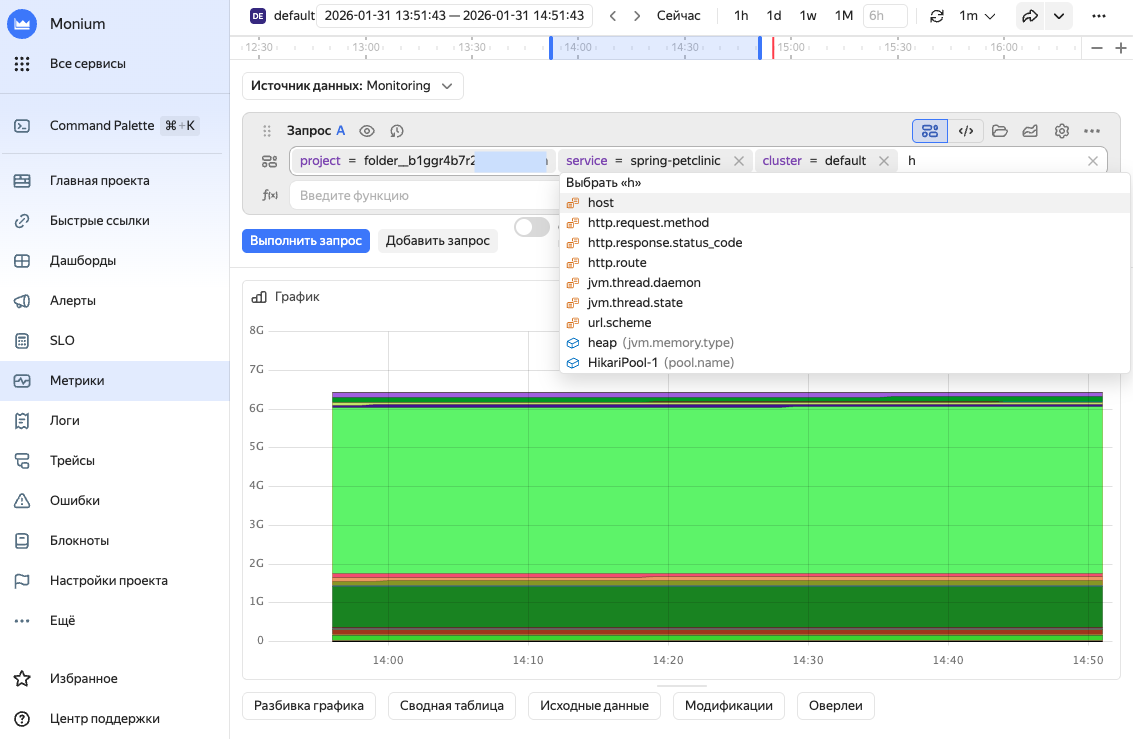
Подробнее о работе с метриками.
-
Вверху на шкале времени задайте временной промежуток поиска данных.
-
В строке поиска введите запрос для поиска данных телеметрии:
-
project = <идентификатор_проекта>— выберите проект, заданный в параметреx-monium-projectв конфигурации передачи телеметрии приложения.Это может быть проект облака (
cloud__<идентификатор_облака>), каталога (folder__<идентификатор_каталога>) или другой проект. -
cluster = <имя_кластера>— выберите имя инсталляции, в которой запущено ваше приложение. Если кластер не задан, то по умолчаниюcluster = default. -
service = <имя_сервиса>— имя вашего приложения или сервиса. Может передаваться в переменной окруженияOTEL_SERVICE_NAME.Если нужных меток нет в подсказках, их можно ввести вручную. Но, скорее всего, в систему не поступали данные с такими метками. Решение возможных проблем описано в разделе Устранение неполадок при поставке данных.
-
-
Нажмите Выполнить запрос или Выполнить.
На странице будут отображены данные, соответствующие запросу.
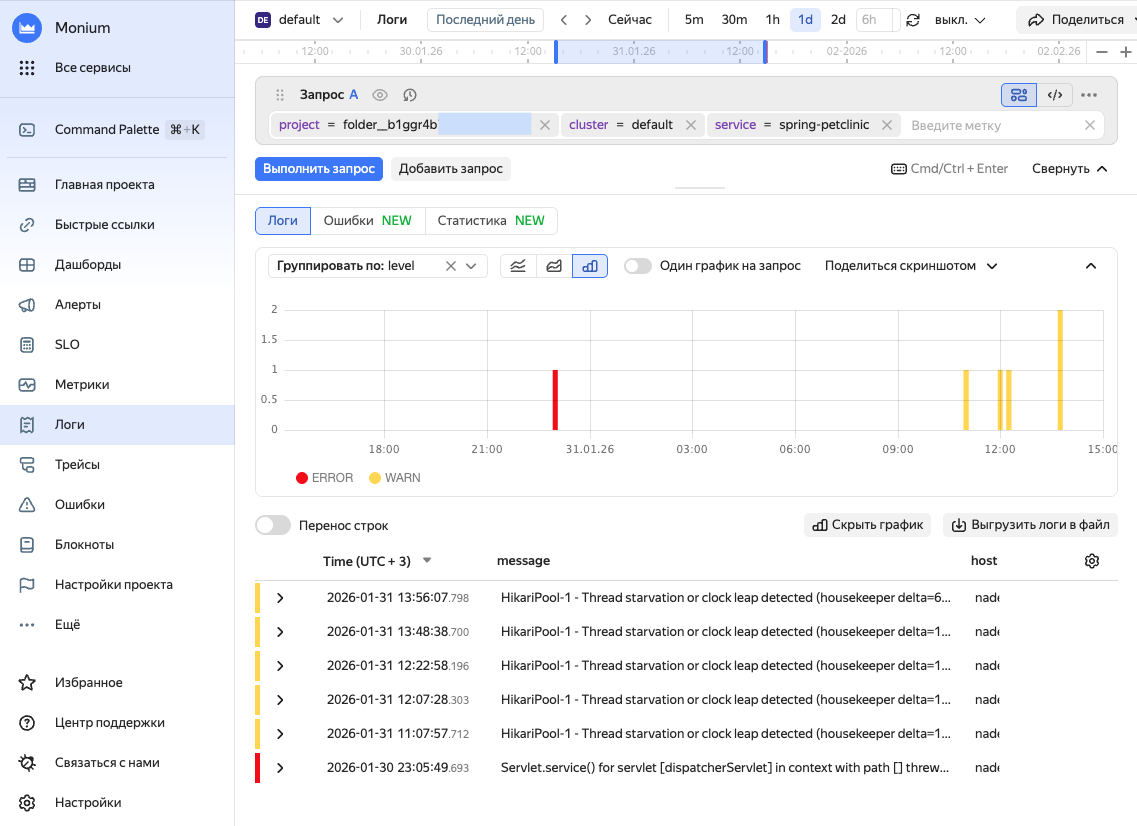
Подробнее о работе с логами.
-
Вверху на шкале времени задайте временной промежуток поиска данных.
-
В строке поиска введите запрос для поиска данных телеметрии:
-
project = <идентификатор_проекта>— выберите проект, заданный в параметреx-monium-projectв конфигурации передачи телеметрии приложения.Это может быть проект облака (
cloud__<идентификатор_облака>), каталога (folder__<идентификатор_каталога>) или другой проект. -
cluster = <имя_кластера>— выберите имя инсталляции, в которой запущено ваше приложение. Если кластер не задан, то по умолчаниюcluster = default. -
service = <имя_сервиса>— имя вашего приложения или сервиса. Может передаваться в переменной окруженияOTEL_SERVICE_NAME.Если нужных меток нет в подсказках, их можно ввести вручную. Но, скорее всего, в систему не поступали данные с такими метками. Решение возможных проблем описано в разделе Устранение неполадок при поставке данных.
-
-
Нажмите Выполнить запрос или Выполнить.
На странице будут отображены данные, соответствующие запросу.
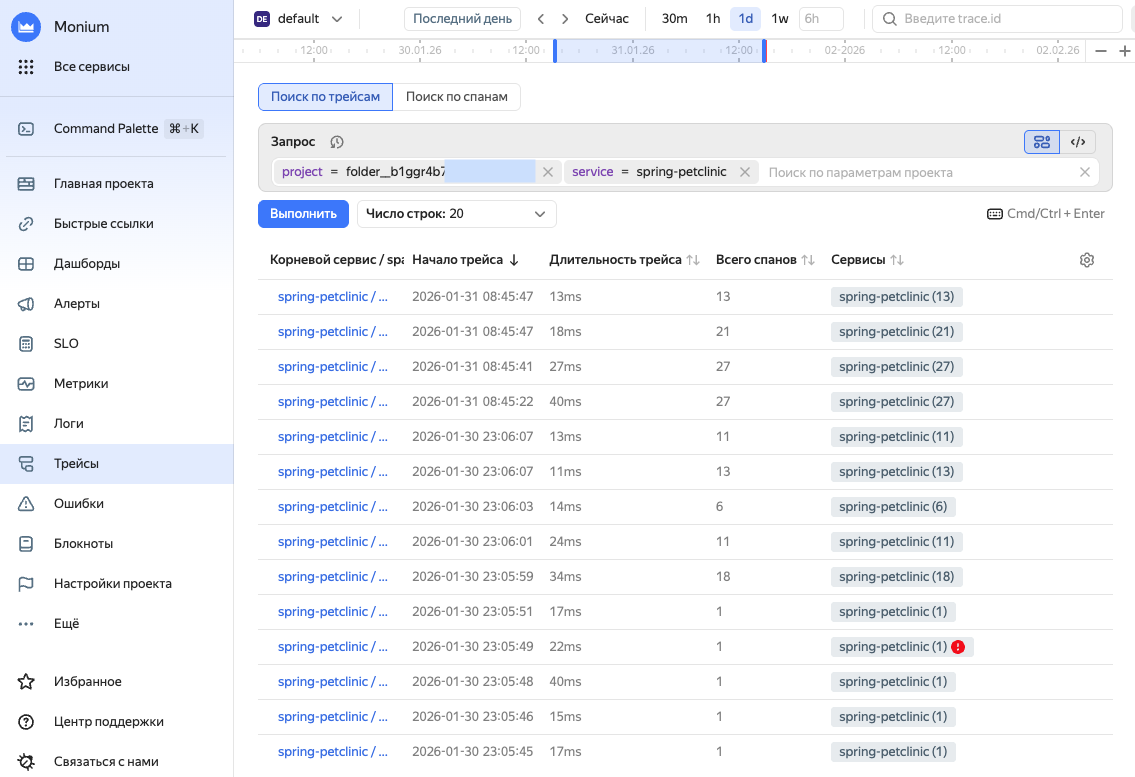
Подробнее о работе с трейсами.
-
-
Чтобы посмотреть информацию о шарде с данными, слева выберите Шарды и затем шард с названием вашего сервиса.