Как начать работать с Monium

Monium — платформа для сбора метрик, логов и трейсов из Yandex Cloud, других облаков или вашей инфраструктуры.
Эта инструкция поможет передать телеметрию из вашего или демонстрационного приложения через OTel Collector и просмотреть ее в Monium.
Чтобы начать работу с телеметрией приложения:
- Подготовьте облако к работе.
- Создайте сервисный аккаунт и API-ключ.
- Настройте приложение.
- Просмотрите данные в Monium.
Подготовьте облако к работе
-
Войдите в консоль управления или зарегистрируйтесь. Если вы еще не зарегистрированы, перейдите в консоль управления и следуйте инструкциям.
-
На странице Yandex Cloud Billing убедитесь, что у вас подключен платежный аккаунт и он находится в статусе
ACTIVEилиTRIAL_ACTIVE. Если платежного аккаунта нет, создайте его.Если у вас есть активный платежный аккаунт, вы можете создать или выбрать каталог, в котором будет работать ваша инфраструктура, на странице облака.
Создайте сервисный аккаунт и API-ключ
-
В консоли управления выберите каталог, в котором будет храниться телеметрия.
-
Перейдите в сервис Identity and Access Management.
-
Нажмите кнопку Создать сервисный аккаунт.
-
Введите имя сервисного аккаунта, например
monium-sa. -
Нажмите кнопку Добавить роль и добавьте роль
monium.telemetry.writer.Если вы планируете передавать только некоторые типы данных, вместо
monium.telemetry.writerвыберите одну или несколько ролей с более узкими наборами разрешений:monium.metrics.writer,monium.logs.writer,monium.traces.writer. -
Нажмите кнопку Создать.
-
В открывшемся списке выберите созданный сервисный аккаунт.
-
На панели сверху нажмите кнопку Создать новый ключ и выберите пункт Создать API-ключ.
-
Выберите Область действия —
yc.monium.telemetry.write.Если вы планируете передавать только некоторые типы данных, вместо
yc.monium.telemetry.writeвыберите одну или несколько более узких областей действия:yc.monium.metrics.write,yc.monium.logs.write,yc.monium.traces.write. -
(Опционально) Укажите Срок действия создаваемого API-ключа.
-
Нажмите кнопку Создать.
-
Сохраните полученный секретный ключ — он понадобится на следующем шаге.
После закрытия окна повторно посмотреть секретный ключ будет нельзя.
Настройте приложение
В Monium телеметрия организована в иерархии «проект → кластер → сервис». Данные для каждой пары «сервис-кластер» распределяются по отдельным шардам.
Способ настройки вашего приложения зависит от того, настроена в нем телеметрия или не настроена. Если телеметрия в приложении уже настроена, задайте параметры подключения к Monium. Если телеметрия еще не настроена или если у вас нет приложения, выполните полную настройку.
Укажите параметры подключения к Monium, если телеметрия в вашем приложении уже настроена
Если у вас есть приложение и в нем ранее уже была настроена отправка телеметрии, укажите параметры, необходимые для подключения к Monium:
- Авторизация — API-ключ.
- Эндпоинт —
ingest.monium.yacloudkz.tech:443. - В заголовке: параметр
x-monium-project=folder__<идентификатор_каталога>. - В атрибутах ресурса
OTEL_RESOURCE_ATTRIBUTES:clusterилиdeployment.nameиserviceилиservice.name.
Приоритет атрибутов при записи данных
Все метрики, логи, трейсы в Monium имеют обязательные метки project, cluster и service. Эти метки формируют ключ шарда.
При поставке телеметрии в формате OpenTelemetry значения ключевых атрибутов назначаются по следующим приоритетам:
- Самый высокий приоритет у значений, заданных через HTTP- или gRPC-заголовки.
- Затем у значений, заданных в ресурсных атрибутах тела запроса с ключами
cluster,service. - Затем у значений, заданных в ресурсных атрибутах, рекомендуемых семантической конвенцией OpenTelemetry.
- Если перечисленных значений не задано, проставляется значение по умолчанию.
Имя проекта проставляется только из заголовка. Алгоритм определения ключа шарда представлен в таблице ниже.
|
заголовок |
собственный атрибут ресурса |
стандартный атрибут ресурса |
значение по умолчанию |
|
|
— |
— |
— |
|
|
|
|
|
|
|
|
|
|
Настройте передачу телеметрии из приложения
Если у вас есть собственное приложение, но отправка телеметрии в нем еще не была настроена, выполните необходимые настройки. Если у вас нет готового приложения для тестирования, воспользуйтесь демонстрационным приложением.
-
Установите переменные окружения:
-
MONIUM_PROJECT— имя проекта Monium.По умолчанию при создании облака и каталога создаются два проекта:
cloud__<идентификатор_облака>иfolder__<идентификатор_каталога>. Также можно создать другие проекты.Для тестирования работы с Monium можно указать проект каталога, например,
folder__b1g86q4m5vej********.При вводе вручную учитывайте, что после
folderследуют два нижних подчеркивания. -
MONIUM_API_KEY— API-ключ.
-
-
Настройте отправку телеметрии из приложения в формате OTLP:
- Установите агента для автоинструментации, который автоматически собирает часть телеметрии и передает в OTLP.
- Добавьте OpenTelemetry SDK в ваше приложение.
-
Установите OTel Collector.
Данные можно отправлять в Monium без агента, напрямую из OpenTelemetry SDK.
-
В файле конфигурации
otel-collector.yamlнастройте передачу данных в Monium.Пример минимальной конфигурации
otel-collector.yaml:receivers: otlp: # Тип приемника — OTLP protocols: # Протоколы, которые слушает Collector grpc: # gRPC, порт 4317 по умолчанию http: # HTTP, порт 4318 по умолчанию processors: cumulativetodelta: batch: exporters: # Подключение к Monium otlp/monium: compression: zstd endpoint: ingest.monium.yacloudkz.tech:443 headers: Authorization: "Api-Key ${env:MONIUM_API_KEY}" x-monium-project: "${env:MONIUM_PROJECT}" service: pipelines: metrics: # Передача метрик receivers: [ otlp ] processors: [ batch, cumulativetodelta ] exporters: [ otlp/monium ] traces: # Передача трейсов receivers: [ otlp ] processors: [ batch ] exporters: [ otlp/monium ] logs: # Передача логов receivers: [ otlp ] processors: [ batch ] exporters: [ otlp/monium ] -
Установите переменные окружения для распределения данных по шардам в Monium:
OTEL_SERVICE_NAME— имя вашего приложения или сервиса.- (Опционально)
OTEL_RESOURCE_ATTRIBUTES="cluster=my-cluster"— имя инсталляции, в которой работает приложение (например, боевое и тестовое окружение). По умолчаниюcluster=default.
-
Запустите приложение и начните отправлять телеметрию.
В этом примере вы установите демонстрационное приложение Spring PetClinic и настроите отправку телеметрии в Monium.
Для установки демонстрационного приложения вы можете временно создать виртуальную машину Yandex Compute Cloud. Подробнее о создании подходящей виртуальной машины читайте в разделе Создать виртуальную машину из публичного образа Linux.
Ниже приведены примеры команд для установки демонстрационного приложения в ОС Linux Ubuntu.
Важно
Для корректной работы агента OTel Collector на ВМ или сервере должен быть разрешен исходящий трафик на TCP-порте 443.
Для корректной работы демонстрационного приложения на ВМ или сервере должен быть разрешен входящий трафик на TCP-портах 4317, 4318 и 8080.
При использовании виртуальной машины Compute Cloud создайте и привяжите к ней группу безопасности, разрешающую указанные типы трафика.
-
Установите Git и Java, подходящие для вашей ОС. Например:
sudo apt update sudo apt install -y git openjdk-17-jdk -
Скачайте и установите агент OTel Collector, подходящий для вашей ОС. Например:
wget https://github.com/open-telemetry/opentelemetry-collector-releases/releases/download/v0.144.0/otelcol_0.144.0_linux_amd64.tar.gz tar xvf otelcol_0.144.0_linux_amd64.tar.gz -
Задайте переменные окружения, содержащие данные для аутентификации агента в Monium:
export MONIUM_PROJECT=folder__<идентификатор_каталога>
export MONIUM_API_KEY=<api_ключ>
Где:
-
<идентификатор_каталога>— идентификатор каталога, в котором будет расположен проект Monium. -
<api_ключ>— API-ключ сервисного аккаунта.Сервисному аккаунту должна быть назначена роль
monium.telemetry.writerили более гранулярные роли для записи метрик, логов или трейсов. Для API-ключа должна быть выбрана область действияyc.monium.telemetry.writeили более узкие области действия для записи метрик, логов или трейсов.
-
-
Создайте файл
otel-collector.yamlи скопируйте в него следующее содержимое:receivers: otlp: protocols: grpc: http: exporters: otlp_grpc/monium: compression: zstd endpoint: ingest.monium.yacloudkz.tech:443 headers: Authorization: "Api-Key ${env:MONIUM_API_KEY}" x-monium-project: "${env:MONIUM_PROJECT}" sending_queue: batch: service: pipelines: metrics: receivers: [ otlp ] exporters: [ otlp_grpc/monium ] traces: receivers: [ otlp ] exporters: [ otlp_grpc/monium ] logs: receivers: [ otlp ] exporters: [ otlp_grpc/monium ] telemetry: metrics: level: normal readers: - periodic: exporter: otlp: protocol: http/protobuf endpoint: http://localhost:4318 interval: 30000 timeout: 5000 -
Запустите агент OTel Collector:
./otelcol --config otel-collector.yamlПосле запуска агент начнет слушать порты
4317(gRPC) и4318(HTTP). -
Откройте новое окно терминала. В нем скачайте и соберите приложение
Spring PetClinic:git clone https://github.com/spring-projects/spring-petclinic cd spring-petclinic ./mvnw -DskipTests packageРезультат:
... [INFO] ------------------------------------------------------------------------ [INFO] BUILD SUCCESS [INFO] ------------------------------------------------------------------------ [INFO] Total time: 53.308 s [INFO] Finished at: 2026-05-05T18:56:22Z [INFO] ------------------------------------------------------------------------ -
Скачайте Java-агент OpenTelemetry:
curl -L -o opentelemetry-javaagent.jar \ https://github.com/open-telemetry/opentelemetry-java-instrumentation/releases/latest/download/opentelemetry-javaagent.jar -
Запустите демонстрационное приложение с помощью Java-агента, который будет передавать телеметрию в OTel Collector:
cd ~/spring-petclinic
OTEL_SERVICE_NAME=spring-petclinic \
OTEL_EXPORTER_OTLP_METRICS_TEMPORALITY_PREFERENCE="delta" \
java -javaagent:./opentelemetry-javaagent.jar -jar target/*.jar
Результат:
... 2026-05-05T19:00:31.981Z INFO 3657 --- [ main] o.s.s.petclinic.PetClinicApplication : Started PetClinicApplication in 9.287 seconds (process running for 12.883) -
В окне браузера откройте запущенное демонстрационное приложение
Spring PetClinic:- Если приложение установлено на локальном компьютере, адрес приложения —
http://localhost:8080. - Если для установки приложения вы использовали виртуальную машину, адрес приложения —
http://<публичный_IP-адрес_ВМ>:8080.
- Если приложение установлено на локальном компьютере, адрес приложения —
-
В интерфейсе демонстрационного приложения выполните несколько действий от лица пользователя: откройте меню, нажмите кнопку, введите данные о новом владельце, запишитесь на прием и т.п.
После завершения настройки приложения просмотрите телеметрию в Monium.
Просмотрите данные в Monium
-
На главной странице Monium слева наведите указатель на Обзор и выберите раздел с нужным типом данных:
МетрикиЛогиТрейсы-
Вверху на шкале времени задайте временной промежуток поиска данных.
-
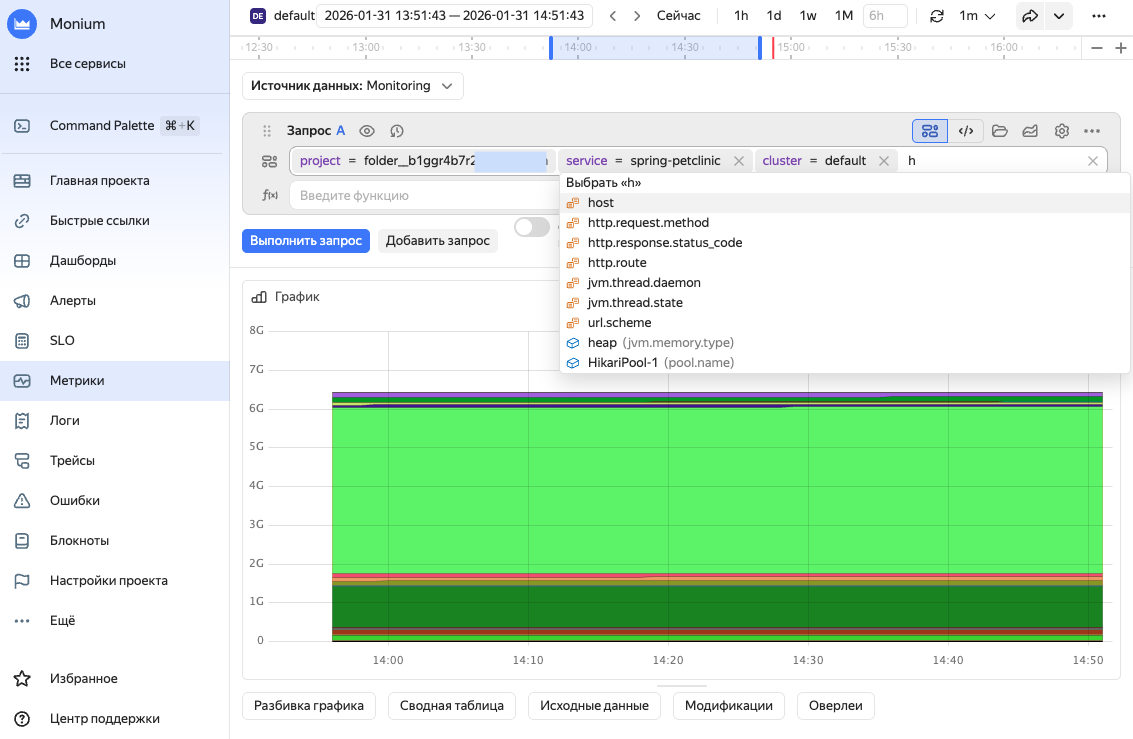
В строке поиска введите запрос для поиска данных телеметрии:
-
project = <идентификатор_проекта>— выберите проект, заданный в параметреx-monium-projectв конфигурации передачи телеметрии приложения.Это может быть проект облака (
cloud__<идентификатор_облака>), каталога (folder__<идентификатор_каталога>) или другой проект. -
cluster = <имя_кластера>— выберите имя инсталляции, в которой запущено ваше приложение. Если кластер не задан, то по умолчаниюcluster = default. -
service = <имя_сервиса>— имя вашего приложения или сервиса. Может передаваться в переменной окруженияOTEL_SERVICE_NAME.Если нужных меток нет в подсказках, их можно ввести вручную. Но, скорее всего, в систему не поступали данные с такими метками. Решение возможных проблем описано в разделе Устранение неполадок при поставке данных.
-
-
Нажмите Выполнить запрос или Выполнить.
На странице будут отображены данные, соответствующие запросу.
Подробнее о работе с метриками.
-
Вверху на шкале времени задайте временной промежуток поиска данных.
-
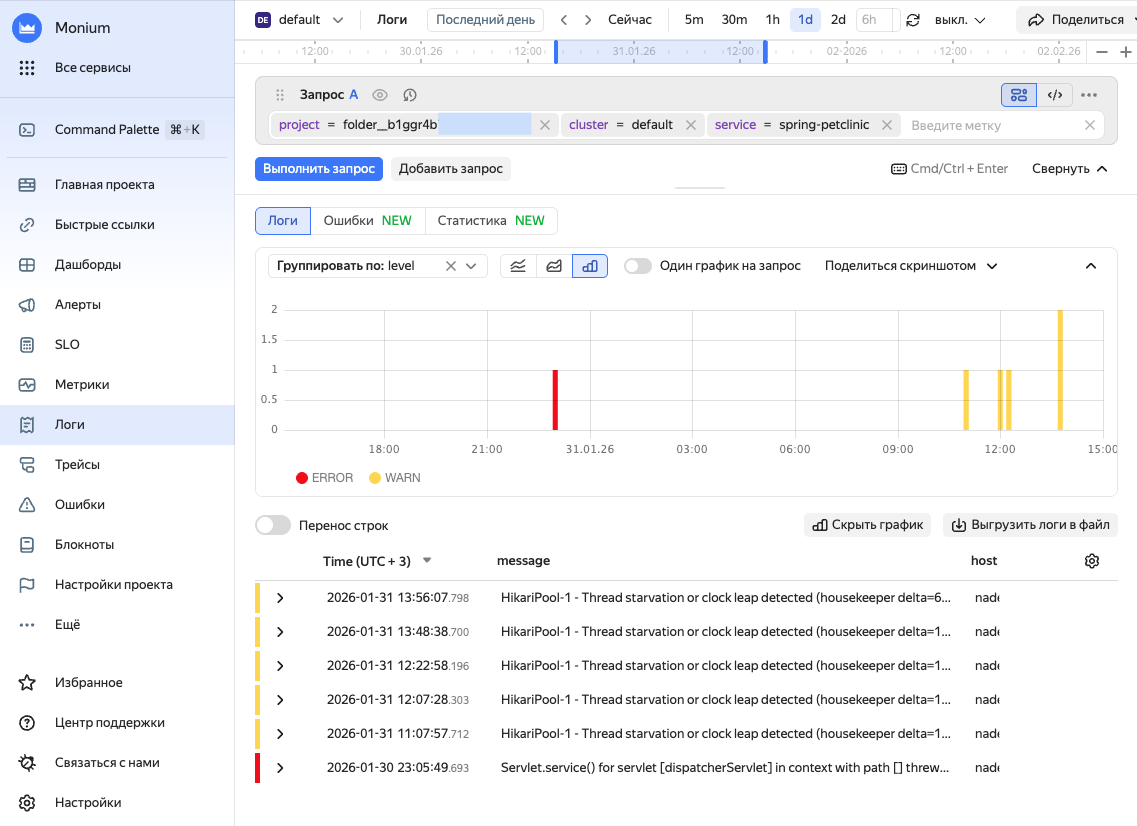
В строке поиска введите запрос для поиска данных телеметрии:
-
project = <идентификатор_проекта>— выберите проект, заданный в параметреx-monium-projectв конфигурации передачи телеметрии приложения.Это может быть проект облака (
cloud__<идентификатор_облака>), каталога (folder__<идентификатор_каталога>) или другой проект. -
cluster = <имя_кластера>— выберите имя инсталляции, в которой запущено ваше приложение. Если кластер не задан, то по умолчаниюcluster = default. -
service = <имя_сервиса>— имя вашего приложения или сервиса. Может передаваться в переменной окруженияOTEL_SERVICE_NAME.Если нужных меток нет в подсказках, их можно ввести вручную. Но, скорее всего, в систему не поступали данные с такими метками. Решение возможных проблем описано в разделе Устранение неполадок при поставке данных.
-
-
Нажмите Выполнить запрос или Выполнить.
На странице будут отображены данные, соответствующие запросу.
Подробнее о работе с логами.
-
Вверху на шкале времени задайте временной промежуток поиска данных.
-
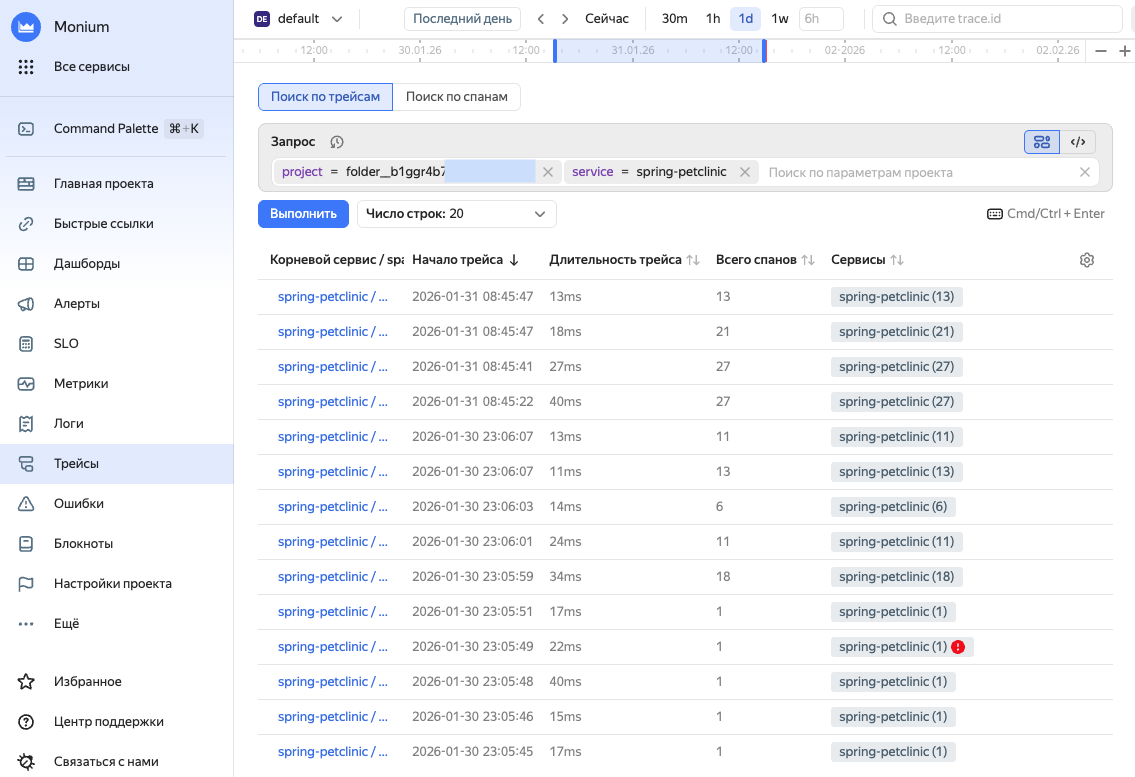
В строке поиска введите запрос для поиска данных телеметрии:
-
project = <идентификатор_проекта>— выберите проект, заданный в параметреx-monium-projectв конфигурации передачи телеметрии приложения.Это может быть проект облака (
cloud__<идентификатор_облака>), каталога (folder__<идентификатор_каталога>) или другой проект. -
cluster = <имя_кластера>— выберите имя инсталляции, в которой запущено ваше приложение. Если кластер не задан, то по умолчаниюcluster = default. -
service = <имя_сервиса>— имя вашего приложения или сервиса. Может передаваться в переменной окруженияOTEL_SERVICE_NAME.Если нужных меток нет в подсказках, их можно ввести вручную. Но, скорее всего, в систему не поступали данные с такими метками. Решение возможных проблем описано в разделе Устранение неполадок при поставке данных.
-
-
Нажмите Выполнить запрос или Выполнить.
На странице будут отображены данные, соответствующие запросу.
Подробнее о работе с трейсами.
-
-
Чтобы посмотреть информацию о шарде с данными, слева выберите Шарды и затем шард с названием вашего сервиса.
Примечание
Учитывайте, что данные в Monium появляются не сразу, а с задержкой, поскольку Otel Collector начинает отправку данных через 60 секунд.
Чтобы использовать полученные данные, вы можете создавать дашборды и алерты.