Настройка демо-приложения Java и сбор телеметрии

Перед началом работы
Зарегистрируйтесь в Yandex Cloud и создайте платежный аккаунт:
- Перейдите в консоль управления, затем войдите в Yandex Cloud или зарегистрируйтесь.
- На странице Yandex Cloud Billing убедитесь, что у вас подключен платежный аккаунт, и он находится в статусе
ACTIVEилиTRIAL_ACTIVE. Если платежного аккаунта нет, создайте его и привяжите к нему облако.
Если у вас есть активный платежный аккаунт, вы можете создать или выбрать каталог, в котором будет работать ваша инфраструктура, на странице облака.
Подробнее об облаках и каталогах.
Настройка демо-приложения и передачи телеметрии
В этом примере вы установите демонстрационное приложение Spring PetClinic и настроите отправку телеметрии в Monium.
Для установки демонстрационного приложения вы можете временно создать виртуальную машину Yandex Compute Cloud. Подробнее о создании подходящей виртуальной машины читайте в разделе Создать виртуальную машину из публичного образа Linux.
Ниже приведены примеры команд для установки демонстрационного приложения в ОС Linux Ubuntu.
Важно
Для корректной работы агента OTel Collector на ВМ или сервере должен быть разрешен исходящий трафик на TCP-порте 443.
Для корректной работы демонстрационного приложения на ВМ или сервере должен быть разрешен входящий трафик на TCP-портах 4317, 4318 и 8080.
При использовании виртуальной машины Compute Cloud создайте и привяжите к ней группу безопасности, разрешающую указанные типы трафика.
-
Установите Git и Java, подходящие для вашей ОС. Например:
sudo apt update sudo apt install -y git openjdk-17-jdk -
Скачайте и установите агент OTel Collector, подходящий для вашей ОС. Например:
wget https://github.com/open-telemetry/opentelemetry-collector-releases/releases/download/v0.144.0/otelcol_0.144.0_linux_amd64.tar.gz tar xvf otelcol_0.144.0_linux_amd64.tar.gz -
Задайте переменные окружения, содержащие данные для аутентификации агента в Monium:
export MONIUM_PROJECT=folder__<идентификатор_каталога>
export MONIUM_API_KEY=<api_ключ>
Где:
-
<идентификатор_каталога>— идентификатор каталога, в котором будет расположен проект Monium. -
<api_ключ>— API-ключ сервисного аккаунта.Сервисному аккаунту должна быть назначена роль
monium.telemetry.writerили более гранулярные роли для записи метрик, логов или трейсов. Для API-ключа должна быть выбрана область действияyc.monium.telemetry.writeили более узкие области действия для записи метрик, логов или трейсов.
-
-
Создайте файл
otel-collector.yamlи скопируйте в него следующее содержимое:receivers: otlp: protocols: grpc: http: exporters: otlp_grpc/monium: compression: zstd endpoint: ingest.monium.yacloudkz.tech:443 headers: Authorization: "Api-Key ${env:MONIUM_API_KEY}" x-monium-project: "${env:MONIUM_PROJECT}" sending_queue: batch: service: pipelines: metrics: receivers: [ otlp ] exporters: [ otlp_grpc/monium ] traces: receivers: [ otlp ] exporters: [ otlp_grpc/monium ] logs: receivers: [ otlp ] exporters: [ otlp_grpc/monium ] telemetry: metrics: level: normal readers: - periodic: exporter: otlp: protocol: http/protobuf endpoint: http://localhost:4318 interval: 30000 timeout: 5000 -
Запустите агент OTel Collector:
./otelcol --config otel-collector.yamlПосле запуска агент начнет слушать порты
4317(gRPC) и4318(HTTP). -
Откройте новое окно терминала. В нем скачайте и соберите приложение
Spring PetClinic:git clone https://github.com/spring-projects/spring-petclinic cd spring-petclinic ./mvnw -DskipTests packageРезультат:
... [INFO] ------------------------------------------------------------------------ [INFO] BUILD SUCCESS [INFO] ------------------------------------------------------------------------ [INFO] Total time: 53.308 s [INFO] Finished at: 2026-05-05T18:56:22Z [INFO] ------------------------------------------------------------------------ -
Скачайте Java-агент OpenTelemetry:
curl -L -o opentelemetry-javaagent.jar \ https://github.com/open-telemetry/opentelemetry-java-instrumentation/releases/latest/download/opentelemetry-javaagent.jar -
Запустите демонстрационное приложение с помощью Java-агента, который будет передавать телеметрию в OTel Collector:
cd ~/spring-petclinic
OTEL_SERVICE_NAME=spring-petclinic \
OTEL_EXPORTER_OTLP_METRICS_TEMPORALITY_PREFERENCE="delta" \
java -javaagent:./opentelemetry-javaagent.jar -jar target/*.jar
Результат:
... 2026-05-05T19:00:31.981Z INFO 3657 --- [ main] o.s.s.petclinic.PetClinicApplication : Started PetClinicApplication in 9.287 seconds (process running for 12.883) -
В окне браузера откройте запущенное демонстрационное приложение
Spring PetClinic:- Если приложение установлено на локальном компьютере, адрес приложения —
http://localhost:8080. - Если для установки приложения вы использовали виртуальную машину, адрес приложения —
http://<публичный_IP-адрес_ВМ>:8080.
- Если приложение установлено на локальном компьютере, адрес приложения —
-
В интерфейсе демонстрационного приложения выполните несколько действий от лица пользователя: откройте меню, нажмите кнопку, введите данные о новом владельце, запишитесь на прием и т.п.
Просмотр телеметрии в Monium
-
На главной странице Monium слева наведите указатель на Обзор и выберите раздел с нужным типом данных:
МетрикиЛогиТрейсы-
Вверху на шкале времени задайте временной промежуток поиска данных.
-
В строке поиска введите запрос для поиска данных телеметрии:
-
project = <идентификатор_проекта>— выберите проект, заданный в параметреx-monium-projectв конфигурации передачи телеметрии приложения.Это может быть проект облака (
cloud__<идентификатор_облака>), каталога (folder__<идентификатор_каталога>) или другой проект. -
cluster = <имя_кластера>— выберите имя инсталляции, в которой запущено ваше приложение. Если кластер не задан, то по умолчаниюcluster = default. -
service = <имя_сервиса>— имя вашего приложения или сервиса. Может передаваться в переменной окруженияOTEL_SERVICE_NAME.Если нужных меток нет в подсказках, их можно ввести вручную. Но, скорее всего, в систему не поступали данные с такими метками. Решение возможных проблем описано в разделе Устранение неполадок при поставке данных.
-
-
Нажмите Выполнить запрос или Выполнить.
На странице будут отображены данные, соответствующие запросу.
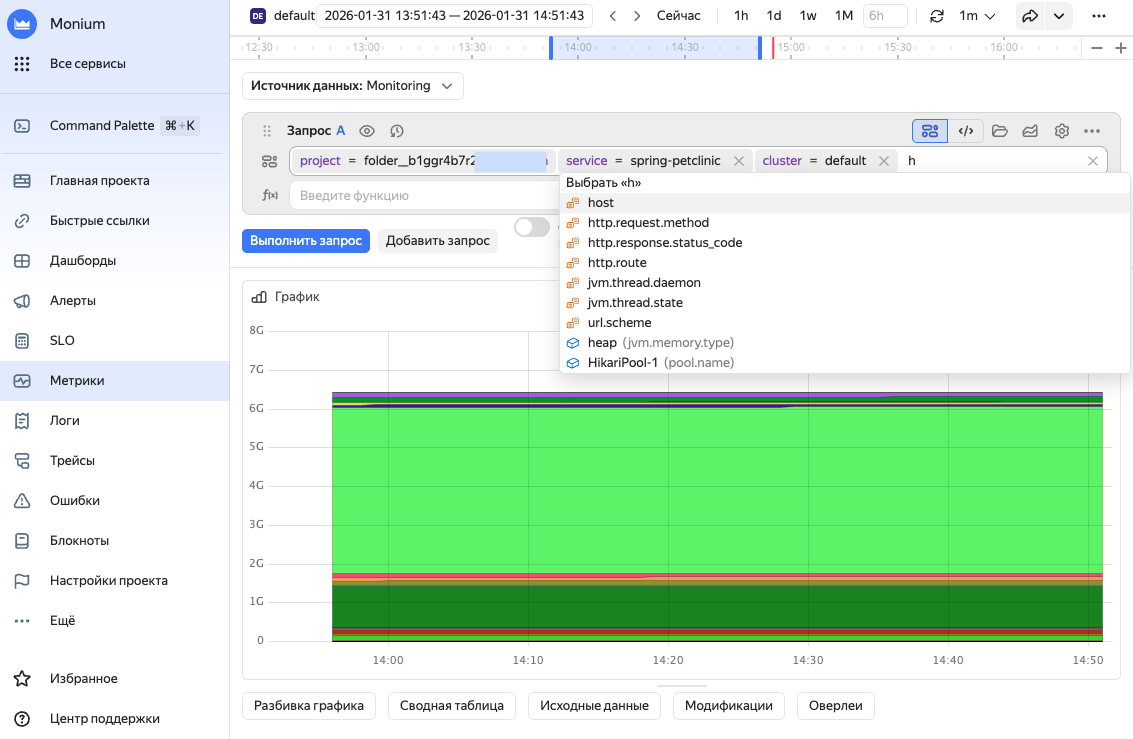
Подробнее о работе с метриками.
-
Вверху на шкале времени задайте временной промежуток поиска данных.
-
В строке поиска введите запрос для поиска данных телеметрии:
-
project = <идентификатор_проекта>— выберите проект, заданный в параметреx-monium-projectв конфигурации передачи телеметрии приложения.Это может быть проект облака (
cloud__<идентификатор_облака>), каталога (folder__<идентификатор_каталога>) или другой проект. -
cluster = <имя_кластера>— выберите имя инсталляции, в которой запущено ваше приложение. Если кластер не задан, то по умолчаниюcluster = default. -
service = <имя_сервиса>— имя вашего приложения или сервиса. Может передаваться в переменной окруженияOTEL_SERVICE_NAME.Если нужных меток нет в подсказках, их можно ввести вручную. Но, скорее всего, в систему не поступали данные с такими метками. Решение возможных проблем описано в разделе Устранение неполадок при поставке данных.
-
-
Нажмите Выполнить запрос или Выполнить.
На странице будут отображены данные, соответствующие запросу.
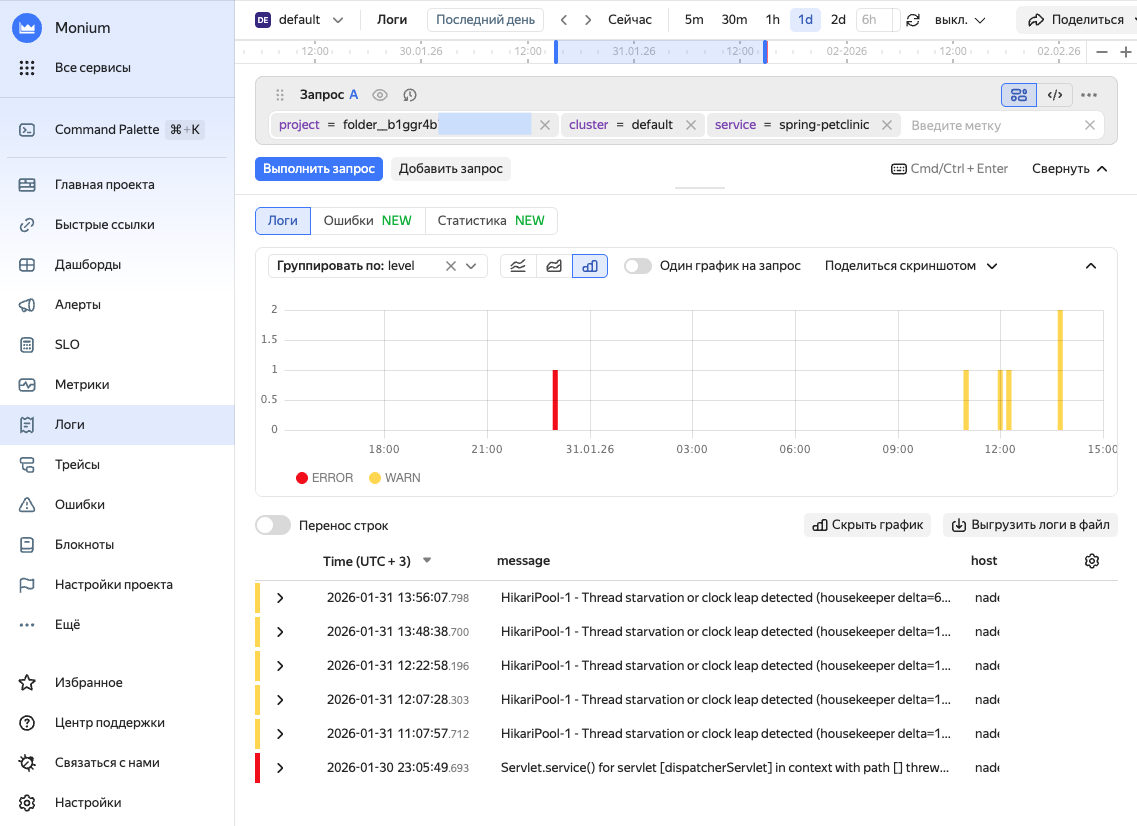
Подробнее о работе с логами.
-
Вверху на шкале времени задайте временной промежуток поиска данных.
-
В строке поиска введите запрос для поиска данных телеметрии:
-
project = <идентификатор_проекта>— выберите проект, заданный в параметреx-monium-projectв конфигурации передачи телеметрии приложения.Это может быть проект облака (
cloud__<идентификатор_облака>), каталога (folder__<идентификатор_каталога>) или другой проект. -
cluster = <имя_кластера>— выберите имя инсталляции, в которой запущено ваше приложение. Если кластер не задан, то по умолчаниюcluster = default. -
service = <имя_сервиса>— имя вашего приложения или сервиса. Может передаваться в переменной окруженияOTEL_SERVICE_NAME.Если нужных меток нет в подсказках, их можно ввести вручную. Но, скорее всего, в систему не поступали данные с такими метками. Решение возможных проблем описано в разделе Устранение неполадок при поставке данных.
-
-
Нажмите Выполнить запрос или Выполнить.
На странице будут отображены данные, соответствующие запросу.
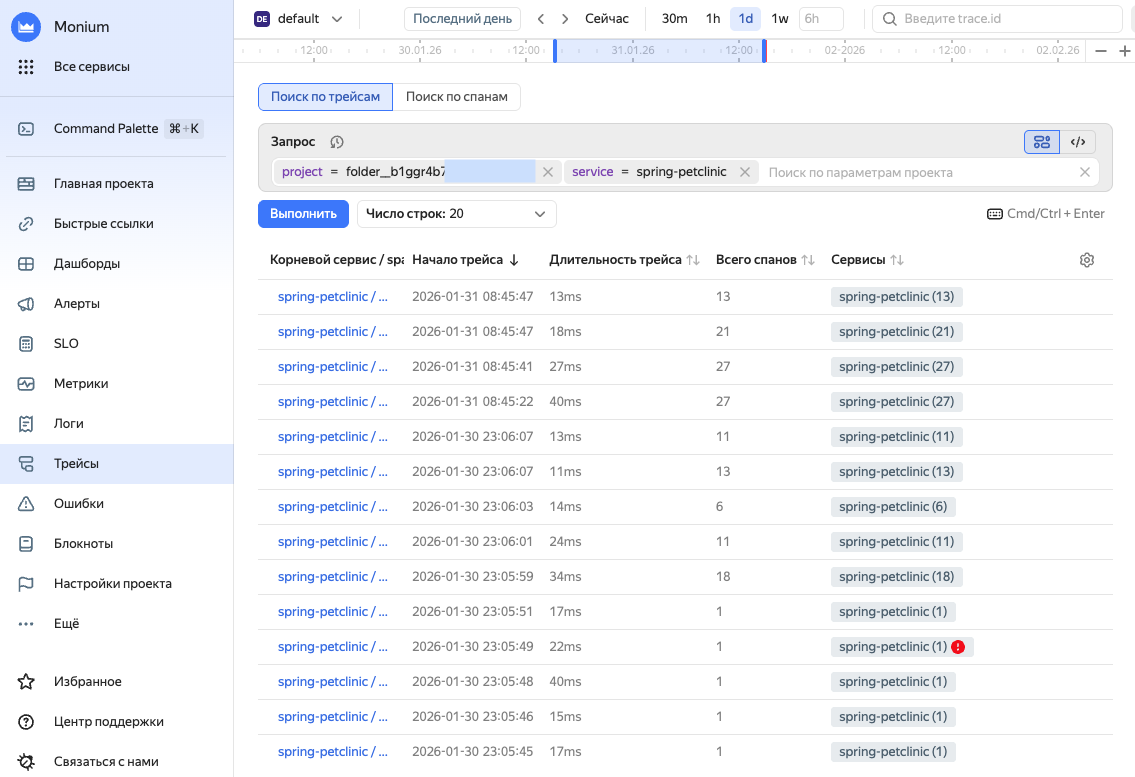
Подробнее о работе с трейсами.
-
-
Чтобы посмотреть информацию о шарде с данными, слева выберите Шарды и затем шард с названием вашего сервиса.