Карта сервисов в трейсах

Карта сервисов помогает анализировать взаимодействие сервисов в распределенной системе. Она показывает, какие сервисы участвуют в обработке запросов, в каком направлении идут вызовы и как связаны компоненты приложения.
Карта сервисов позволяет:
- Понять путь запроса между сервисами.
- Найти соседние сервисы, которые влияют на выбранный компонент.
- Определить, в какую сторону продолжить анализ — в логи, трейсы или связанные сервисы.
- Оценить нагрузку, задержку и долю ошибок для сервиса.
Карта сервисов помогает в следующих сценариях:
- Поиск источника ошибки — когда нужно понять, в каком сервисе начинается сбой.
- Анализ задержек — когда нужно найти сервис, который замедляет цепочку вызовов.
- Изучение архитектуры — когда нужно быстро понять связи между сервисами.
Описание карты сервисов
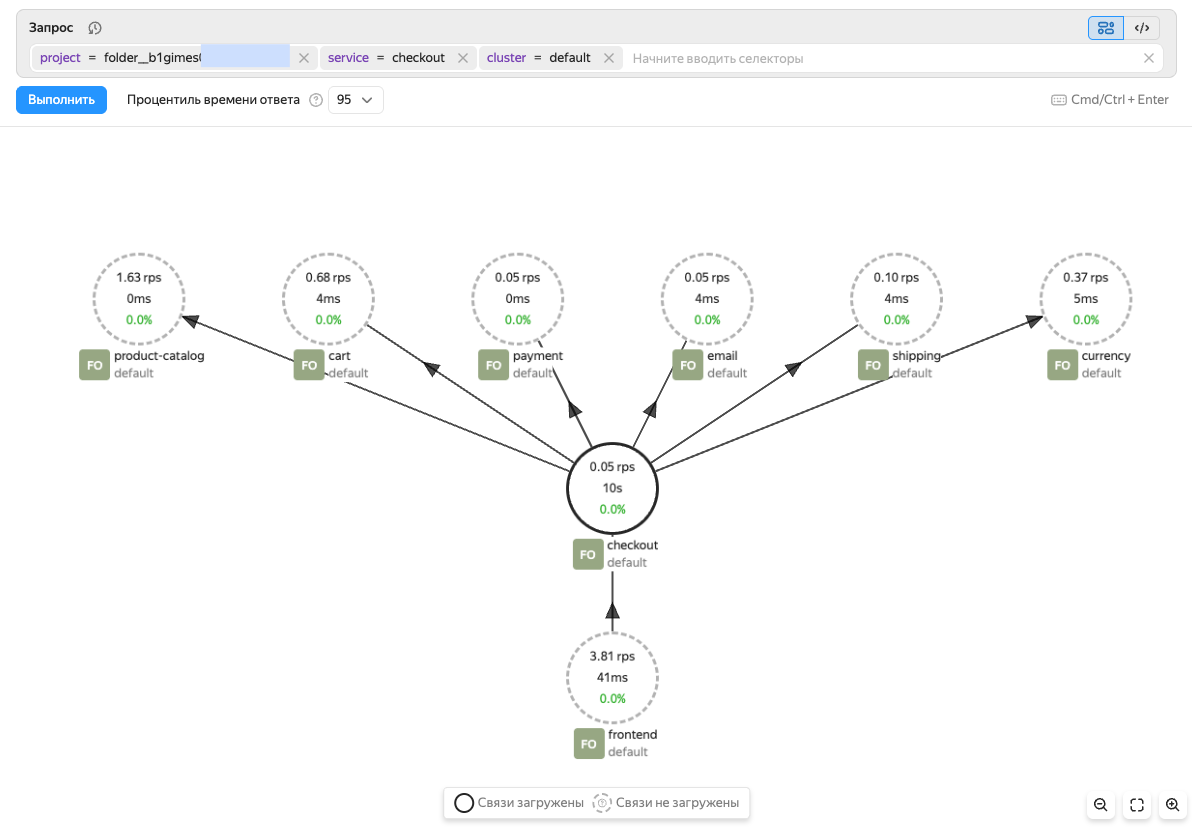
На карте каждый узел соответствует сервису, связи узлов — вызовы между сервисами. В узле сервиса отображаются количество запросов в секунду, время ответа для выбранного процентиля и доля ошибочных запросов. Сплошной контур означает, что сервис загружен на карту. Пунктирный контур означает, что сервис найден по связям, но его окружение еще не загружено.
Работа с картой сервисов
-
На главной странице Monium слева выберите Обзор → Трейсы.
-
Вверху на шкале времени задайте промежуток поиска данных.
-
В строке поиска введите запрос:
-
project = <идентификатор_проекта>— выберите проект, заданный в параметреx-monium-projectв конфигурации передачи телеметрии приложения.Это может быть проект облака (
cloud__<идентификатор_облака>), каталога (folder__<идентификатор_каталога>) или другой проект. -
cluster = <имя_кластера>— выберите имя инсталляции, в которой запущено ваше приложение. Если кластер не задан, то по умолчаниюcluster = default. -
service = <имя_сервиса>— имя вашего приложения или сервиса. Может передаваться в переменной окруженияOTEL_SERVICE_NAME.Если нужных меток нет в подсказках, их можно ввести вручную. Но, скорее всего, в систему не поступали данные с такими метками. Решение возможных проблем описано в разделе Устранение неполадок при поставке данных.
-
-
Нажмите Выполнить запрос.
Откроется карта сервисов с найденным сервисом и его ближайшими связями.
-
Чтобы изучить сервис, нажмите на его узел. Откроется карточка с метриками и действиями:
- Перейти в логи — открыть логи сервиса.
- Перейти в трейсы — открыть трейсы сервиса.
- Исследовать — сделать сервис центром текущего анализа.
- Загрузить связи — подгрузить соседние сервисы для выбранного узла.
-
Чтобы перестроить карту вокруг выбранного сервиса, нажмите Исследовать.
Таким образом можно последовательно перейти от внешнего сервиса к внутреннему и найти участок, где начинается рост задержки или ошибок.
-
Чтобы увидеть дополнительные входящие и исходящие связи сервиса, нажмите Загрузить связи.
Использование карты сервисов в анализе
-
Найдите нужный сервис по запросу.
Начните исследование с первого проблемного сервиса, для которого сработал алерт или выросли задержка либо доля ошибок.
-
Посмотрите его показатели на карте.
-
Загрузите связи или выберите Исследовать.
-
Перейдите в логи или трейсы для детального анализа.
При работе с картой учитывайте:
- Карта строится по данным трассировки. Если сервис не передает трейсы, он не появится на карте.
- Полнота карты зависит от выбранного временного диапазона и запроса;
- Если на карте виден пунктирный узел, загрузите его связи, чтобы расширить схему.
- Для детального разбора отдельного запроса перейдите из карты в поиск трейсов и спанов или просмотр и анализ трейса.