Воронка в Yandex DataLens

Воронка показывает последовательное уменьшение значений показателя по этапам. Каждый этап воронки представляет собой сегмент, ширина которого соответствует значению показателя.
Подходит для анализа процессов, где данные последовательно проходят через несколько этапов. Например, для анализа воронки продаж от просмотра товара до покупки или для анализа конверсии пользователей на разных этапах регистрации.
Пример
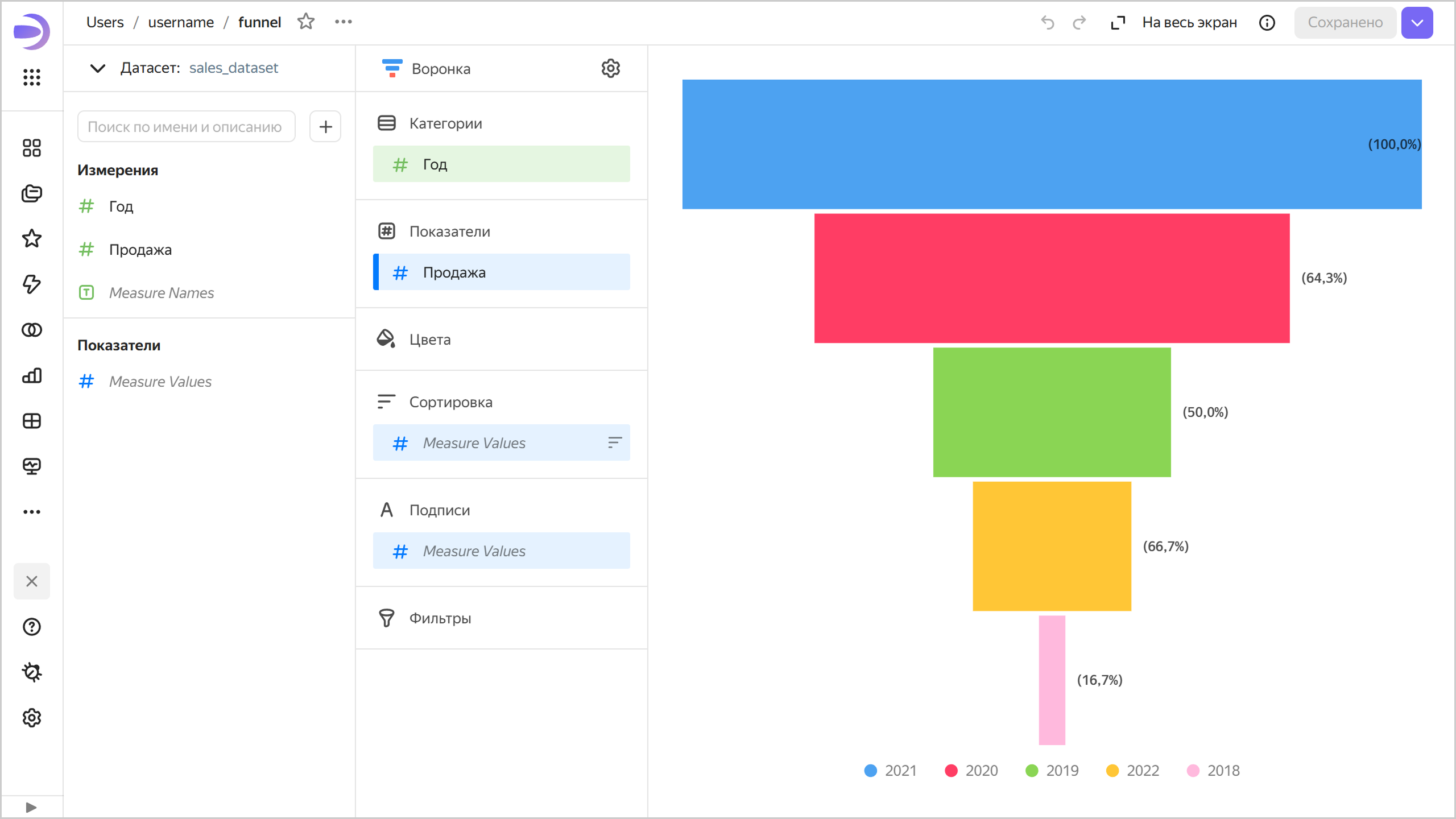
| Год | Продажа |
|---|---|
| 2022 | 6М |
| 2021 | 28М |
| 2020 | 18М |
| 2019 | 9М |
| 2018 | 1М |
Секции в визарде
| Секция в визарде |
Описание |
|---|---|
| Категории | Измерение. Может быть указано только одно поле. По нему производится группировка данных. |
| Показатели | Показатель. Может быть указано одно поле или несколько полей. При добавлении в секцию более одного показателя в секции Категории появится измерение Measure Names. |
| Цвет | Измерение или показатель. Может быть указано измерение из секции Категории или любой показатель. Влияет на цвет сегментов воронки. |
| Сортировка | Измерение или показатель. Влияет на порядок отображения этапов воронки. Направление сортировки отмечено значком рядом с полем: по возрастанию или по убыванию . Чтобы изменить направление сортировки, нажмите значок. |
| Подписи | Показатель. Может быть указано одно поле или несколько полей. Отображает значения показателя на сегментах воронки. Если нужно добавить абсолютное значение и проценты по каждому сегменту — можно добавить несколько полей Measure Values и указать в них соответствующий формат. Поддерживается использование функций разметки. |
| Фильтры | Измерение или показатель. Используется в качестве фильтра. |
Создание воронки
Чтобы создать воронку:
Важно
Если вы работаете с новой объектной моделью DataLens, включающей воркбуки и коллекции:
-
Перейдите на главную страницу DataLens. На панели слева выберите Коллекции и воркбуки.
-
Откройте воркбук, в правом верхнем углу нажмите Создать и выберите нужный объект.
Продолжайте инструкцию с шага 4.
-
Перейдите на главную страницу DataLens.
-
На панели слева выберите Чарты.
-
Нажмите кнопку Создать чарт → Чарт.
-
Слева вверху нажмите Выберите датасет и укажите датасет для визуализации. Если у вас нет датасета, создайте его.
- Выберите тип чарта Воронка.
- Перетащите измерение из датасета в секцию Категории.
- Перетащите один или несколько показателей из датасета в секцию Показатели.
- Перетащите измерение из датасета или поле Measure Names в секцию Цвета.
- Перетащите показатель из датасета в секцию Подписи.
Настройки чарта
В настройках чарта можно выбрать:
- Этап для расчёта процентов — какие проценты отображаются в подсказке чарта:
- от начального этапа (по умолчанию);
- от предыдущего этапа.
- Расстояние между сегментами — размер отступа между сегментами воронки.
- Форма — форма сегментов воронки:
- прямоугольник (по умолчанию);
- трапеция.
Рекомендации
- Этапы воронки. Располагайте этапы воронки в логическом порядке — от первого к последнему. Для этого используйте секцию Сортировка.
- Количество этапов. Не используйте слишком много этапов в одной воронке — оптимальное количество от 3 до 7. Большее количество этапов делает визуализацию сложной для восприятия.
- Цвета. Используйте секцию Цвета для выделения важных этапов или группировки связанных этапов.
- Подписи. Добавляйте подписи с абсолютными значениями и процентами для лучшего понимания данных. Для этого перетащите в секцию Подписи несколько полей Measure Values с разными форматами.