Галерея в DataLens

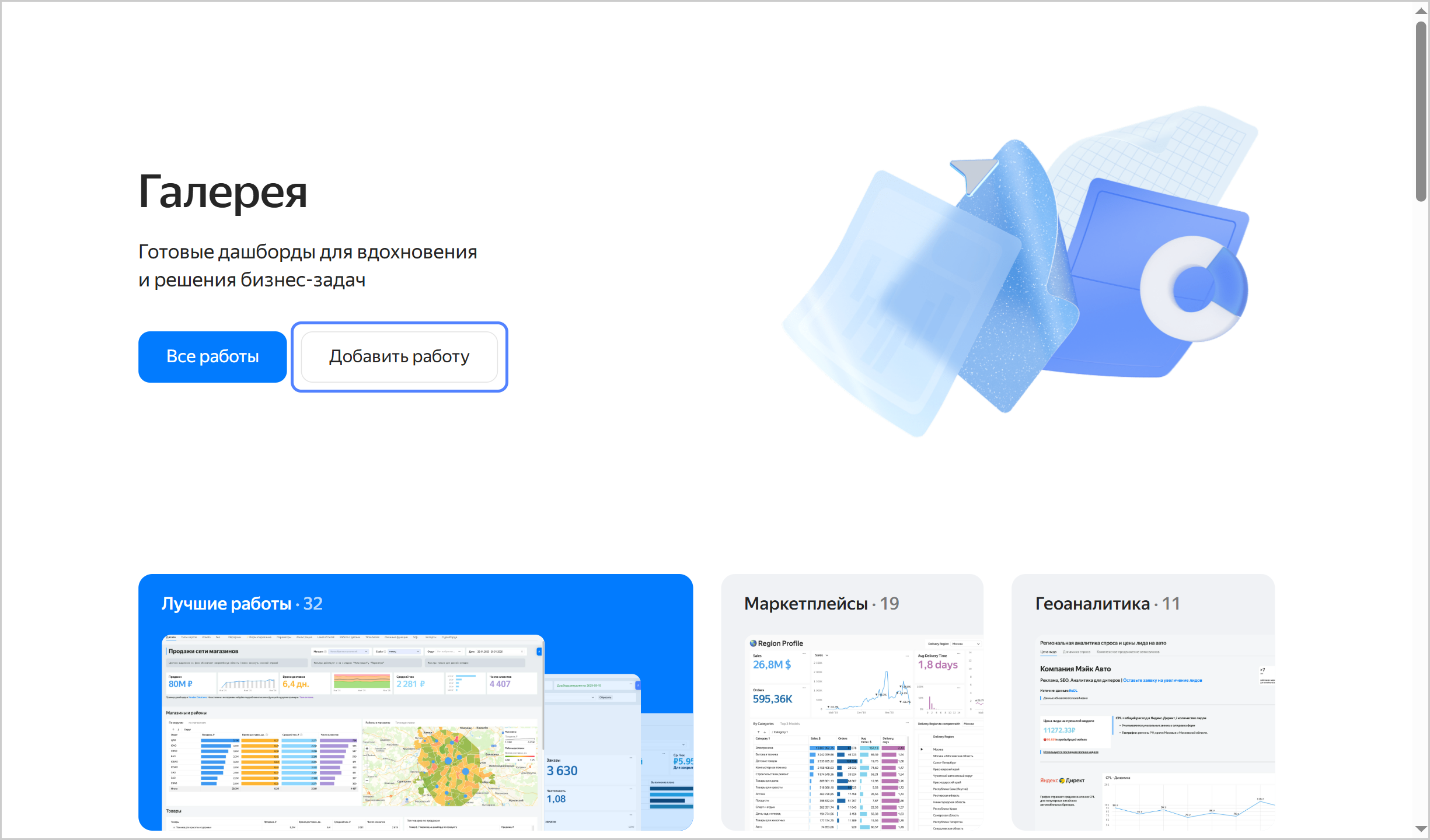
Галерея в DataLens — каталог готовых примеров дашбордов для вдохновения и решения бизнес-задач.
Работы для Галереи готовит не только команда Yandex DataLens, но и пользователи сервиса. Просматривая работы, вы сможете изучить разнообразный опыт других аналитиков и попробовать применить его у себя.
Доступные действия с работами в Галерее:
- поиск;
- просмотр;
- использование (не для всех работ) — разворачивание в своем экземпляре или экспорт в другие окружения DataLens;
- добавление.
Поиск работ
На главной странице галереи вы можете найти Работу месяца, которая отмечается значком , подборку лучших работ и работы популярных тематик.
Все работы разбиты по категориям, список которых постоянно расширяется и дополняется:
- индустрия —
Здравоохранение,Образование,Развлечения; - область применения —
Управление продуктом,Маркетинг,Производство; - функциональные особенности — использование
Editor,Геоаналитика,English(для работ, данные в которых представлены на английском языке).
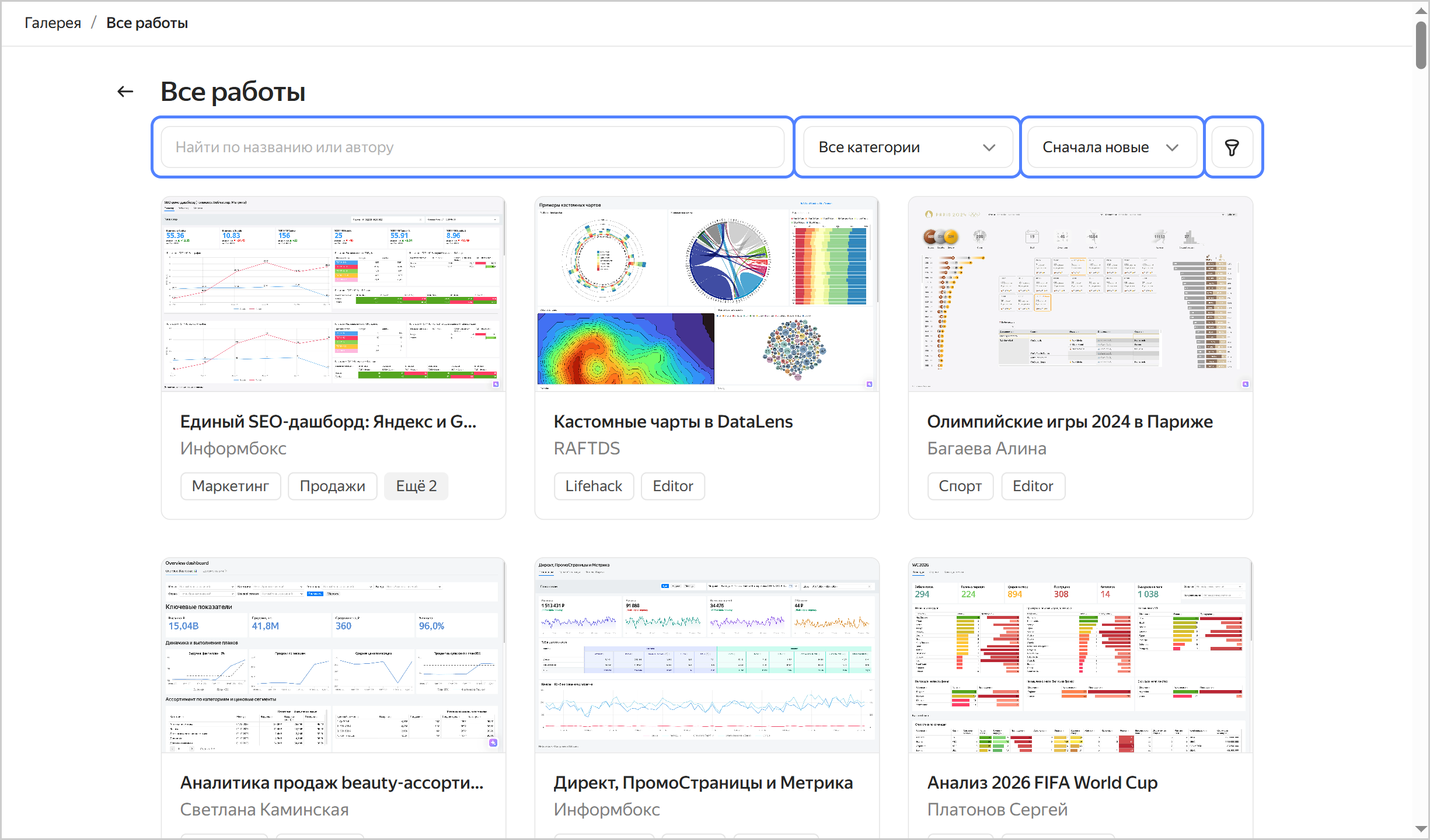
На странице со списком всех работ доступны:
-
Поиск по названию или автору работы. Введите текст в поле поиска — появятся работы, в названии или имени автора которых есть введенная строка.
-
Фильтр по категориям (учитывает фильтр по другим параметрам). В выпадающем списке отметьте категории, к которым относится работа. Фильтруются работы, в описании которых присутствуют все отмеченные категории.
-
Сортировка. Выберите, какие работы показывать сначала: новые или старые.
-
Фильтр по другим параметрам (учитывает фильтр по категориям). Нажмите значок , включите нужные фильтры и нажмите кнопку Применить. Доступные фильтры:
- Работы партнёров
- Работа месяца: история наград
- Можно использовать
Поиск работ
Просмотр работы
Чтобы просмотреть работу:
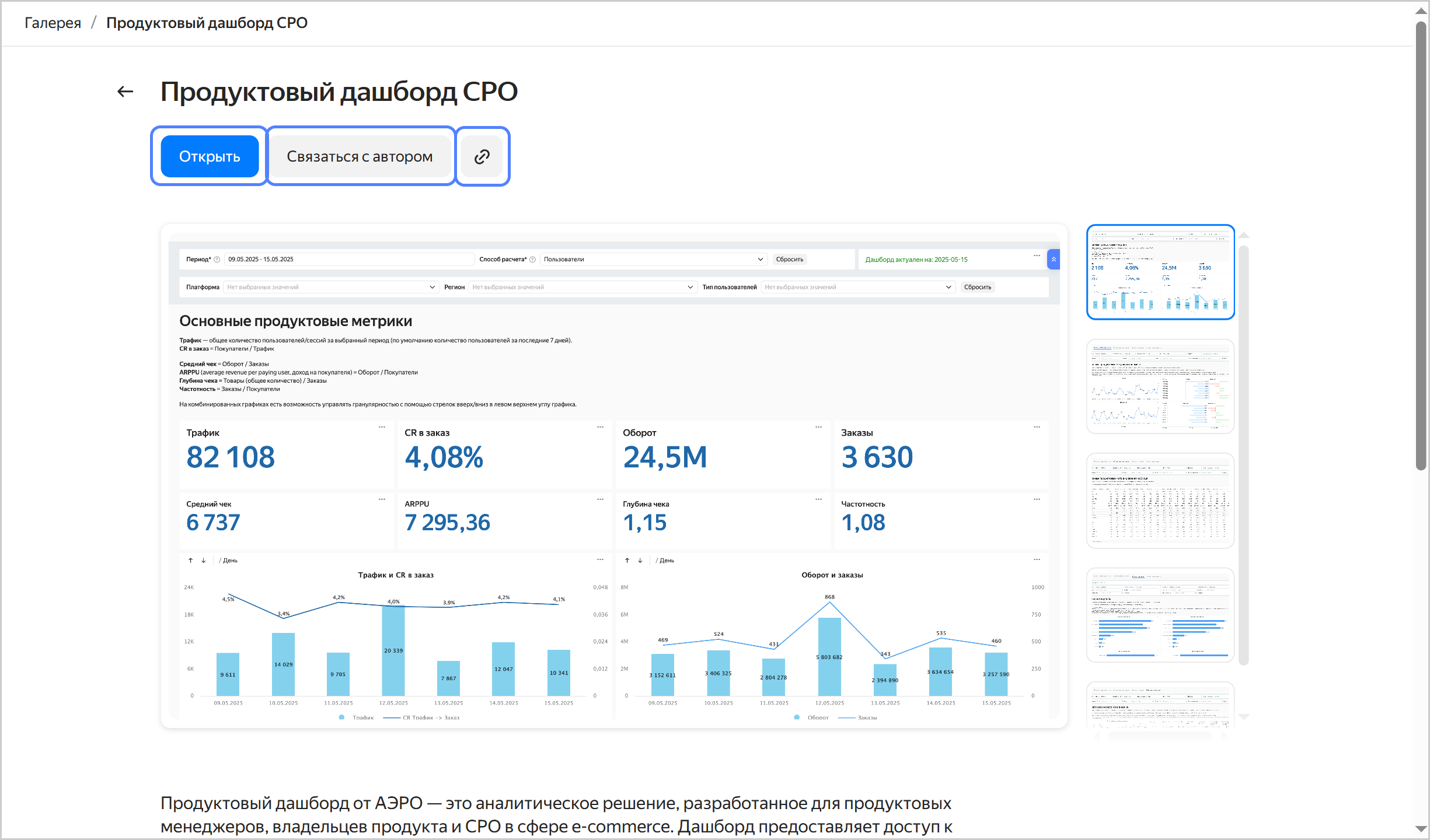
- Нажмите на карточку работы.
- В правом верхнем углу нажмите Открыть. Будет открыт функционирующий дашборд DataLens: вы сможете применять селекторы, переключаться между вкладками и т.д., в зависимости от возможностей, которые настроил автор дашборда.
В некоторых работах вы можете:
- обратиться напрямую к автору с помощью кнопки Связаться с автором вверху карточки.
- запросить помощь эксперта (описав свою задачу: предметную область проекта, источники данных, количество пользователей) с помощью кнопки Обсудить проект вверху карточки.
Чтобы поделиться ссылкой на работу, скопируйте ее с помощью кнопки .
Просмотр работы
Использование работы
По согласованию с авторами работ, некоторые из них можно использовать — для удобства поиска таких работ на странице со всеми работами используйте фильтр Можно использовать.
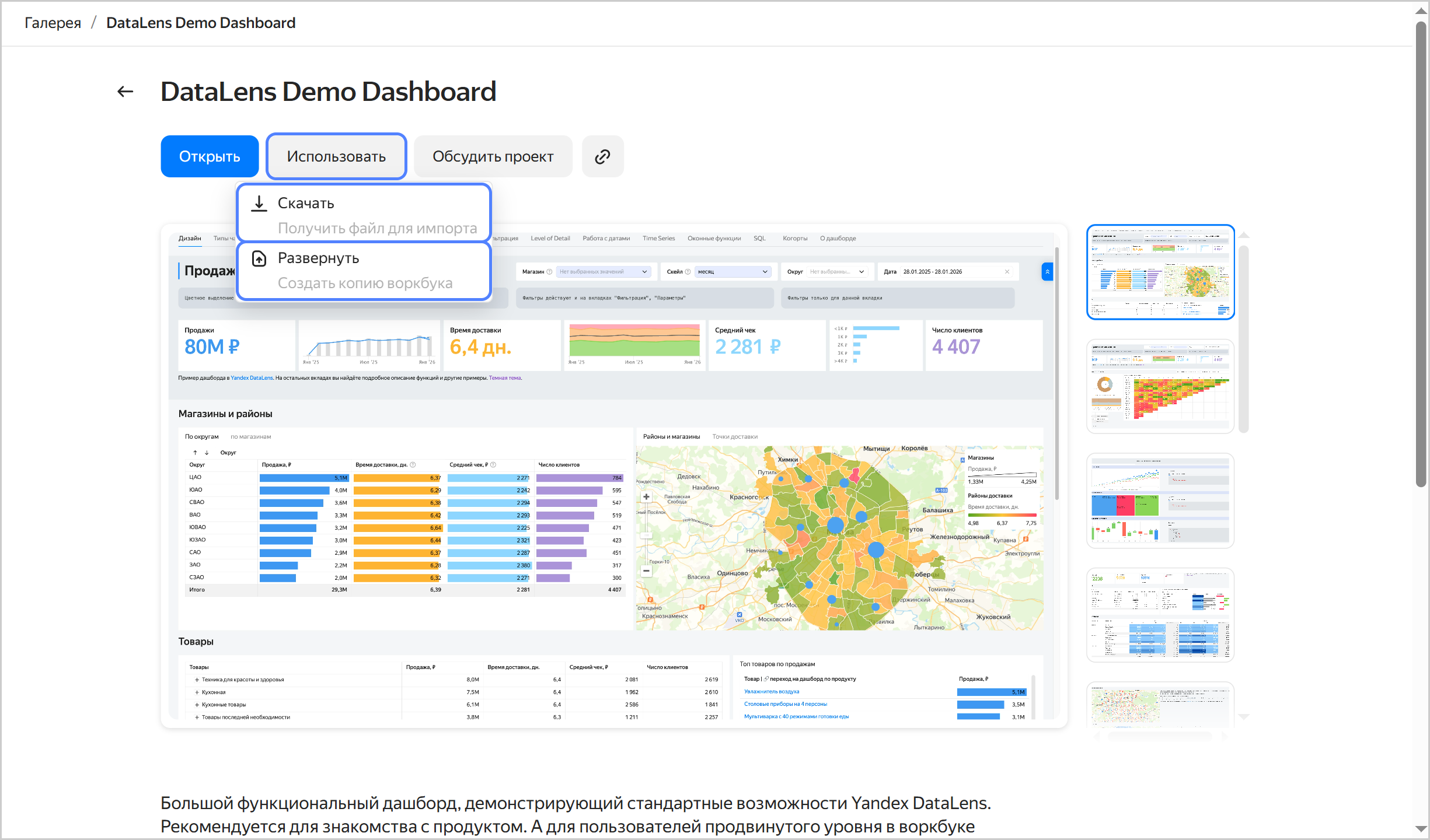
Работы из Галереи можно использовать двумя способами:
- Развернуть в своем экземпляре DataLens — будет создана копия воркбука со всеми объектами.
- Скачать JSON-файл для экспорта и импортировать его в стороннем окружении DataLens — в DataLens Open Source или DataLens On-premises.
Примечание
Вы можете развернуть работу в своем экземпляре DataLens при условии включенных воркбуков и коллекций.
Чтобы развернуть работу в своем экземпляре DataLens:
- Нажмите на карточку работы.
- Нажмите Использовать → Развернуть.
- Выберите, куда сохранить воркбук: в корне воркбуков и коллекций, в существующую коллекцию или в новую коллекцию. Перейдите в место для сохранения воркбука и нажмите Развернуть. Название воркбука должно быть уникальным, поэтому при необходимости скорректируйте его.
- Нажмите Создать.
Чтобы скачать файл для экспорта работы:
- Нажмите на карточку работы.
- Нажмите Использовать → Скачать. Воркбук будет скачан в виде файла в формате JSON.
Импортируйте воркбук по инструкции.
Использование работы
Развертывание работы
Добавление своей работы
Чтобы добавить в Галерею свою работу, на главной странице галереи нажмите кнопку Добавить работу и заполните форму:
- Контактная информация. Если вы участник Партнерской программы Yandex Cloud и укажете почту, которую используете для авторизации в ней, то в вашей работе появится кнопка Связаться с автором — так пользователи смогут обратиться к вам напрямую.
- Название, описание и категория работы.
- Ссылка на дашборд с настроенным публичным доступом.
- Файл экспортированного воркбука.
- Скриншоты дашборда для карточки работы. Требования к скриншотам:
- Только дашборд без лишних элементов интерфейса или браузера.
- Скриншоты делать с параметром
_embedded=1в URL, для светлой (_theme=light) и темной (_theme=dark) темы. Пример ссылки:https://datalens.yandex/9fms9uae7ip02?_embedded=1&_theme=light. - Разрешение: 1920×1080 пикселей.
- Формат файла: PNG.
Добавление своей работы