Создание подключения к Trino в Yandex DataLens

Чтобы создать подключение к Trino:
-
Перейдите на страницу создания нового подключения.
-
В разделе Базы данных выберите подключение Trino.
-
Выберите тип подключения:
Выбрать в организацииУказать вручную-
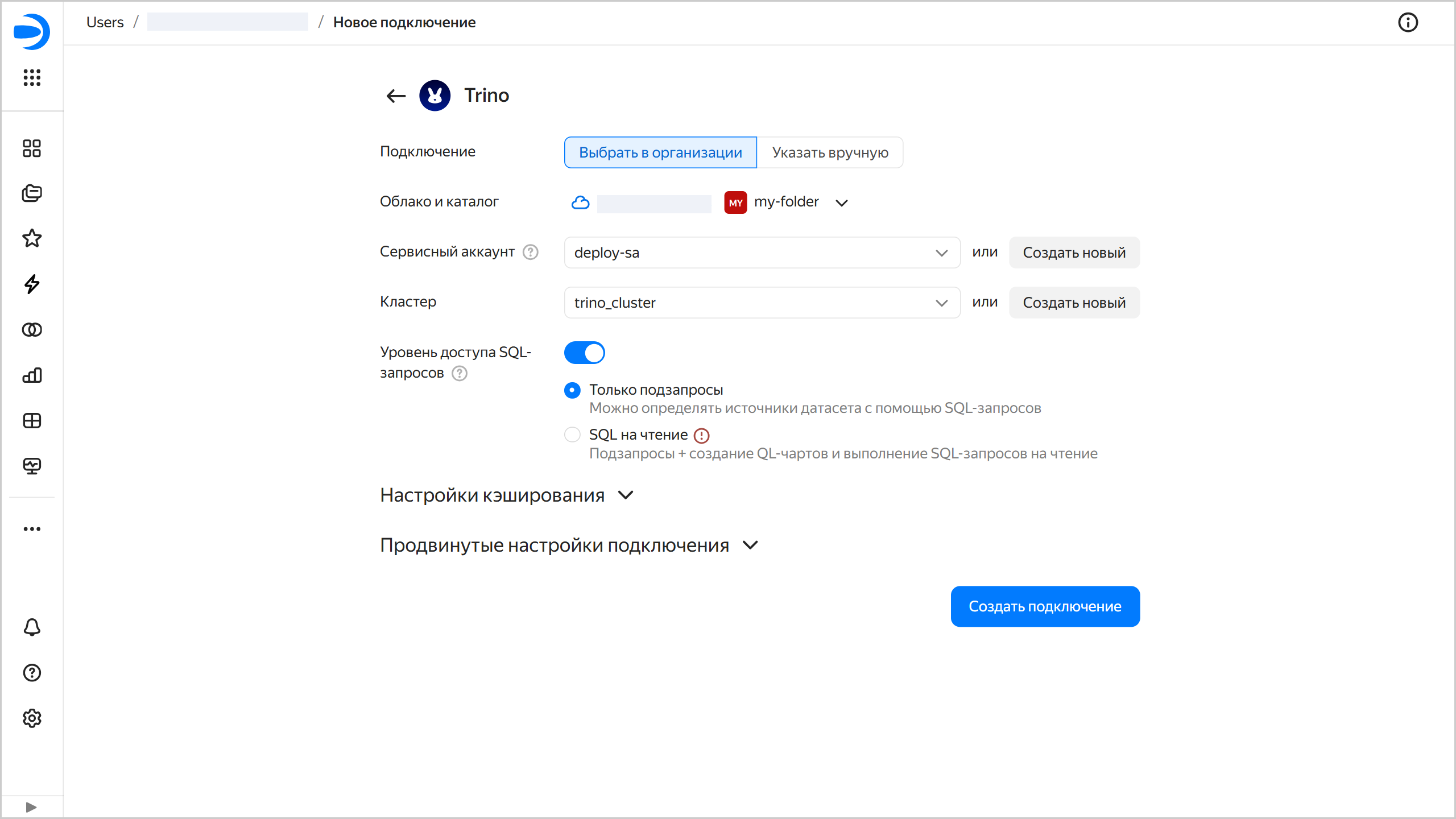
Выберите управляемую БД в текущей организации Yandex Cloud и укажите для нее параметры подключения:
- Облако и каталог. Выберите каталог, в котором будет находиться ваш сервисный аккаунт.
- Сервисный аккаунт. Выберите существующий сервисный аккаунт или создайте новый.
- Кластер. Укажите кластер из списка доступных кластеров Trino или создайте новый.
-
Уровень доступа SQL-запросов. Позволяет использовать произвольный SQL-запрос для формирования датасета. По умолчанию опция отключена. При активации необходимо выбрать уровень доступа SQL-запросов:
- Только подзапросы — описывать источники датасета с помощью SQL-запросов;
- SQL на чтение — описывать источники датасета с помощью SQL-запросов, создавать QL-чарты и выполнять SQL-запросы на чтение.
-
(Опционально) Укажите настройки кеширования:
- Время жизни кеша. Укажите время жизни кеша в секундах или оставьте значение по умолчанию. Рекомендованное значение — 300 секунд (5 минут).
- Разрешить проверку кеша в датасетах. Укажите максимальную частоту проверки кеша в секундах.
-
(Опционально) Задайте Продвинутые настройки подключения. Подробнее в разделе Дополнительные настройки.
-
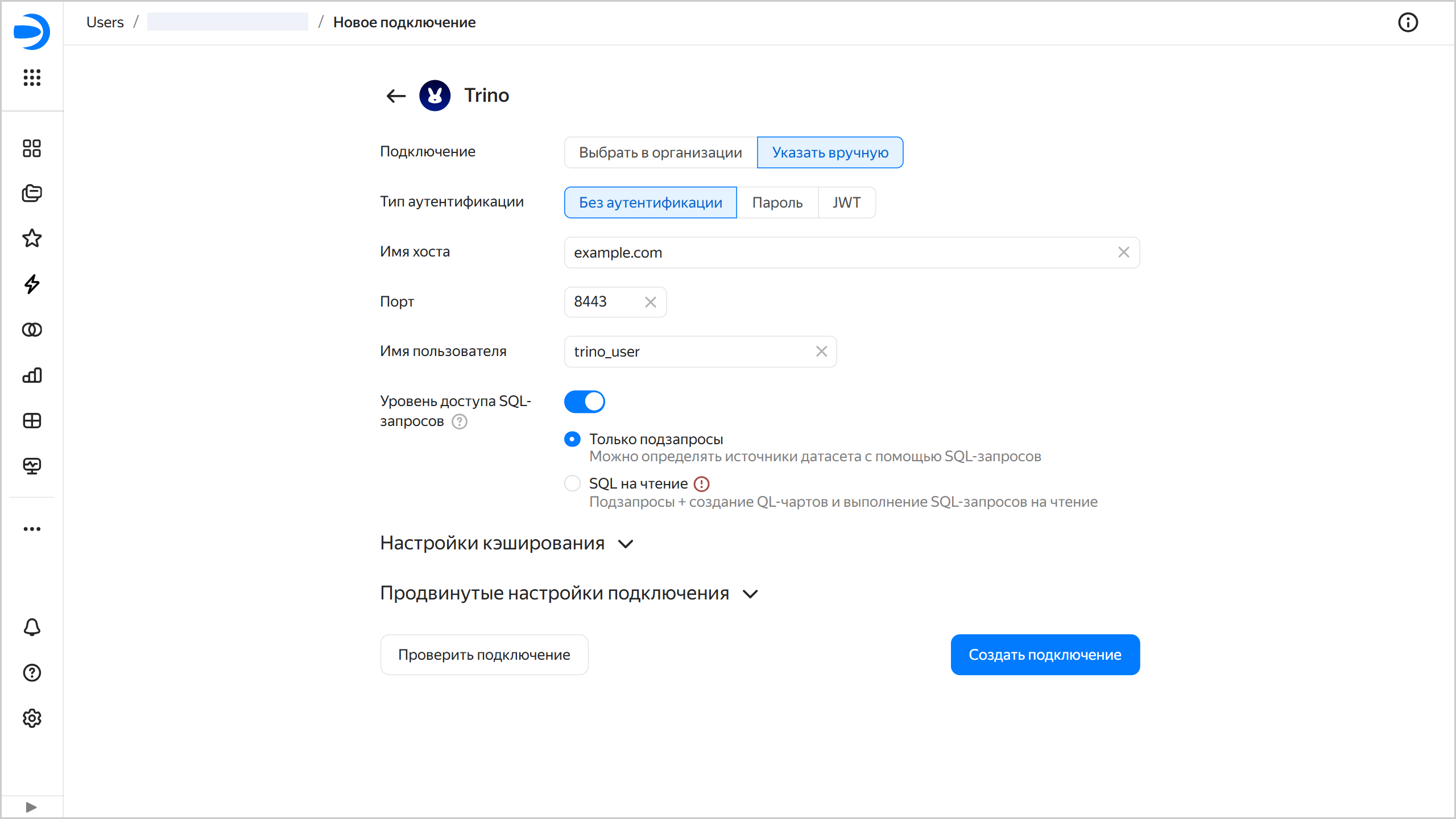
Выберите Тип аутентификации:
Без аутентификацииПарольJWT
-
Укажите реквизиты внешней БД, чтобы подключиться через публичную сеть:
- Имя хоста. Укажите путь до координатора или IP-адрес координатора Trino.
- Порт. Укажите порт подключения к Trino. Порт по умолчанию — 8443.
- Имя пользователя. Укажите имя пользователя для подключения к Trino. Если аутентификация отключена, имя пользователя может быть любым, на подключение это не влияет. Значение поля будет отправляться с запросами к источнику.
- Пароль. Укажите пароль для указанного пользователя, если вы выбрали тип аутентификации
Пароль. - JWT. Укажите JWT-токен, если вы выбрали тип аутентификации
JWT.
-
Уровень доступа SQL-запросов. Позволяет использовать произвольный SQL-запрос для формирования датасета. По умолчанию опция отключена. При активации необходимо выбрать уровень доступа SQL-запросов:
- Только подзапросы — описывать источники датасета с помощью SQL-запросов;
- SQL на чтение — описывать источники датасета с помощью SQL-запросов, создавать QL-чарты и выполнять SQL-запросы на чтение.
-
(Опционально) Укажите настройки кеширования:
- Время жизни кеша. Укажите время жизни кеша в секундах или оставьте значение по умолчанию. Рекомендованное значение — 300 секунд (5 минут).
- Разрешить проверку кеша в датасетах. Укажите максимальную частоту проверки кеша в секундах.
-
(Опционально) Задайте Продвинутые настройки подключения. Подробнее в разделе Дополнительные настройки.
-
(Опционально) Проверьте работоспособность подключения. Для этого нажмите кнопку Проверить подключение.
-
-
Нажмите кнопку Создать подключение.
-
Выберите воркбук, в котором сохранится подключение, или создайте новый. Если вы пользуетесь старой навигацией по папкам, выберите папку для сохранения подключения.
-
Укажите название подключения и нажмите кнопку Создать.
Дополнительные настройки
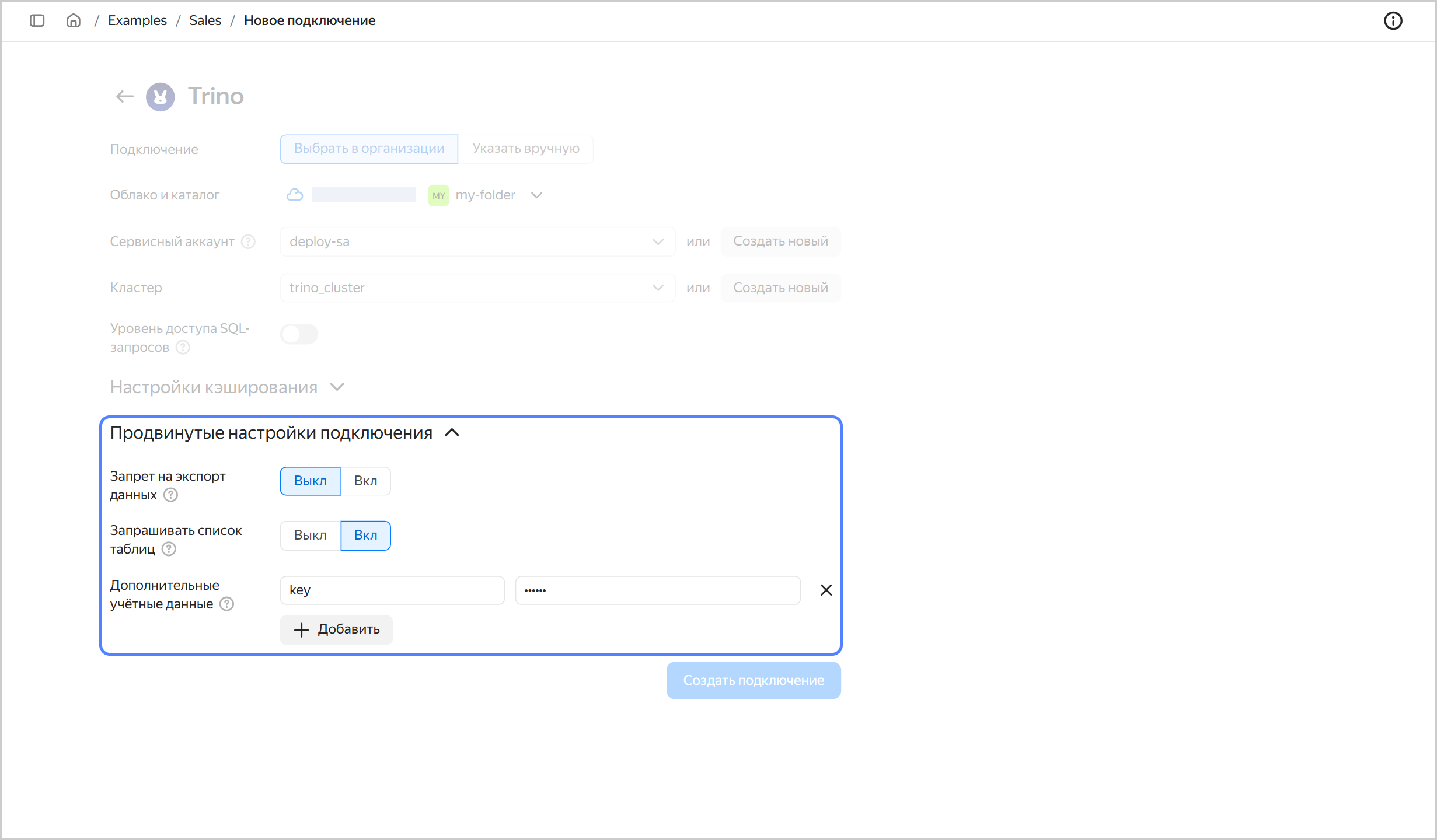
Вы можете указать дополнительные параметры подключения в разделе Продвинутые настройки подключения:
-
Запрет на экспорт данных — когда опция включена, в чартах на базе этого подключения в меню пункт экспорта данных будет недоступен. При этом останется возможность копировать данные из чартов, а также снимать скриншоты.
-
Запрашивать список таблиц — выключите, если загрузка списка таблиц из источника выполняется слишком долго или вызывает ошибки — в этом случае добавляйте таблицы через SQL-подзапросы.
-
Дополнительные учётные данные — настройка позволяет передавать в Trino произвольные пары имя-значение в заголовке
X-Trino-Extra-CredentialHTTP-запроса. Например, так можно обращаться к внешнему источнику от имени конкретного пользователя без создания отдельного подключения.Администратор кластера Trino определяет в конфигурации, какие имена поддерживаются. Если коннектор на стороне Trino не настроен на их прием, значения будут проигнорированы.
Требования к имени:
- непустая строка;
- символы ASCII;
- без пробелов и знака
=.
Значения хранятся в зашифрованном виде и не отображаются после сохранения. При повторном открытии формы в поле значения будет подпись
Секретное значение.- Чтобы изменить значение, введите новое.
- Чтобы оставить прежнее значение, не меняйте поле.
- Чтобы удалить пару имя-значение, удалите строку целиком.
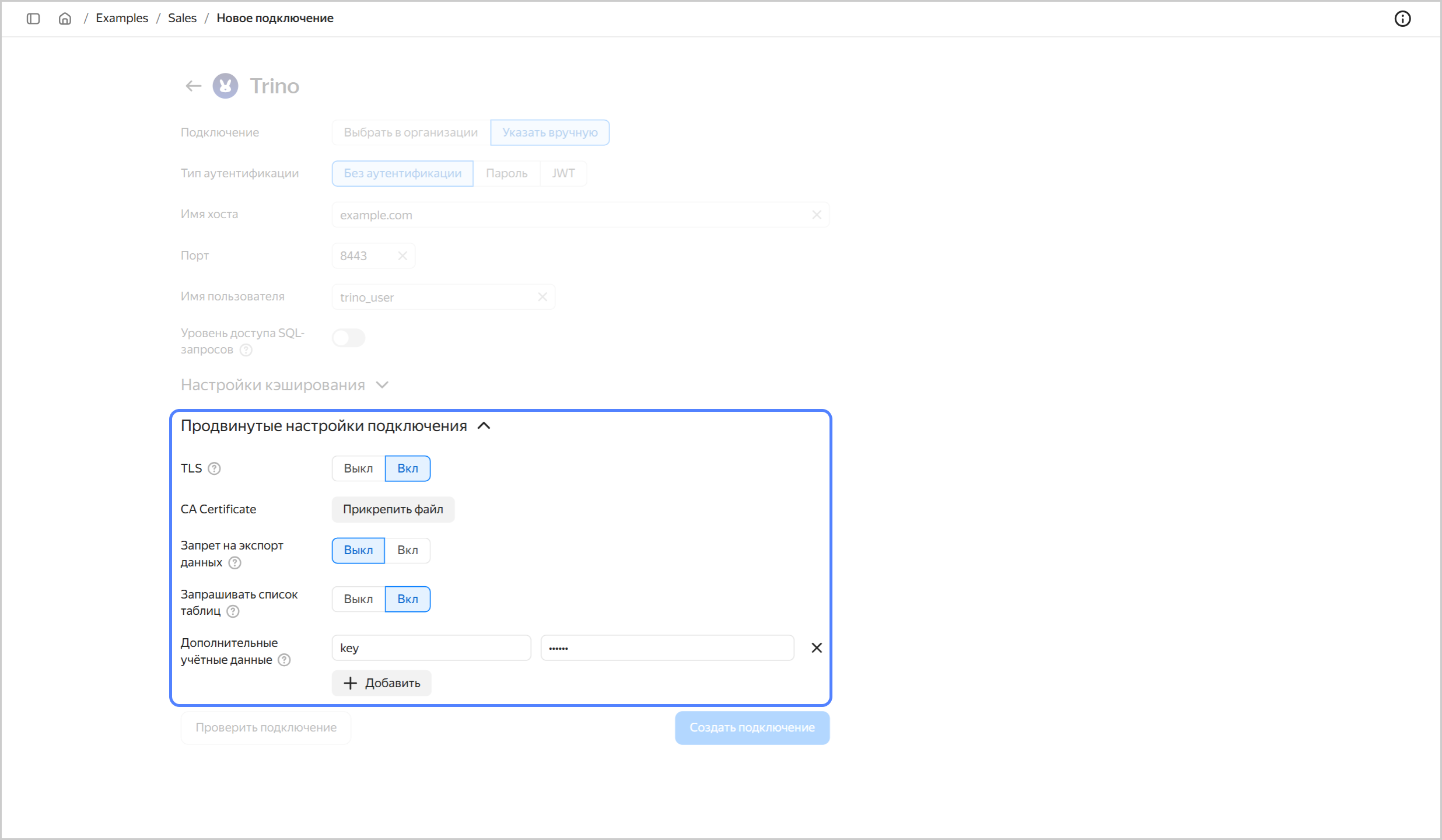
- TLS — когда опция включена, при взаимодействии с Trino используется протокол
HTTPS, когда выключена —HTTP. - CA Certificate — чтобы загрузить сертификат, нажмите кнопку Прикрепить файл и укажите файл сертификата. Когда сертификат загружен, поле отображает название файла.
-
Запрет на экспорт данных — когда опция включена, в чартах на базе этого подключения в меню пункт экспорта данных будет недоступен. При этом останется возможность копировать данные из чартов, а также снимать скриншоты.
-
Запрашивать список таблиц — выключите, если загрузка списка таблиц из источника выполняется слишком долго или вызывает ошибки — в этом случае добавляйте таблицы через SQL-подзапросы.
-
Дополнительные учётные данные — настройка позволяет передавать в Trino произвольные пары имя-значение в заголовке
X-Trino-Extra-CredentialHTTP-запроса. Например, так можно обращаться к внешнему источнику от имени конкретного пользователя без создания отдельного подключения.Администратор кластера Trino определяет в конфигурации, какие имена поддерживаются. Если коннектор на стороне Trino не настроен на их прием, значения будут проигнорированы.
Требования к имени:
- непустая строка;
- символы ASCII;
- без пробелов и знака
=.
Значения хранятся в зашифрованном виде и не отображаются после сохранения. При повторном открытии формы в поле значения будет подпись
Секретное значение.- Чтобы изменить значение, введите новое.
- Чтобы оставить прежнее значение, не меняйте поле.
- Чтобы удалить пару имя-значение, удалите строку целиком.
Подключение внешней БД
Yandex Cloud не отвечает за настройки удаленного подключения со стороны внешнего сервера БД. Подключая внешнюю БД, которая не является ресурсом Yandex Cloud:
-
При использовании собственного SSL-сертификата проверьте, что он совпадает с сертификатом на стороне БД.
-
Предоставьте доступ к БД для следующих диапазонов IP-адресов сервиса DataLens (через
/указана длина маски подсети):ipv4ipv6178.154.242.176/28178.154.242.192/28178.154.242.208/28178.154.242.128/28178.154.242.144/28178.154.242.160/28130.193.60.0/28
2a02:6b8:c03:500:0:f83d:a987:0/1122a02:6b8:c02:900:0:f83d:a987:0/1122a02:6b8:c0e:500:0:f83d:a987:0/1122a02:6b8:c41:1300:0:f83d:a987:0/112
Создание датасета
Область поиска таблиц при подключении к Trino ограничена конкретным каталогом.
При создании датасета на основе подключения к Trino:
-
На странице подключения в правом верхнем углу нажмите кнопку Создать датасет.
-
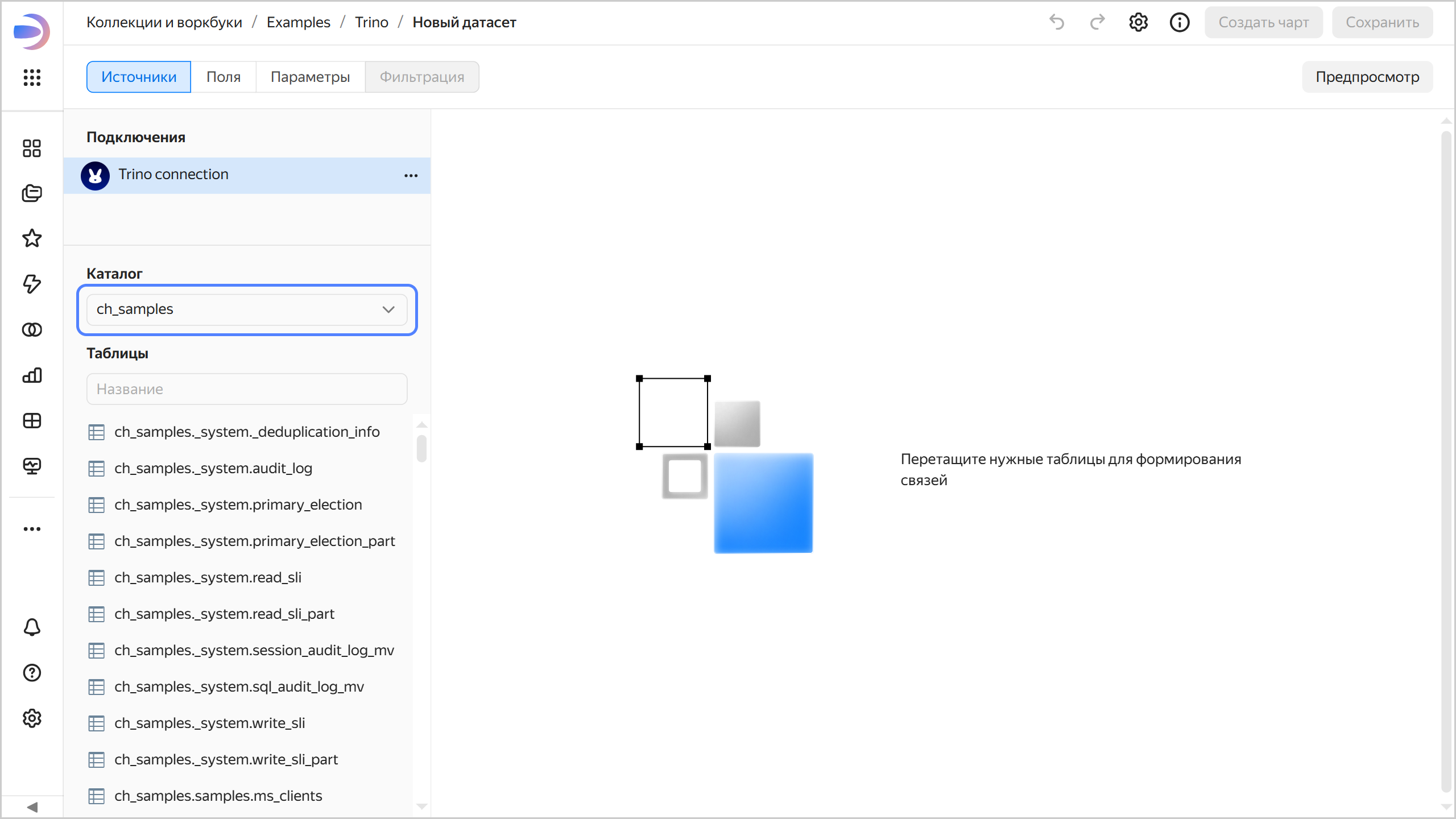
Выберите каталог в источнике. На панели ниже отобразятся размещенные в нем таблицы.
Выбор каталога в источнике
-
Продолжайте инструкцию с шага 4.