Статистика использования сервиса DataLens

Подключение к DataLens Usage Analytics позволит вам анализировать поведение пользователей DataLens: просматривать статистику по использованию экземпляра сервиса.
Доступны следующие подключения Usage Analytics:
-
Light — предоставляет агрегированную статистику по использованию экземпляра DataLens за ограниченный период времени (60 суток).
-
Detailed — предоставляет как детальную, так и агрегированную статистику по использованию экземпляра DataLens за длительный период времени (360 суток). Позволяет просматривать детальную статистику по запросам в датасеты и просмотрам дашбордов.
Примечание
Изменения с 1 декабря 2025 года:
- Создание новых подключений Light будет недоступно. Уже созданные подключения продолжат работать.
- Создание подключения Detailed будет доступно всем пользователям.
Рекомендуем использовать подключение Detailed.
Особенности работы с подключением
Статистика использования сервиса формируется с учетом следующих особенностей:
-
Для некоторых подключений не сохраняется текст запроса:
-
При создании нового объекта (подключение, датасет, чарт, дашборд) в статистике некоторое время, но не более суток, вместо названия будет отображаться
__unknown__. При переименовании объекта некоторое время, но не более суток, будет видно его старое название. -
Агрегированные данные обновляются один раз в день.
-
Объекты, к которым не было обращений, и неактивные пользователи не отображаются в статистике.
Дашборд DataLens Usage Analytics Light
На дашборде можно посмотреть сводную информацию:
- о количестве активных пользователей —
Users Count; - о количестве объектов разного типа —
Dashboards Count,Connections Count,Datasets CountиCharts Count; - о количестве выполненных запросов и возникших ошибок —
Requests CountиErrors Count; - о доле запросов, которые используют данные из кеша —
Cache Hit; - о пользователях, которые используют объекты.
Сводная информация
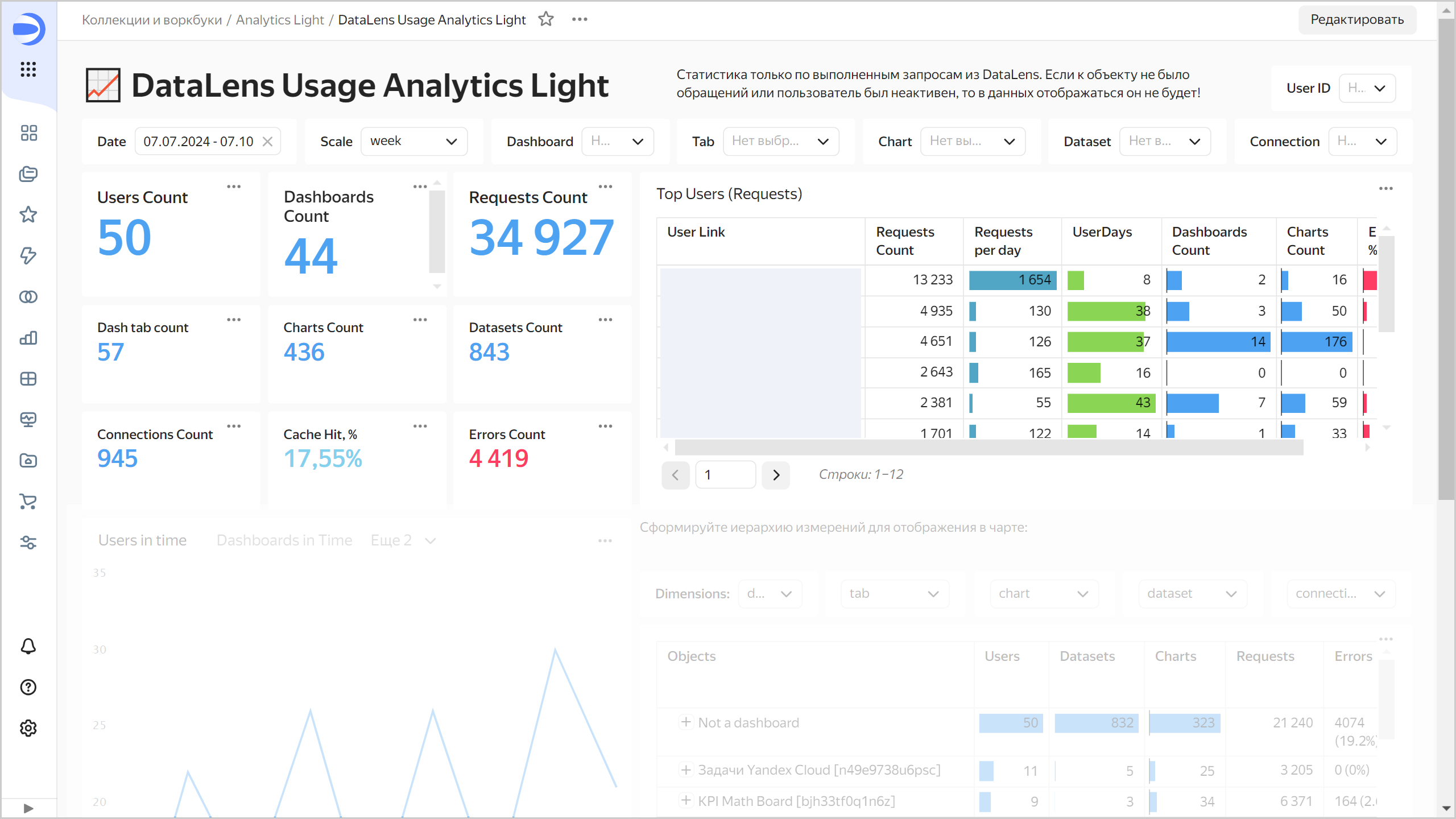
В верхней части находятся фильтры по пользователям и объектам — можно выбрать дашборд, вкладку, чарт, датасет или подключение. Используя календарь, можно задать период, за который выводится статистика. Используя селектор Scale, можно выбрать группировку по месяцам, неделям или дням для диаграмм ниже.
С помощью таблицы Top Users (Requests) можно оценить активность пользователей:
User Link— логин и ссылка на страницу пользователя;Requests Count— количество запросов за указанный период;Requests per day— среднее количество запросов за день активности;UserDays— количество дней активности;Dashboards Count— количество дашбордов, к которым были запросы от пользователя;Charts Count— количество чартов, к которым были запросы от пользователя;Errors, %— количество возникших ошибок в процентах.
Ниже можно выбрать диаграмму для отображения количества пользователей, запросов, дашбордов или ошибок в заданном периоде.
Запросы и ошибки
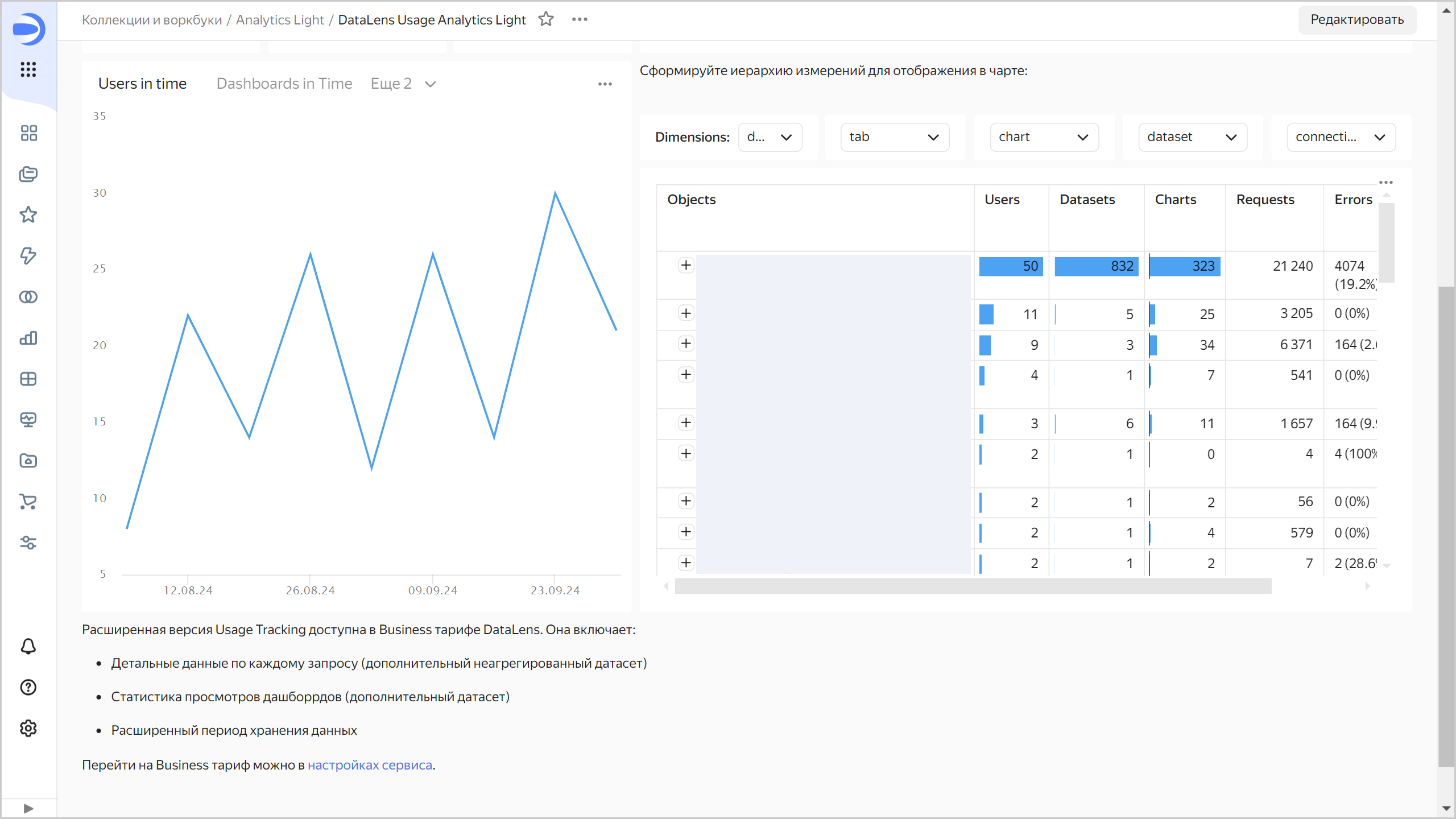
С помощью настраиваемой таблицы с иерархией объектов вы можете оценить, какие дашборды используются больше всего, сколько на каждом дашборде датасетов и чартов, где чаще возникают ошибки. По умолчанию иерархия объектов в таблице выстроена от дашборда к подключению. В Dimensions вы можете настроить иерархию объектов по себя — например, в обратном порядке, от подключения к дашборду. Для каждого объекта в иерархии отображается:
Users— количество пользователей, отправивших запрос к объекту;Datasets— количество связанных датасетов;Charts— количество связанных чартов;Requests— количество запросов;Errors— количество и процент ошибок;Lvl 1— ссылка на объект верхнего уровня в иерархии.
Дашборд DataLens Usage Analytics Detailed
Дашборд разбит на три блока:
-
Objects — объекты. В этом блоке можно посмотреть сводную информацию по количеству объектов разного типа. В верхней части находятся фильтры по объектам. С помощью настраиваемой таблицы с иерархией объектов вы можете оценить: какие дашборды используются больше всего, какие чарты грузятся в среднем дольше других, где чаще возникают ошибки и другую информацию.
Блок Objects
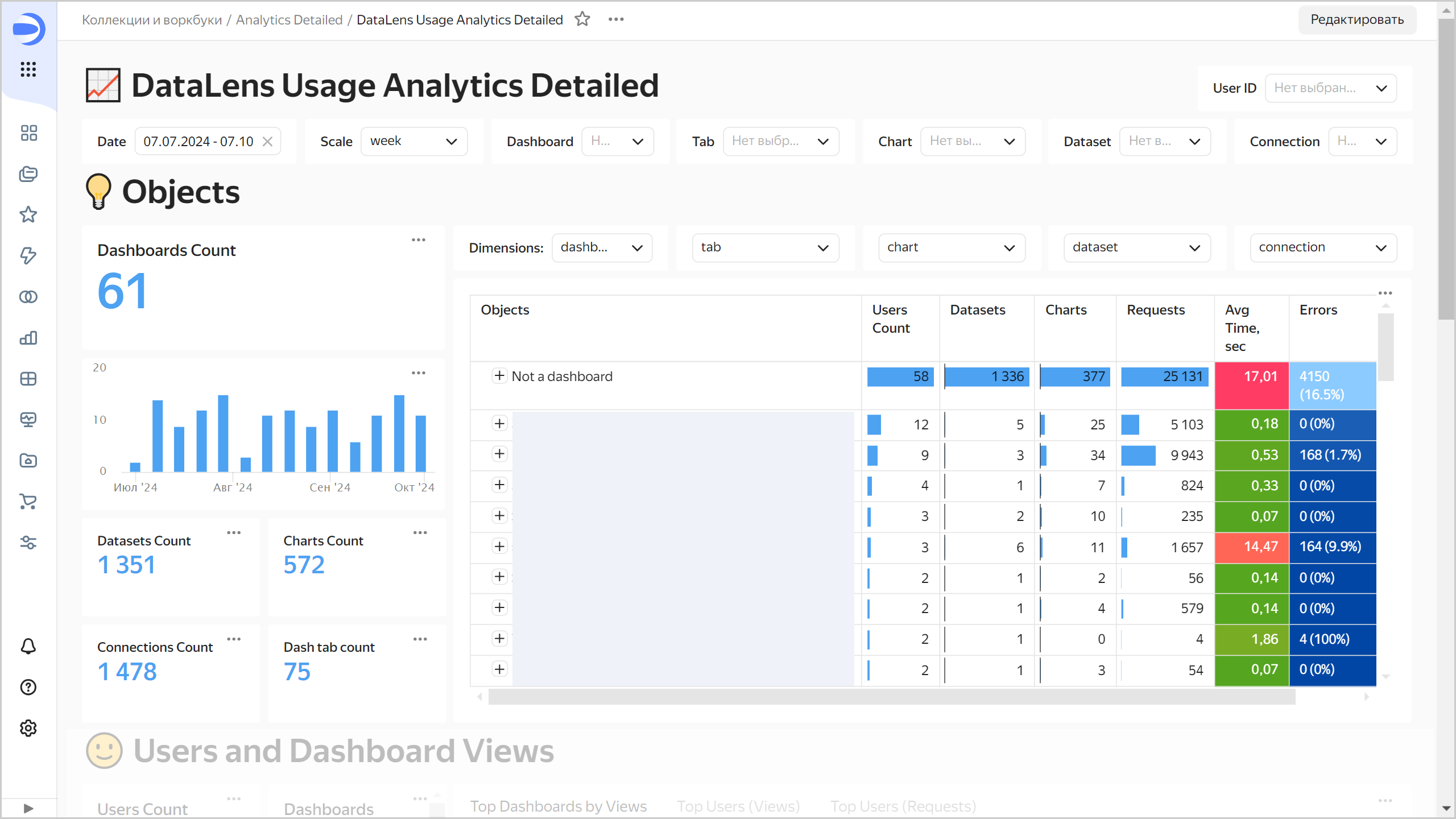
По умолчанию иерархия объектов в таблице выстроена от дашборда к подключению. В
Dimensionsвы можете настроить иерархию объектов по себя — например, в обратном порядке, от подключения к дашборду. Для каждого объекта в иерархии отображается:Users Count— количество пользователей, отправивших запрос к объекту;Datasets— количество связанных датасетов;Charts— количество связанных чартов;Requests— количество запросов;Avg Time, sec— среднее время выполнения запроса к объекту;Errors— количество и процент ошибок;Lvl 1— ссылка на объект верхнего уровня в иерархии.
-
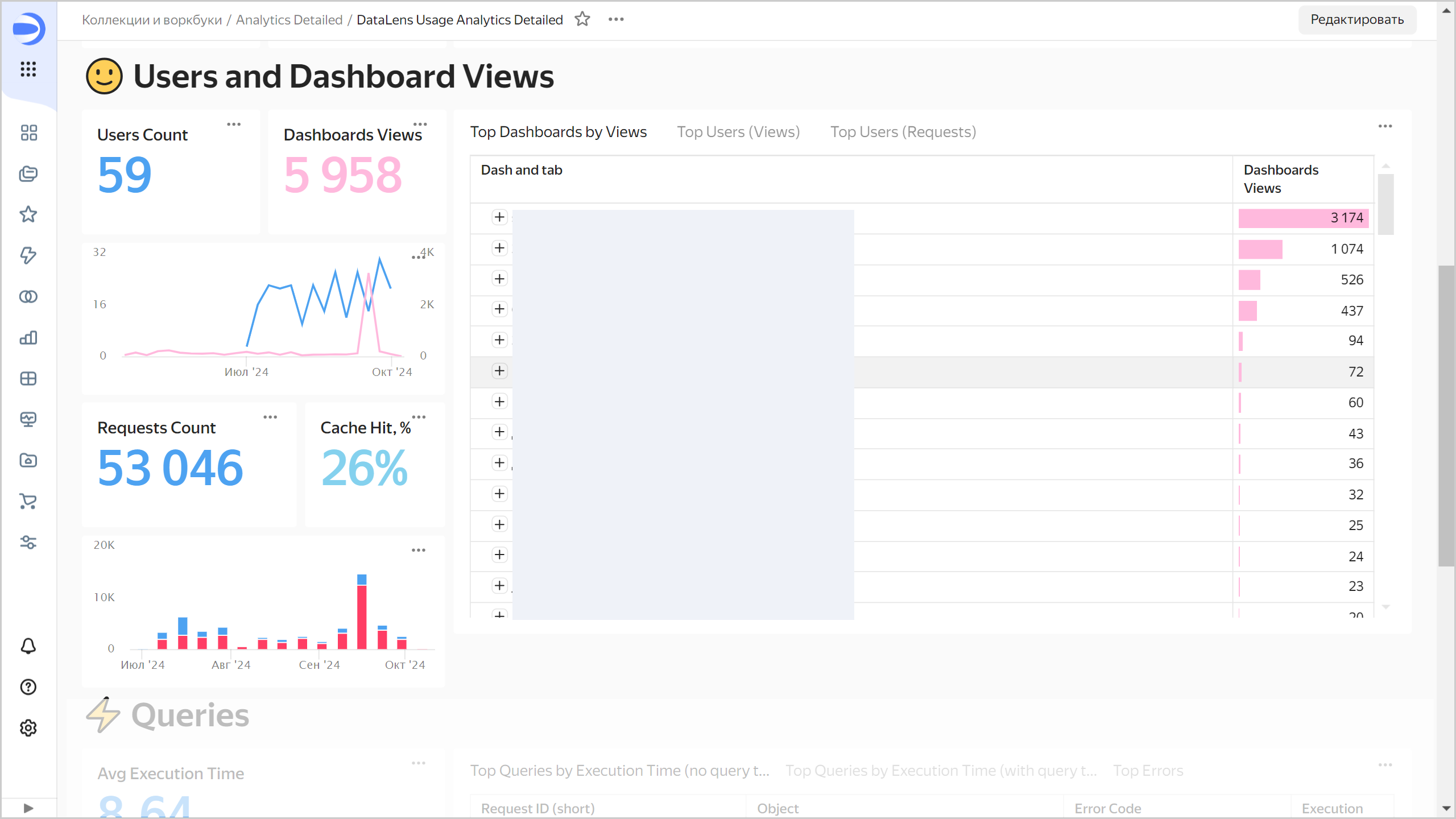
Users and Dashboard Views — пользователи и просмотры дашбордов. В этом блоке можно посмотреть:
- количество активных пользователей —
Users Count; - количество просмотров дашбордов —
Dashboards Views; - количество запросов —
Requests Count; - доля запросов, которые используют данные из кеша —
Cache Hit; - какие дашборды просматривают;
- кто пользуется вашими объектами.
На вкладках можно смотреть информацию как по просмотрам, так и по запросам.
Блок Users and Dashboard Views
- количество активных пользователей —
-
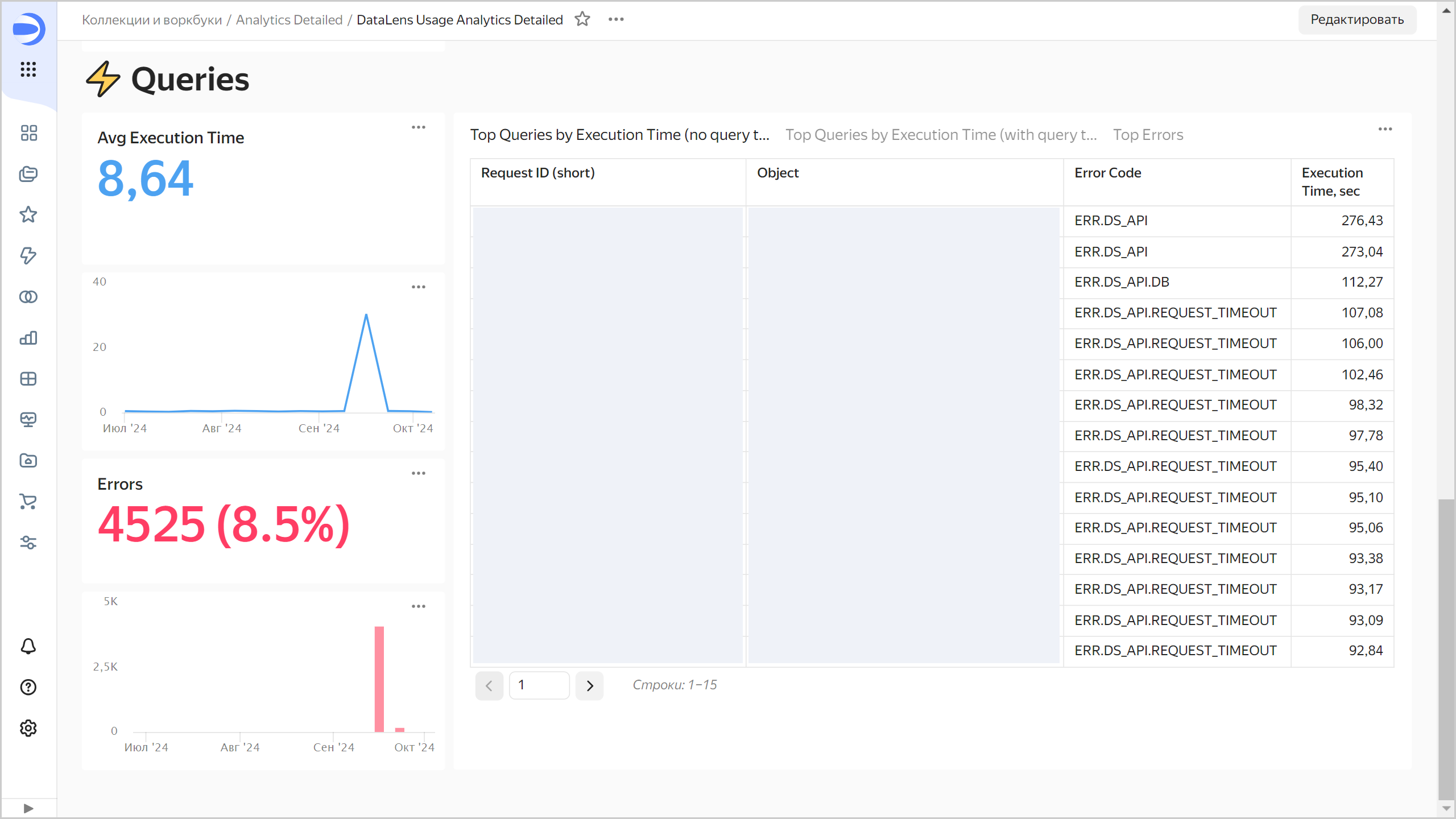
Queries — запросы. В этом блоке можно посмотреть среднее время выполнения запросов и количество ошибок, а также детальную информацию о конкретных запросах:
- идентификатор запроса;
- время выполнения;
- дату и время отправки запроса;
- текст запроса, который отправлен в источник;
- код ошибки.
Блок Queries