Настройка рабочих мест в Yandex DataLens

Рабочее место необходимо каждому пользователю Yandex DataLens: оно позволяет аутентифицироваться и работать в сервисе. Количество рабочих мест в экземпляре DataLens влияет на стоимость использования сервиса.
Примечание
Администратор (пользователь с ролью datalens.admin) всегда, даже без рабочего места, сможет зайти в настройки сервиса и управлять списком рабочих мест. Без рабочего места другие возможности сервиса администратору будут недоступны.
Управление рабочими местами производится в настройках сервиса, на вкладке Рабочие места. Чтобы открыть ее:
- Перейдите на главную страницу DataLens.
- На панели слева выберите Настройки сервиса.
- Выберите вкладку Рабочие места.
На этой вкладке администратору доступны:
- управление опцией автоматической покупки рабочих мест;
- просмотр количества рабочих мест в экземпляре, в том числе свободных;
- увеличение или сокращение числа рабочих мест в экземпляре;
- просмотр количества запросов из непублично встроенных объектов в экземпляре;
- просмотр списка пользователей с рабочими местами;
- передача рабочего места от одного пользователя другому;
- ручное назначение рабочих мест;
- отзыв рабочих мест у пользователей, которым они уже не нужны.
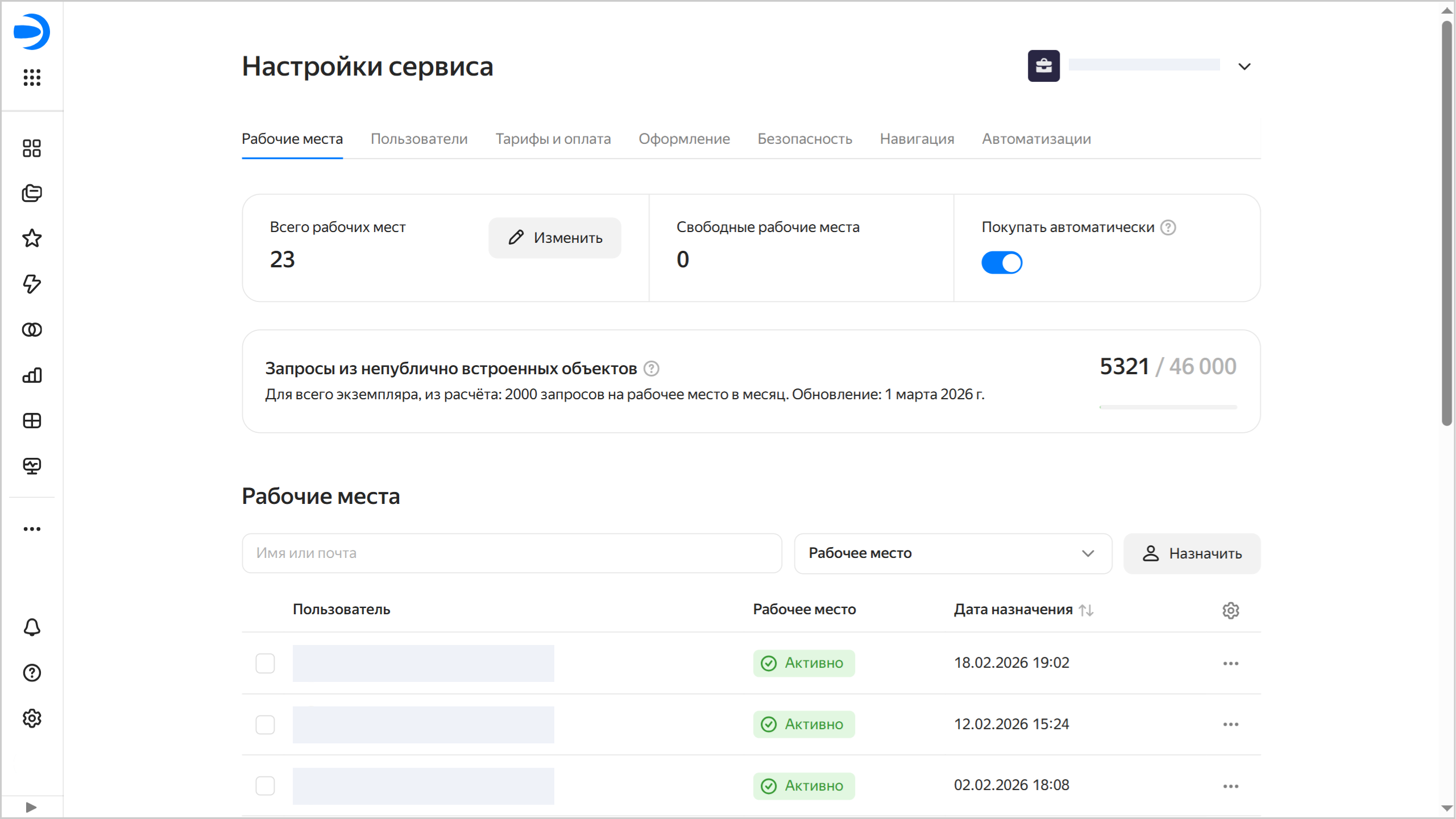
Опция автоматической покупки рабочих мест
Рабочие места выдаются автоматически всем пользователям при первом входе в DataLens. Сначала новым пользователям назначаются рабочие места из числа свободных — тех, которые никому не назначены.
По умолчанию для рабочих мест включена опция Покупать автоматически. Она действует в двух случаях:
- Новый пользователь. Когда свободных рабочих мест в экземпляре не останется, каждому новому пользователю при его входе в сервис будет автоматически куплено и назначено рабочее место.
- Превышение лимита запросов из непублично встроенных объектов. Когда до превышения лимита на количество запросов из непублично встроенных объектов остается 500 запросов, рабочие места докупаются автоматически. Они никому не назначаются и отображаются в списке Свободные рабочие места; каждое место увеличивает лимит на 2 000 запросов в месяц.
Администратор при необходимости может отключить опцию автоматической покупки рабочих мест. В этом случае покупка и назначение рабочих мест новым пользователям полностью ложатся на администратора: с помощью увеличения числа рабочих мест в экземпляре (для поддержания числа свободных рабочих мест) или ручного назначения рабочих мест новым пользователям.
Просмотр и управление количеством рабочих мест
В разделе Всего рабочих мест отображается общее количество рабочих мест в экземпляре, в разделе Свободные рабочие места — количество рабочих мест, которые куплены, но не назначены пользователям.
Примечание
- Если удалить пользователя из организации или отозвать у него рабочее место, число рабочих мест не сократится автоматически. Рабочее место, отозванное у пользователя, становится свободным и доступным для назначения другому пользователю.
- Чтобы сократить количество рабочих мест, измените их количество в настройках сервиса.
- Если отозвать у пользователя рабочее место, то роли и права доступа, настроенные для него, сохранятся в сервисе. Поэтому если пользователю снова назначить рабочее место, то у него снова появится тот же самый доступ к объектам.
Чтобы изменить количество рабочих мест:
- В разделе Всего рабочих мест нажмите кнопку Изменить.
- Укажите нужное количество рабочих мест.
- Нажмите Продолжить и подтвердите изменение.
Увеличение и уменьшение числа рабочих мест происходят по-разному.
-
Увеличение числа рабочих мест.
Рабочие места будут куплены сразу: они будут учитываться при тарификации текущего месяца.
Купленные рабочие места будут считаться свободными до тех пор, пока в экземпляр не зайдут новые пользователи, которым эти места будут назначены.
-
Уменьшение числа рабочих мест.
Сокращение числа рабочих мест происходит в первый день следующего месяца, а до этого продолжается тарификация исходного количества рабочих мест (до сокращения). В настройках рабочих мест появится баннер с напоминанием о запланированном сокращении рабочих мест. На баннере будет кнопка отмены сокращения на случай, если вы передумаете.
Сокращаемые рабочие места будут выбраны из числа свободных, а оставшиеся — случайным образом из числа назначенных пользователям. В списке пользователей у таких рабочих мест будет статус
До <дата_сокращения_числа_рабочих_мест>, и у пользователей рабочих мест появится предупреждение в интерфейсе. При наступлении даты сокращения числа рабочих мест статус изменится наНеактивно, и пользователи не смогут попасть в интерфейс DataLens. Администратор сможет активировать такие рабочие места (пользователь получит рабочее место из числа свободных или для него будет куплено новое рабочее место) или передать рабочие места от других пользователей.
Просмотр количества запросов из непублично встроенных объектов
В разделе Запросы из непублично встроенных объектов отображается общее количество запросов из непублично встроенных чартов в текущем месяце для всего экземпляра DataLens.
Действует ограничение: 2 000 запросов в месяц из непублично встроенных чартов на одно рабочее место. Это ограничение действует не для каждого отдельно взятого рабочего места, а для всего экземпляра DataLens из расчета:
2 000 запросов × Количество рабочих мест
Считаются только успешно выполненные запросы на получение данных для отрисовки чартов. Если для отрисовки одного чарта выполняется несколько запросов, это учитывается как один запрос.
Если включена опция Покупать автоматически: когда до превышения лимита на количество запросов из непублично встроенных объектов останется 500 запросов, необходимые рабочие места будут докуплены автоматически, и запросы из встроенных объектов продолжат выполняться. Если опция отключена — при достижении лимита запросы могут блокироваться.
Вы можете оценить количество запросов из непублично встроенных чартов с помощью подключения Usage Analytics.
Оценить количество запросов из непублично встроенных чартов
Чтобы оценить количество запросов из непублично встроенных чартов:
-
Создайте подключение Usage Analytics с включенной опцией Автоматически создать дашборд, чарты и датасет над подключением.
-
Откройте дашборд DataLens Usage Analytics Detailed.
-
В блоке Users and Dashboard Views откройте на редактирование чарт Requests Count.
-
Добавьте фильтр, чтобы отобразить статистику только для непублично встроенных объектов. Для этого перетащите поле
user_idв секцию Фильтры и выберите значение__ANONYMOUS_USER_OF_EMBEDDED_DATALENS__. -
Добавьте фильтр, чтобы отобразить статистику только для чартов. Для этого перетащите поле
chartkindв секцию Фильтры и выберите значенияql,editorиdatalens. -
Настройте фильтр, чтобы отобразить статистику за текущий или другой месяц. Для этого удалите поле
event_dateиз секции Фильтры с дашборда и установите требуемый диапазон дат для этого поля в секции Фильтры.В чарте отобразится количество запросов из непублично встроенных чартов за указанный период.
-
При необходимости сохраните изменения в текущем чарте или создайте копию чарта и добавьте его на дашборд.
Просмотр списка пользователей с рабочими местами
В списке Рабочие места отображаются пользователи экземпляра DataLens с рабочими местами. Вверху списка расположены фильтры для быстрого поиска.
У рабочих мест могут быть статусы:
Активно— рабочее место назначено пользователю.Неактивно— для рабочих мест, которые сократили при уменьшении числа рабочих мест в экземпляре, или если при завершении пробного периода не привязали платежный аккаунт.До <дата>— администратор запланировал сокращение рабочих мест, и место с таким статусом будет удалено из экземпляра в указанную дату.Нет— пользователи из организации, у которых нет рабочих мест. Они не отображаются в списке.
Для каждого рабочего места с помощью кнопки можно открыть настройки. Доступны следующие действия:
- Активировать рабочее место — только для рабочих мест со статусом
Неактивно. - Передать рабочее место — подробнее в инструкции.
- Скопировать идентификатор пользователя.
- Диагностика доступа — для диагностики доступа пользователя в Cloud Center.
- Отозвать рабочее место — подробнее в инструкции.
Передача рабочего места между пользователями
Передать рабочее место можно от пользователя с рабочим местом тому, у кого рабочего места нет. Для этого:
- Найдите пользователя в списке Рабочие места и в строке с его именем нажмите → Передать рабочее место. Откроется список пользователей организации, у которых нет рабочего места в DataLens.
- Выберите пользователя, которому требуется передать рабочее место. Для удобства используйте поиск по имени или почте.
- Нажмите кнопку Подтвердить.
Рабочее место сразу перейдет от одного пользователя другому. Первый пользователь пропадет из списка пользователей с рабочими местами: его заменит второй пользователь.
Ручное назначение рабочих мест
Вы можете вручную назначить рабочее место пользователю из вашей организации. Если есть свободные рабочие места, то новый пользователь получит рабочее место из их числа, а если нет — потребуется подтвердить покупку нового рабочего места.
Чтобы вручную назначить пользователю рабочее место:
- Нажмите кнопку Назначить. Откроется список пользователей организации, у которых нет рабочего места в DataLens.
- Выберите одного или нескольких пользователей, которым требуются рабочие места. Для удобства используйте поиск по имени или почте.
- Нажмите кнопку Назначить.
Пользователи появятся в списке, статус их рабочих мест будет Активно.
Отзыв рабочего места
Чтобы отозвать у пользователя рабочее место:
- Найдите пользователя в списке Рабочие места и в строке с его именем нажмите → Отозвать рабочее место.
- Подтвердите отзыв рабочего места. Пользователь потеряет доступ к интерфейсу DataLens.
Отозванное рабочее место станет свободным: его можно назначить другому пользователю вручную, или оно автоматически назначится новому пользователю при входе в сервис.