Yandex Cloud
Поиск
Связаться с экспертомПопробовать бесплатно
  • Кейсы
  • Документация
  • Блог
  • Все сервисы
    • Cloud Interconnect
    • Cloud Backup
    • Compute Cloud
    • Object Storage
    • Managed Service for Kubernetes®
    • Managed Service for PostgreSQL
    • Managed Service for ClickHouse®
    • Monium
    • Cloud CDN
    • Network Load Balancer
    • Virtual Private Cloud
    • Cloud DNS
    • Application Load Balancer
    • Yandex Cloud Router
    • Managed Service for MySQL®
    • Managed Service for Valkey™
    • Managed Service for Apache Spark™
    • Managed Service for OpenSearch
    • Managed Service for Apache Kafka®
    • Data Transfer
    • Yandex MPP Analytics Engine for PostgreSQL
    • Managed Service for YDB
    • SpeechKit
    • Yandex Identity Hub
    • Key Management Service
    • Certificate Manager
    • Yandex Lockbox
    • Audit Trails
    • Container Registry
    • Managed Service for Prometheus®
    • Message Queue
    • Identity and Access Management
    • Yandex Cloud Console
    • Resource Manager
    • Yandex Cloud Billing
    • Cloud Apps
    • Yandex AI Studio
    • Yandex BareMetal
    • Smart Web Security
    • Security Deck
    • Yandex Cloud Video
    • Stackland
    • Yandex StoreDoc
    • Yandex Managed Service for Apache Airflow®
    • Data Processing
    • Yandex MetaData Hub
    • Yandex WebSQL
    • DataLens
    • Yandex Search API
    • SpeechSense
    • DataSphere
    • Vision OCR
    • Translate
    • Cloud Registry
    • SmartCaptcha
    • Cloud Desktop
    • SourceCraft Code Assistant
    • Managed Service for GitLab
    • Cloud Functions
    • API Gateway
    • Yandex Cloud Postbox
    • Serverless Integrations
    • IoT Core
    • Serverless Containers
    • Cloud Notification Service
    • Yandex Query
  • Статус работы сервисов
  • Marketplace
    • Доступны в регионе
    • Инфраструктура и сеть
    • Платформа данных
    • Искусственный интеллект
    • Безопасность
    • Инструменты DevOps
    • Бессерверные вычисления
    • Управление ресурсами
  • Все решения
    • По отраслям
    • По типу задач
    • Экономика платформы
    • Безопасность
    • Техническая поддержка
    • Каталог партнёров
    • Обучение и сертификация
    • Облако для стартапов
    • Облако для крупного бизнеса
    • Центр технологий для общества
    • Партнёрская программа
    • Поддержка IT-бизнеса
    • Облако для фрилансеров
    • Обучение и сертификация
    • Блог
    • Документация
    • Мероприятия и вебинары
    • Контакты, чаты и сообщества
    • Идеи
    • Калькулятор цен
    • Тарифы
    • Акции и free tier
  • Кейсы
  • Документация
  • Блог
Создавайте контент и получайте гранты!Готовы написать своё руководство? Участвуйте в контент-программе и получайте гранты на работу с облачными сервисами!
Подробнее о программе
Проект Яндекса
© 2026 ТОО «Облачные Сервисы Казахстан»
Yandex DataLens
RU
  • Нейроаналитик DataLens
    • Обзор
    • Работа с отчетами
    • Селекторы в отчетах
    • Версионирование
    • Нейроаналитик в отчетах
  • Галерея в DataLens
  • Аудитные логи Audit Trails

В этой статье:

  • Виды версий
  • Создание новой версии
  • Редактирование версий
  • Редактирование актуальной версии
  • Редактирование неактуальной версии
  • Ограничения
  1. Отчеты
  2. Версионирование

Версионирование

Статья создана
Yandex Cloud
Обновлена 31 июля 2026 г.
Открыть в Markdown
  • Виды версий
  • Создание новой версии
  • Редактирование версий
    • Редактирование актуальной версии
    • Редактирование неактуальной версии
  • Ограничения

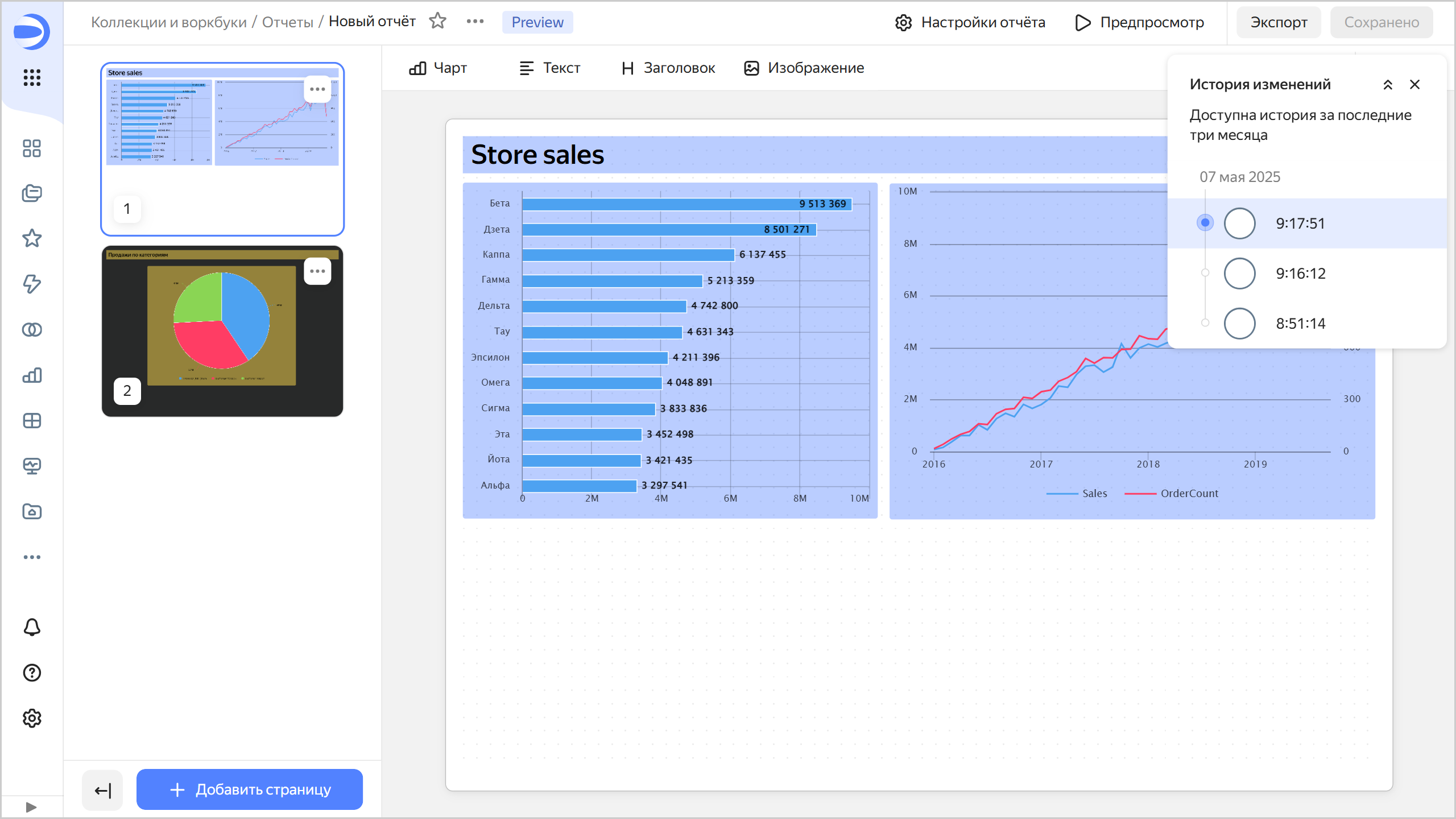
Версионирование отчета — это возможность хранить историю изменений конфигурации отчета с помощью версий. Список версий доступен пользователям с минимальным правом редактирования на отчет.

Чтобы перейти к списку версий, в верхней части экрана нажмите на значок и выберите История изменений.
image

Чтобы перейти к выбранной версии, нажмите на нее в списке. Номер версии отобразится в значении параметра revId строки адреса отчета. При переходе по ссылке, содержащей номер версии в параметре revId, сразу откроется эта версия отчета.

Несохраненные изменения в текущей версии сбрасываются:

  • при обновлении страницы;
  • при сохранении отчета;
  • при переключении на другую версию.

Виды версийВиды версий

Различают следующие версии:

  1. Актуальная. Последняя сохраненная версия отчета.

    Версия отображается:

    • всем пользователям на дашбордах;

    • при переходе в отчет из навигации;

    • при открытии отчета в воркбуке;

    • при открытии отчета из контекстного меню на редактирование с дашборда.

    Актуальной может быть только одна версия отчета.

    Если у пользователя есть право доступа Редактирование, он может сделать актуальной любую версию отчета.

    Важно

    При актуализации любой версии создается новая версия отчета.

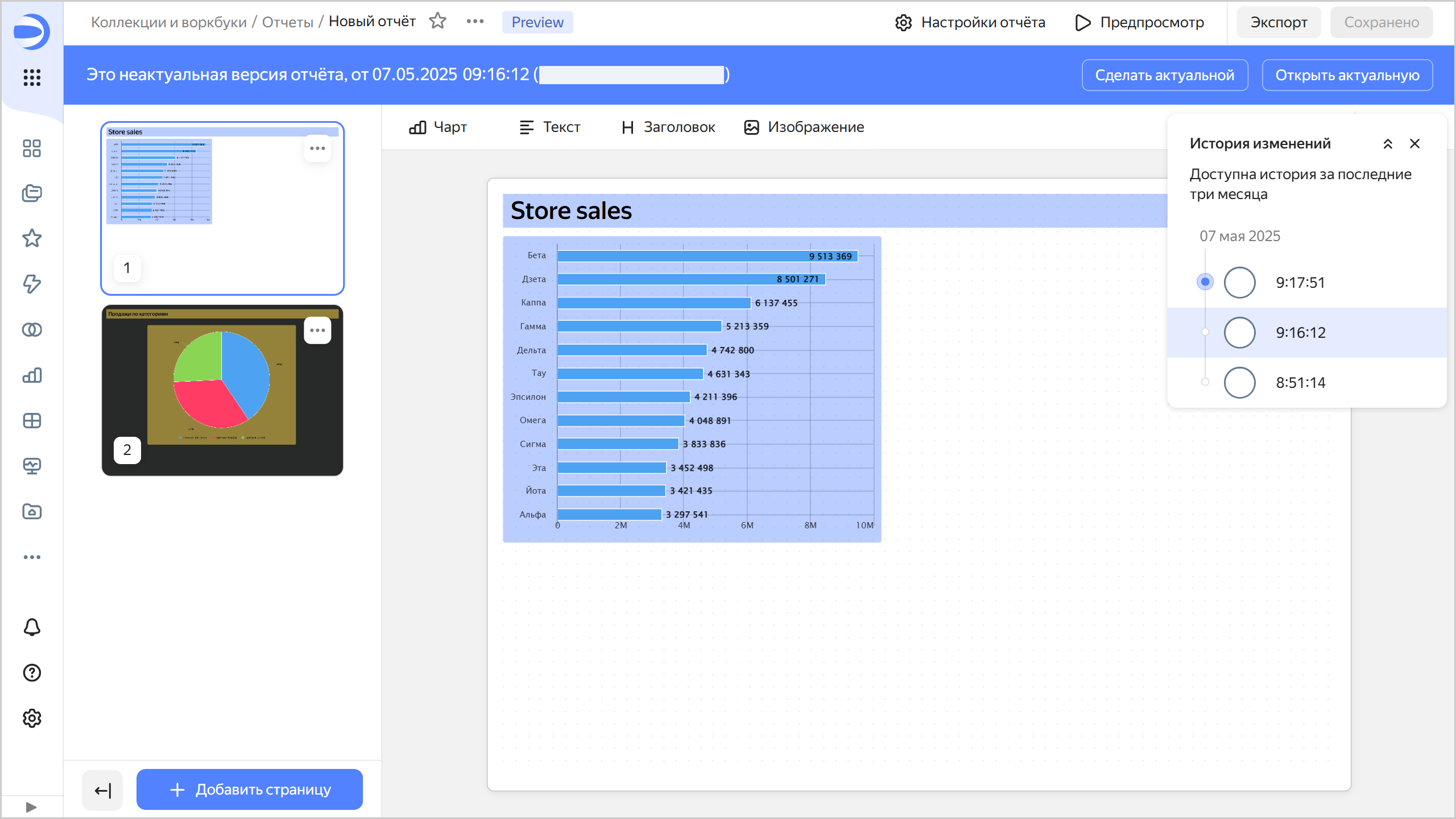
  2. Неактуальная. Версия, которая не является актуальной.
    При открытии неактуальной версии вверху отображается панель, на которой указаны: тип версии, дата и время создания и логин автора версии. Справа на панели кнопки:

    • Сделать актуальной — делает текущую неактуальную версию актуальной. Актуальная на текущий момент версия станет неактуальной.
    • Открыть актуальную — открывает актуальную версию.
    Неактуальная версия
    image

image

Совет

Любой версией отчета можно поделиться: добавьте к ссылке на отчет параметр revId (например, ?revId=zac5m4edoaqqr).

Создание новой версииСоздание новой версии

Новая версия автоматически создается:

  • в режиме редактирования актуальной или неактуальной версии отчета — после нажатия кнопки Сохранить (создается новая актуальная версия);
  • в режиме просмотра неактуальной версии отчета — после нажатия кнопки Сделать актуальной.

Изменения конфигурации отчета, которые после сохранения приводят к созданию новой версии:

  • изменение настроек отчета;
  • изменение настроек страницы отчета;
  • добавление, редактирование и удаление виджетов;
  • перемещение виджетов на передний или задний план;
  • добавление, удаление или изменение настроек селекторов.

Редактирование версийРедактирование версий

Можно редактировать любую версию отчета.

Редактирование актуальной версииРедактирование актуальной версии

Актуальная версия открывается по умолчанию при редактировании отчета. Чтобы сохранить изменения, вверху справа нажмите кнопку Сохранить — будет создана новая актуальная версия, а текущая станет неактуальной.

Редактирование неактуальной версииРедактирование неактуальной версии

Для редактирования неактуальной версии выберите ее в списке версий. Чтобы сохранить изменения неактуальной версии, вверху справа нажмите кнопку Сохранить — будет создана новая актуальная версия, а текущая актуальная станет неактуальной.

ОграниченияОграничения

  • История изменений доступна только за последние три месяца.
  • История изменений содержит только список версий отчета и включает: вид версии, дату и время сохранения и автора редактирования.
  • Версии отчета не содержат изменений прав доступа (эта операция производится отдельно от редактирования самого отчета).
  • В версиях не отображается список изменений. Доступен лишь просмотр сохраненного состояния конфигурации отчета.

Была ли статья полезна?

Предыдущая
Селекторы в отчетах
Следующая
Нейроаналитик в отчетах
Создавайте контент и получайте гранты!Готовы написать своё руководство? Участвуйте в контент-программе и получайте гранты на работу с облачными сервисами!
Подробнее о программе
Проект Яндекса
© 2026 ТОО «Облачные Сервисы Казахстан»