Руководство по установке

На этой странице описан общий процесс развертывания кластера Yandex Cloud Stackland на заранее подготовленной инфраструктуре. Его можно использовать для разных окружений, например для серверов Yandex BareMetal или виртуальных машин в Compute Cloud.
Практические сценарии подготовки инфраструктуры описаны отдельно:
Подготовка к работе
Инфраструктура
Для развертывания Stackland вам понадобится минимальная инфраструктура:
- 3 сервера или виртуальные машины с 32 vCPU, 64 GB RAM, связанных L2-сетью.
- На каждом из серверов должно быть минимум 2 диска: один — для установки системы, другой — для хранения данных. На нем размещаются внутренние данные компонентов Stackland, файлы баз данных, объекты в Object Storage и т.д.
- Минимальный размер системного диска — 150 GB. Для серверов с ролями
control-planeилиcombined(см. ниже) в качестве системного диска должен использоваться SSD или NVMe. На серверах с рольюworkerможет использоваться системный диск любого типа (HDD/SSD/NVMe). - Минимальный размер каждого диска для хранения данных — 800 GB.
- У серверов должна быть возможность синхронизировать время, желательно локальный NTP или NTP-сервер в интернете.
Вам также потребуется компьютер или джамп-хост, с которого будет производиться доступ к кластеру.
Сервера Stackland могут иметь одну из трех ролей:
control-plane— управляющий сервер, на котором развернуты ключевые компоненты Stackland;worker— сервер для выполнения пользовательской нагрузки;combined— сервер, который совмещает функцииcontrol-planeиworker.
В небольших кластерах (до трех узлов) рекомендуется использовать роль combined, которая позволяет запускать пользовательские нагрузки на управляющих серверах. Рекомендуется использовать не менее трех узлов с функциями control-plane (роли control-plane или combined) для обеспечения отказоустойчивости кластера и всегда иметь нечетное число таких серверов.
Важно
Для управляющих серверов в кластере используйте либо только роли control-plane, либо только combined — эти роли не используются одновременно.
Если кластер разворачивается более чем на 3 серверах, то минимальные ресурсы каждого сервера могут быть снижены до 8 vCPU и 16 ГБ RAM, но суммарное количество ресурсов worker-нод должно быть не меньше 96 vCPU и 192 ГБ RAM.
Примечание
В ссылках и примерах конфигурации используется нотация с именами полей и блоков. Например, $cluster.$baseDomain — это поле baseDomain в блоке cluster.
Сетевые настройки
Сервера Stackland должны находиться в одном L2-домене. Хостам может быть назначен один (предпочтительно) или несколько IP-диапазонов, и со стороны инфраструктуры должна быть обеспечена доставка трафика до этих диапазонов (поднят анонс BGP, OSPF, статическая маршрутизация и т.п.).
Определите диапазон адресов, из которого будут назначаться адреса балансировщиков. Он не должен пересекаться ни с какими другими диапазонами в конфигурационном файле. Это можно обеспечить, разделив диапазон, выделенный хостам кластера, пополам. Например, если кластеру выделен диапазон 192.168.1.0/24, его нижняя половина (192.168.1.0/25) может быть отведена для IP-адресов хостов, а верхняя (192.168.1.128/25) — предназначена для сетевых балансировщиков. Можно также использовать для адресов балансировщиков отдельную подсеть (192.168.2.0/24).
Настоятельно рекомендуется назначить один из IP-адресов хостового диапазона как виртуальный IP-адрес для API-сервера Kubernetes. Этот IP-адрес не должен быть назначен ни одному хосту и не должен находиться в диапазоне, назначенном сетевым балансировщикам. Stackland гарантирует, что API Kubernetes будет доступно по указанному адресу, даже если часть control-plane-серверов временно недоступна.
IP-адреса хостов кластера могут назначаться статически либо по DHCP, но в любом случае они должны быть стабильными, т.е. не меняться в ходе установки Stackland и в процессе эксплуатации кластера. Подготовьте также MAC-адреса сетевых интерфейсов серверов, на которых скоммутирована хостовая сеть: они понадобятся вам при создании конфигурационного файла кластера.
Если хостовая сеть использует VLAN, на машине с sladm заранее настройте маршрутизацию до целевого VLAN. Инсталлятор не настраивает коммутаторы, PXE-загрузку, параметры ядра или установочный образ для получения начальной сетевой связности.
Чтобы включить VLAN tagging на физическом интерфейсе ноды, задайте для логического интерфейса поле vlanId со значением от 1 до 4094. Поле name остается логическим идентификатором: на него должны ссылаться addresses[].interface и маршруты, а физический интерфейс выбирается по macaddress, PCI ID или bus path. Адреса, DHCP, маршруты и виртуальный IP-адрес API настраиваются на tagged VLAN-интерфейсе, а не на его физическом родительском интерфейсе.
Один физический интерфейс нельзя использовать в нескольких логических интерфейсах. Это ограничение действует и для комбинации tagged и untagged интерфейсов, и для селекторов с шаблонами, которые разрешаются в одно физическое устройство.
Помимо диапазонов, используемых в физической (хостовой) сети, Stackland также использует несколько виртуальных IPv4-диапазонов, из которых выделяются адреса для подов и сервисов Kubernetes. Эти диапазоны могут быть любыми из списка RFC1918, рекомендуем выбрать широкие (/16 или /12) и непересекающиеся с диапазонами, используемыми в хостовой сети.
DNS
DNS-зона $cluster.$baseDomain должна быть делегирована на хосты с ролью control-plane или combined (см. блок hosts: конфигурации).
Если у вас нет возможности делегировать зону, то вы можете использовать wildcard-записи или указать нужные записи по отдельности.
Следующие FQDN должны указывать:
api.sys.$cluster.$baseDomain— на виртуальный IP-адрес API Kubernetes ($virtualIPs.$api). Если же и это невозможно, то на IP-адреса нод из секцииhostsс рольюcontrol-planeилиcombined.*.sys.$cluster.$baseDomain— на первый IP-адрес диапазона, из которого назначаются адреса балансировщиков.
Если у вас нет возможности использовать wildcard, то на первый IP-адрес диапазона, из которого назначаются адреса балансировщиков, должны указывать следующие FQDN:
alertmanager.sys.$cluster.$baseDomainauth.sys.$cluster.$baseDomainconsole.sys.$cluster.$baseDomaindashboard.sys.$cluster.$baseDomaingrafana.sys.$cluster.$baseDomainprometheus.sys.$cluster.$baseDomainstorage.sys.$cluster.$baseDomain
Начальная конфигурация
Перед установкой Stackland нужно описать инфраструктуру будущего кластера в конфигурационных файлах. Конфигурационные файлы Stackland используют формат YAML и синтаксис ресурсов Kubernetes. Конфигурацию можно сохранить в одном или нескольких файлах — инсталлятор автоматически загружает все файлы, оканчивающиеся на .yml или .yaml, из указанной папки и ее подпапок. Чтобы объединить несколько ресурсов в одном конфигурационном файле, используйте --- в качестве разделителя. Рекомендуется сохранять каждый ресурс в отдельном файле: это упрощает управление конфигурацией и отслеживание изменений.
Независимо от фактического распределения по файлам, конфигурация Stackland включает три обязательные части:
- Конфигурация кластера (ресурс
StacklandClusterConfig) — содержит общие настройки кластера: домен, сетевые диапазоны, параметры платформы и балансировщика нагрузки. - Конфигурация хостов (ресурс
StacklandHostsList) — содержит описание серверов кластера: имена хостов, роли, а также настройки, специфичные для конкретных узлов. - Секреты (ресурс
StacklandSecretsConfig) — содержит секреты, такие как лицензионный ключ или сертификат внутреннего CA. Управление этим ресурсом происходит с помощью командыsladm secrets.
Дополнительно можно задать конфигурации отдельных компонентов, например StorageConfig, MonitoringConfig, LoggingConfig или SecretsStoreConfig. Эти ресурсы позволяют изменить настройки компонентов до их первой установки.
Пример файла конфигурации (для простоты все ресурсы объединены в одном файле):
# Конфигурация может быть разделена на несколько файлов.
# Ниже приведен пример с четырьмя документами (включая секреты) в одном файле.
# Это сделано для наглядности, при реальном развертывании рекомендуется разнести документы по файлам.

# Конфигурация кластера
apiVersion: stackland.yandex.cloud/v1alpha1
kind: StacklandClusterConfig
metadata:
  name: main
spec:
  platform:
    type: "baremetal"                            # Платформа, на которой происходит развертывание: "baremetal" для физических серверов или "vmware" для виртуализации VMware
    loadBalancer:
      type: "cilium-l2"                          # Тип балансировщика. В настоящий момент доступен только "cilium-l2" (L2-анонсы Cilium)
      ipPools:
        - cidrs:
          - 192.168.23.128/25                    # Диапазон, из которого будут назначаться адреса балансировщиков, может быть задан в CIDR-нотации...
#        - ranges:
#          - start: 192.168.24.10                # ...или в форме первого и последнего адреса (включительно)
#            end: 192.168.24.12

  cluster:
    baseDomain: "stackland.internal"             # Обязательно. Домен кластера.

    networking:
      hostsNetwork:
        - cidr: 192.168.23.0/25                  # Обязательно. Подсеть, в которой находятся IP-адреса хостов кластера.
      clusterNetwork:
        - cidr: 172.16.0.0/16                    # Обязательно. Подсеть, из которой выделяются IP-адреса подов кластера.
      servicesNetwork:
        - cidr: 10.96.0.0/12                     # Обязательно. Подсеть, из которой выделяются IP-адреса сервисов кластера.
      virtualIPs:
        api: 192.168.23.127                      # Необязательно, но настоятельно рекомендуется. Виртуальный IP-адрес, который назначается одной из работоспособных нод control-plane, и переносится на другую ноду при возникновении неполадок. Выберите любой незанятый IP-адрес из диапазона hostsNetwork.
#      cilium:
#        socketLB:
#          hostNamespaceOnly: true               # Необязательно. Включите, если в кластере будут ноды с gVisor или Kata: без этого поды в песочницах не достучатся до ClusterIP-сервисов. При включении поды теряют защиту Cilium от CVE-2020-8554: не давайте тенантам создавать Service с externalIPs. Включение и выключение на работающем кластере: «Обновить кластер» → «Настроить Cilium для gVisor и Kata».

    storage:
      defaultStorageClass: "stackland-other"     # Обязательно. Класс хранения по умолчанию: "stackland-hdd", "stackland-ssd", "stackland-nvme" или "stackland-other". В указанном классе хранения обязательно должны быть диски, иначе кластер не развернется.

  genericHostConfig:                           # Общие настройки для всех хостов кластера. Могут быть переопределены для отдельных хостов в StacklandHostsList.

    disksConfig:                               # Настройки дисков. Все приведенные параметры также поддерживаются на уровне отдельных хостов в StacklandHostsList.
      - installDisk:
          name: "/dev/sda"                     # Обязательно. Диск, на который будет устанавливаться система.

    networkConfig:                             # Настройки сети. Все приведенные параметры также поддерживаются на уровне отдельных хостов в StacklandHostsList.
      routes:                                  # Необязательно. Настройки статических маршрутов.
        - to: 0.0.0.0/0                        # Обязательно. IPv4 CIDR.
          via: "192.168.23.1"                  # Необязательно. Если не указано, маршрут доступен напрямую.
          iface: "eth0"                        # Обязательно. Имя интерфейса, для которого указывается маршрут.
      resolvers:
        - 192.168.23.1                         # Необязательно. IP-адрес DNS-резолвера, который следует использовать на узлах сервера.
      timeservers:
        - 192.168.23.1                         # IP-адрес сервера времени (NTP). Необязателен, если кластер Stackland имеет доступ в интернет. В противном случае укажите адрес внутреннего NTP-сервера.

#    genericHostConfigByRole:                    # Общие настройки, которые будут применены к хостам конкретной роли. Могут быть переопределены для отдельных хостов в StacklandHostsList. Не может использоваться одновременно с genericHostConfig.
#      controlPlane: {...}
#      worker: {...}
#      combined: {...}
---
# Конфигурация control-plane хостов
apiVersion: stackland.yandex.cloud/v1alpha1
kind: StacklandHostsList
metadata:
  name: control-plane
spec:
  hosts:                                         # Настройки хостов, на которых будет размещаться кластер.

    - hostname: "cp1.stackland.internal"         # Обязательно. FQDN хоста. Если у хоста есть только адреса, назначаемые по DHCP, имя должно быть разрешимо в момент развертывания кластера.
      role: "control-plane"                      # Обязательно. Роль хоста: "control-plane", "worker" или "combined".

      networkConfig:
        interfaces:                              # Настройки сетевых интерфейсов. Для машин с единственным интерфейсом блок можно опустить; интерфейсу будет автоматически назначено имя "eth0".
          - macaddress: "f4:52:14:0b:10:a1"      # Обязательно. MAC-адрес сетевого интерфейса, используется в качестве идентификатора интерфейса при поиске.
            name: "eth0.100"                     # Обязательно. Логическое имя, используемое для ссылки на интерфейс из секций addresses и routes. Может не совпадать с именем физического интерфейса, назначаемым ядром Linux (eth0, eno1 и т.п.)
            vlanId: 100                           # Необязательно. Идентификатор VLAN от 1 до 4094. Если задан, адреса и маршруты настраиваются на VLAN-интерфейсе, а физический интерфейс выбирается по macaddress.
        addresses:                               # Настройки адресов. Для машин с единственным сетевым интерфейсом блок можно опустить, в этом случае подразумевается DHCP на eth0.
          - interface: "eth0.100"                # Обязательно. Логическое имя одного из интерфейсов, должно в точности совпадать со значением name в секции interfaces.
            ip: "192.168.23.2/24"                # Обязательно. IPv4-адрес в формате CIDR, по которому хост будет доступен во время и после установки.
#           dhcp: true                           # Назначать адрес интерфейсу по DHCP. Имеет приоритет над ip: выше.
        routes:
          - to: 0.0.0.0/0
            via: "192.168.23.1"
            iface: "eth0.100"                    # Имя VLAN-интерфейса. Переопределяет типовой маршрут для этого хоста.
---
#  Настройки хостов, на которых будет размещаться полезная нагрузка
apiVersion: stackland.yandex.cloud/v1alpha1
kind: StacklandHostsList
metadata:
  name: workers
spec:
  hosts:
    - hostname: "wrk1.stackland.internal"
      role: "worker"

      # Блок networkConfig отсутствует, поскольку на хосте есть единственный сетевой интерфейс, настраиваемый по DHCP, а настройки маршрутов, DNS-резольвера и NTP не отличаются от типовых

    - hostname: "wrk2.stackland.internal"
      role: "worker"

      disksConfig:
        - installDisk:
            name: "/dev/sdc"                     # Переопределяет типовое значение, заданное в `StacklandClusterConfig`

      # Блок networkConfig отсутствует, поскольку на хосте есть единственный сетевой интерфейс, настраиваемый по DHCP, а настройки маршрутов, DNS-резольвера и NTP не отличаются от типовых

      features:                                  # Переопределяет типовое значение, заданное в `StacklandClusterConfig`
        - gpu                                    # На хосте нужно включить поддержку GPU
        - nvlink                                 # На хосте нужно включить поддержку NVLink
---
# Секреты (управление происходит через команду sladm secrets)
apiVersion: stackland.yandex.cloud/v1alpha1
kind: StacklandSecretsConfig
metadata:
  name: main
spec:
#  ...
Для кластера с gVisor или Kata включите spec.cluster.networking.cilium.socketLB.hostNamespaceOnly. На работающем кластере следуйте процедуре Настроить Cilium для gVisor и Kata.
Совет
Если для отдельных компонентов требуется класс хранилища, отличный от класса по умолчанию, настройте его до первого запуска компонента. Подробнее в разделе Переключить класс хранилища компонента.
Перед установкой
У вас должен быть лицензионный ключ, с помощью которого вы получите доступ к необходимым компонентам Stackland. Развертывание Stackland рекомендуется производить с машины, работающей под управлением Ubuntu 22.04 и выше, либо аналогичного по возможностям дистрибутива Linux.
Скачивание необходимых файлов
Скачайте инструмент sladm и установочный образ:
wget https://storage.yandexcloud.net/stackland-public/stackland/26.3.1/sladm-26.3.1-linux-amd64.zip
unzip sladm-26.3.1-linux-amd64.zip
chmod +x sladm

wget https://storage.yandexcloud.net/stackland-public/stackland/26.3.1/images/stackland-amd64-26.3.1.iso
wget https://storage.yandexcloud.net/stackland-public/stackland/26.3.1/images/stackland-amd64-26.3.1.iso.sha256
sha256sum -c stackland-amd64-26.3.1.iso.sha256
Подготовка секретов
Перед началом установки нужно сгенерировать ресурс StacklandSecretsConfig, содержащий необходимые для установки секреты. Как правило, этот файл хранится отдельно от других конфигурационных файлов и не попадает в систему контроля версий, если она используется для управления конфигурацией. По этой причине ресурс StacklandSecretsConfig обычно сохраняется в отдельном файле, традиционно называемом secrets.yaml.
Первоначальное создание ресурса StacklandSecretsConfig выполняется при помощи команды
sladm secrets add --out config/secrets.yaml --license-key key.json
Где:
--out— путь к файлу, в который будет сохранен ресурсStacklandSecretsConfig;--license-key— путь к файлу с лицензионным ключом.
В ходе выполнения команды будут, в частности, созданы сертификат и ключ внутреннего удостоверяющего центра (CA), которым подписываются сертификаты сервисов Stackland. Политика СИБ вашей организации может предусматривать аутентификацию межсервисного взаимодействия удостоверяющим центром компании. В этом случае сгенерируйте сертификат и ключ промежуточного удостоверяющего центра (Intermediate CA), подпишите его в удостоверяющем центре вашей организации и передайте в sladm secrets add следующим образом:
sladm secrets add \
  --out config/secrets.yaml \
  --license-key key.json \
  --int-ca-chain ca.crt \
  --int-ca-key ca.key
Здесь под ca.crt и ca.key подразумеваются подписанный сертификат и ключ промежуточного CA. Подробнее про управление сертификатами см. в разделе "Certificate Manager".
В --license-key укажите путь к файлу с регистрационным ключом, полученным у поставщика. Подробнее см. в разделе Лицензирование.
Обновить существующий ресурс StacklandSecretsConfig можно командой sladm secrets update, которой следует передать новые лицензионный ключ, сертификат и ключ промежуточного CA в любой комбинации, используя те же флаги, что и в команде sladm secrets add. Например, команда
sladm secrets update config/secrets.yaml \
  --int-ca-chain ca.crt \
  --int-ca-key ca.key
заменит в ресурсе сертификат и ключ промежуточного CA. Флаг --regenerate принудительно пересоздает все секреты, кроме тех, что были указаны явно. Например, команда
sladm secrets update config/secrets.yaml --license-key key.json --regenerate
сгенерирует новые самоподписанные сертификат и ключ промежуточного CA. Используйте --regenerate с осторожностью, чтобы не потерять секреты уже развернутых кластеров.
Настройка компонентов перед установкой
При первой установке кластера вы можете задать собственные настройки компонентов: например, включить Object Storage, изменить размер хранилища Prometheus или период хранения логов Loki. Если конфигурация компонента не задана, он получит настройки по умолчанию.
Конфигурация компонента — YAML-манифест кастомного ресурса с полями apiVersion, kind, metadata.name и spec. Для каждого типа ресурса допускается только одна конфигурация, а имя ресурса должно быть main.
Примечание
Конфигурация из вашего файла полностью заменяет стандартную конфигурацию компонента. Начните со сгенерированного шаблона и измените только нужные значения, сохранив остальные поля.
В примере ниже компонент Object Storage включается при установке кластера. Для хранения используются три сервера с SSD, размер каждого тома — 500Gi, кеш S3 API — 512 МБ. Для такого хранилища нужны не менее трех узлов с подходящими дисками и ресурсами: worker при разделении ролей или combined при совмещении ролей.
Перед началом подготовьте в папке config/ конфигурации кластера, хостов и секретов.
-
Сгенерируйте шаблон конфигурации Object Storage:
sladm config gen-defaults components --filter storage --out-dir config/componentsГде:
--filter— имена компонентов через запятую. Например,storageдля Object Storage илиmonitoring,logging,secrets-storeдля Monitoring, Logging Stack и Secrets Store. Без этого параметра, а также при значенииall, создаются шаблоны всех компонентов, доступных для пользовательской настройки.--out-dir(-o) — папка для шаблонов. По умолчанию используется./components. Если папки нет, команда создаст ее.
Команда работает без подключения к кластеру и создает файл
config/components/storage.yaml. Повторная генерация в ту же папку перезапишет одноименные файлы. -
Отредактируйте
config/components/storage.yaml:apiVersion: stackland.yandex.cloud/v1alpha1 kind: StorageConfig metadata: name: main spec: enabled: true settings: api: s3CacheMB: 512 storage: diskType: SSD servers: 3 size: 500GiГде:
spec.enabled: true— включает компонент. В шаблоне Object Storage выключен.spec.settings.api.s3CacheMB— размер кеша S3 API в памяти, в мегабайтах.spec.settings.storage.diskType— тип дисков для хранения:SSDилиHDD.spec.settings.storage.servers— количество серверов хранения. Каждый сервер размещается на отдельном узле.spec.settings.storage.size— размер PVC для тома хранения, а не суммарная полезная емкость хранилища. Для SSD рекомендуемый минимум —138Gi.
Сохраните обязательные поля
diskType,serversиsize: одного фрагмента сs3CacheMBнедостаточно для конфигурации Object Storage. -
Проверьте всю папку конфигурации:
sladm validate --config config/В параметре
--configукажите папку со всеми конфигурациями: кластера, хостов, секретов и компонентов. Файлы компонентов можно хранить в подпапках, как в этом примере.Исправьте ошибки, о которых сообщит команда, прежде чем продолжать установку.
После успешной проверки продолжите подготовку серверов и установку кластера. Передайте ту же папку config/ в параметре --config команды sladm install. Компоненты будут установлены с указанными настройками.
Важно
Этот способ настройки предназначен для первой установки нового кластера. Повторный запуск sladm install не применяет изменения из этих файлов к уже настроенным компонентам. Для работающего кластера меняйте настройки через соответствующие кастомные ресурсы с учетом ограничений компонентов.
Некоторые поля нельзя изменить после создания ресурса. Например, размер и класс хранилища Prometheus задайте до установки в MonitoringConfig. Подробнее о параметрах — в разделе Monitoring.
Предварительная настройка серверов
Загрузите ваши серверы из установочного ISO-образа. На экране загрузчика выберите Talos ISO.
Если серверы поддерживают сетевую загрузку и находятся в одном L2-домене с бастионом, вместо ISO-образа можно использовать PXE. Такой сценарий описан в руководстве Установка Stackland на Yandex BareMetal через PXE.
Для настройки нетегированной сети ноды без DHCP воспользуйтесь экраном Network Config (F3). После загрузки ноды с ISO в maintenance mode нажмите F3 и вручную настройте сеть сервера. Заполните поля в соответствии с конфигурацией:
- Hostname: имя хоста, например
cp1.stackland.internal - DNS Servers:
<адрес DNS-сервера>, необязательно при первичной настройке. - Time Servers:
<адрес NTP-сервера>, необязательно при первичной настройке. - Interface: интерфейс, для которого задаются настройки сети, например
eth0. Это должен быть интерфейс, MAC-адрес которого указан в конфигурационном файле. - Mode:
Static. - Addresses: адрес сервера, например
192.168.23.2/24. Этот адрес должен совпадать с installationIP в конфигурационном файле кластера. - Gateway: адрес шлюза, например
192.168.23.1. Для кластера без доступа в интернет можно указать любой свободный адрес из хостового диапазона.
Аналогично настройте остальные серверы.
Перед добавлением параметра vlan= определите имя физического интерфейса. Его можно посмотреть в селекторе Interface на экране Network Config (F3). Если нода уже доступна по сети в maintenance mode, выполните:
talosctl get -i -n <адрес-ноды> linkstatus
Если для начальной связности нужен tagged VLAN, задайте его через параметры ядра при загрузке Talos. В меню загрузчика выберите Talos ISO, нажмите E, найдите строку, которая начинается с linux, и допишите в ее конец параметры:
vlan=<интерфейс>.<vlan-id>:<интерфейс> ip=<installation-ip>::<gateway>:<netmask>:<hostname>:<интерфейс>.<vlan-id>:off:<dns-server>::
Если в целевом VLAN доступен DHCP, используйте сокращенный вариант:
vlan=<интерфейс>.<vlan-id>:<интерфейс> ip=<интерфейс>.<vlan-id>:dhcp
Например, для VLAN 100, физического интерфейса eth0 и адреса ноды 172.20.1.10/24:
vlan=eth0.100:eth0 ip=172.20.1.10::172.20.1.1:255.255.255.0:cp1-vlan-lite:eth0.100:off:77.88.8.8::
Не заменяйте существующие параметры строки linux, а добавьте новые через пробел. Для загрузки с измененными параметрами нажмите Ctrl+X или F10. Имя eth0 замените на имя обнаруженного физического интерфейса, а остальные значения — на параметры ноды из конфигурационного файла.
Параметры ядра создают VLAN-интерфейс только для начальной работы в maintenance mode и не сохраняются после установки. Постоянную конфигурацию VLAN задает поле vlanId в конфигурационном файле Stackland; sladm перенесет ее в Talos machine configuration при установке.
Для виртуализированных нод можно использовать один из двух вариантов: представить виртуальный сетевой интерфейс как access-port целевого VLAN либо подключить его к trunk-port и задать VLAN через параметры ядра, как описано выше.
Установка кластера
Установка с доступом в интернет
Установите кластер, используя созданный на прошлых шагах итоговый файл конфигурации:
sladm install --config config/
Где --config — путь к папке с конфигурационными файлами или объединенному конфигурационному файлу.
Перед началом установки команда sladm install выполнит проверку готовности нод и, в случае обнаружения проблем, выведет сообщение об ошибке. Никакие изменения в кластер при этом внесены не будут. Если вы хотите продолжить установку, невзирая на обнаруженные проблемы, используйте флаг --ignore-checks:
sladm install --config config/ --ignore-checks
Проверку также можно выполнить отдельно, не начиная установку Stackland:
sladm validate --config config/
Установка без доступа в интернет
Герметизированная установка Stackland предназначена для изолированных сред без доступа в интернет. Процедура состоит из трех этапов: подготовка артефактов на машине с интернетом, перенос на изолированную машину, развертывание кластера.
Подготовка артефактов на машине с интернетом
На машине с доступом в интернет выполните следующие действия:
-
Загрузите образы контейнеров:
sladm pull \
  --config config/ \
  --image-bundle full
Где:
--config— путь к папке с конфигурационными файлами Stackland;--image-bundle— тип пакета образов. Используйтеfullдля полного набора всех необходимых образов.
Команда создаст папку
stackland-26.3.1-full-ociс образами контейнеров в формате OCI. Папка занимает 20-25 ГБ.Примечание
Пакет
fullсодержит только базовые компоненты Stackland. Для загрузки образов отдельно лицензируемых компонентов, таких как SpeechSense, используйте отдельную команду с--image-bundle speechsense. Подробнее см. в разделе Загрузить образы SpeechSense. -
Подготовьте список файлов для переноса:
stackland-26.3.1-full-oci/— папка с образами контейнеров;config/— папка с конфигурационными файлами;stackland-26.3.1-amd64.iso— установочный ISO-образ;sladm— инструмент установки.
Перенос артефактов на изолированную машину
Перенесите подготовленные артефакты на машину, с которой будет выполняться установка. Способ переноса зависит от политик безопасности вашей организации:
- Съемные носители (USB-накопители, внешние диски);
- Защищенные файловые хранилища;
- Изолированные сетевые сегменты с контролируемым доступом.
Важно
Убедитесь, что на целевой машине достаточно свободного места для размещения всех артефактов (минимум 25 ГБ).
Установка кластера в изолированной среде
На изолированной машине выполните установку с использованием локального пакета образов:
sladm install \
  --config config/ \
  --image-bundle-folder stackland-26.3.1-full-oci \
  --image-bundle full
Где:
--config— путь к папке с конфигурационными файлами Stackland;--image-bundle-folder— путь к папке с загруженными образами контейнеров;--image-bundle— тип пакета образов (должен совпадать с типом, указанным при загрузке).
Инсталлятор автоматически использует образы из локального пакета вместо загрузки из реестра. Процесс установки занимает примерно час и не требует доступа в интернет.
Примечание
При герметизированной установке все необходимые компоненты будут развернуты из локального пакета образов.
Общие сведения об установке
Важно иметь в виду, что Stackland самостоятельно управляет своим инфраструктурным слоем, в частности, операционной системой. В случае, если на серверах, на которые происходит установка Stackland, уже есть операционная система, она будет удалена. В основе Stackland лежит Talos, открытая минималистичная операционная система на базе ядра Linux. Talos не является дистрибутивом Linux в привычном смысле этого слова, и в частности не подразумевает удаленного доступа по SSH или иного интерактивного взаимодействия с администратором. Все необходимые настройки применяются компонентами Stackland автоматически.
Возобновление установки
Установку Stackland, завершившуюся неудачей, не обязательно начинать с нуля. После устранения проблемы (например, перезагрузки дефектной ноды или исправления сетевых настроек) ее можно запустить повторно той же командой sladm install. Инсталлятор автоматически определит, на каком этапе произошел сбой, и продолжит процесс с этого места, пропустив уже выполненные шаги.
По умолчанию для процесса установки Stackland установлен таймаут в 1 час. При необходимости переопределите его с помощью флага --installation-timeout:
sladm install --config config/ --installation-timeout 2h
Если процесс установки не завершился за отведенное время, перезапустите его, как описано выше. Для ускорения добавьте --ignore-checks. В большинстве случаев этого достаточно для успешного завершения установки.
По завершении установки в локальном файле, на который указывает переменная окружения $KUBECONFIG (по умолчанию $HOME/.kube/config) будет создан контекст для роли cluster-admin в развернутом кластере. Это роль суперпользователя, обладая которой, можно выполнить любые, в том числе деструктивные операции. Если доступ к файлу kubeconfig на хосте, с которого производится установка, не ограничен, рекомендуется указать альтернативный путь к создаваемому файлу kubeconfig при помощи --kubeconfig-path:
sladm install \
  --config config/ \
  --kubeconfig-path <путь к папке с ограниченными правами доступа>/kubeconfig
По умолчанию, инсталлятор не заменяет существующий файл kubeconfig, а добавляет в него новый контекст с именем admin@$cluster.$baseDomain. Перед выполнением запросов к кластеру, активируйте этот контекст командой kubectl config set-context admin@$cluster.$baseDomain.
В процессе работы инсталлятора будет также создан набор артефактов в папке _out. После развертывания кластера Stackland, сохраните ее содержимое, поскольку оно может потребоваться в дальнейшем при сборе диагностики и анализе возникающих проблем (см. раздел "Диагностика и устранение неполадок").
По завершении установки sladm выведет реквизиты для подключения к кластеру: адрес консоли управления, логин и пароль по умолчанию.
Проверка работы кластера
После развертывания кластера вы можете получить доступ к разным компонентам кластера:
https://console.sys.$cluster.$baseDomain— консоль управления кластером.https://dashboard.sys.$cluster.$baseDomain— дашборд кластера.https://grafana.sys.$cluster.$baseDomain— графики кластера в Grafana.https://prometheus.sys.$cluster.$baseDomain— метрики кластера в Prometheus.https://alertmanager.sys.$cluster.$baseDomain— алерты кластера в Alertmanager.
Убедившись, что консоль доступна, создайте пользователя, от имени которого вы будете производить последующую настройку, и загрузите его kubeconfig.
Если вы настроили Object Storage по примеру выше, проверьте примененную конфигурацию с помощью kubeconfig администратора кластера:
kubectl get storageconfig main -o yaml
Убедитесь, что в spec указаны подготовленные значения: enabled: true, settings.api.s3CacheMB: 512, settings.storage.diskType: SSD, settings.storage.servers: 3 и settings.storage.size: 500Gi. После успешной установки компонента поле status.phase должно иметь значение Ready.
Ошибки при установке и способы их устранения
Если развертывание кластера Stackland все-таки завершилось неудачей, после устранения ее причин и перед повторением процедуры установки следует произвести сброс всех машин кластера в исходное состояние. Для этого:
- Загрузите сервер с установочного образа Stackland.
- В появившемся меню выберите пункт Reset Talos installation and return to maintenance mode.
- Дождитесь повторной перезагрузки сервера.
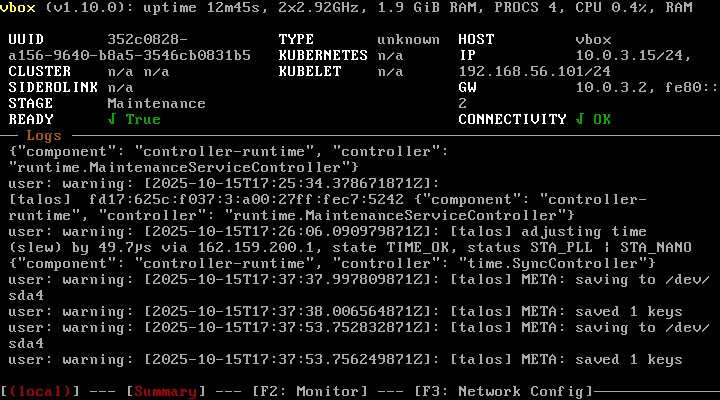
- Убедитесь, что в графе STAGE на дашборде, отображаемом на локальной консоли сервера (см. иллюстрацию), значится
Maintenance.
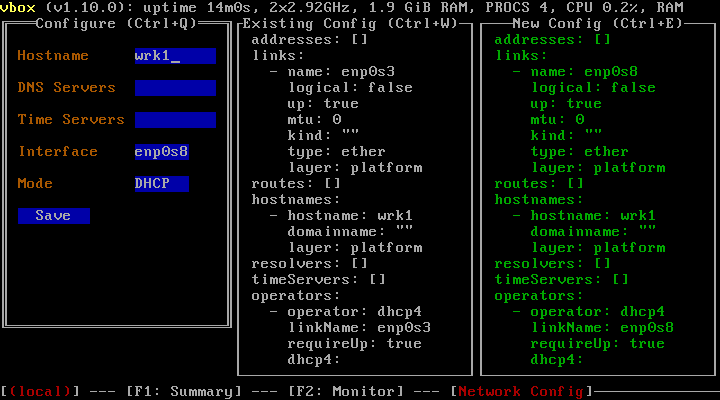
Данный метод сброса сохраняет сетевые настройки, в частности, IP-адрес сервера. Если необходимо изменить их, это можно сделать вручную через меню, доступное по клавише F3 (см. иллюстрацию ниже). Введите требуемую конфигурацию целиком (отредактировать текущие параметры нельзя), после чего перезагрузите сервер.
Альтернативно, можно очистить жесткий диск любым удобным способом, например:
- Загрузить сервер с SystemRescueCd и затереть первые несколько мегабайт при помощи команды
dd. - Удалить диск и пересоздать его заново, если развертывание происходит в виртуальной среде.
Если повторная установка также завершается неудачей, соберите диагностику, как описано в разделе "Диагностика и устранение неполадок" и обратитесь за помощью к разработчику.