Версионирование в Yandex DataLens

Версионирование датасета — это возможность хранить историю изменений конфигурации датасета с помощью версий. Список версий доступен пользователям с минимальным правом редактирования на датасет.
Чтобы перейти к списку версий, в верхней части экрана нажмите на значок и выберите История изменений.
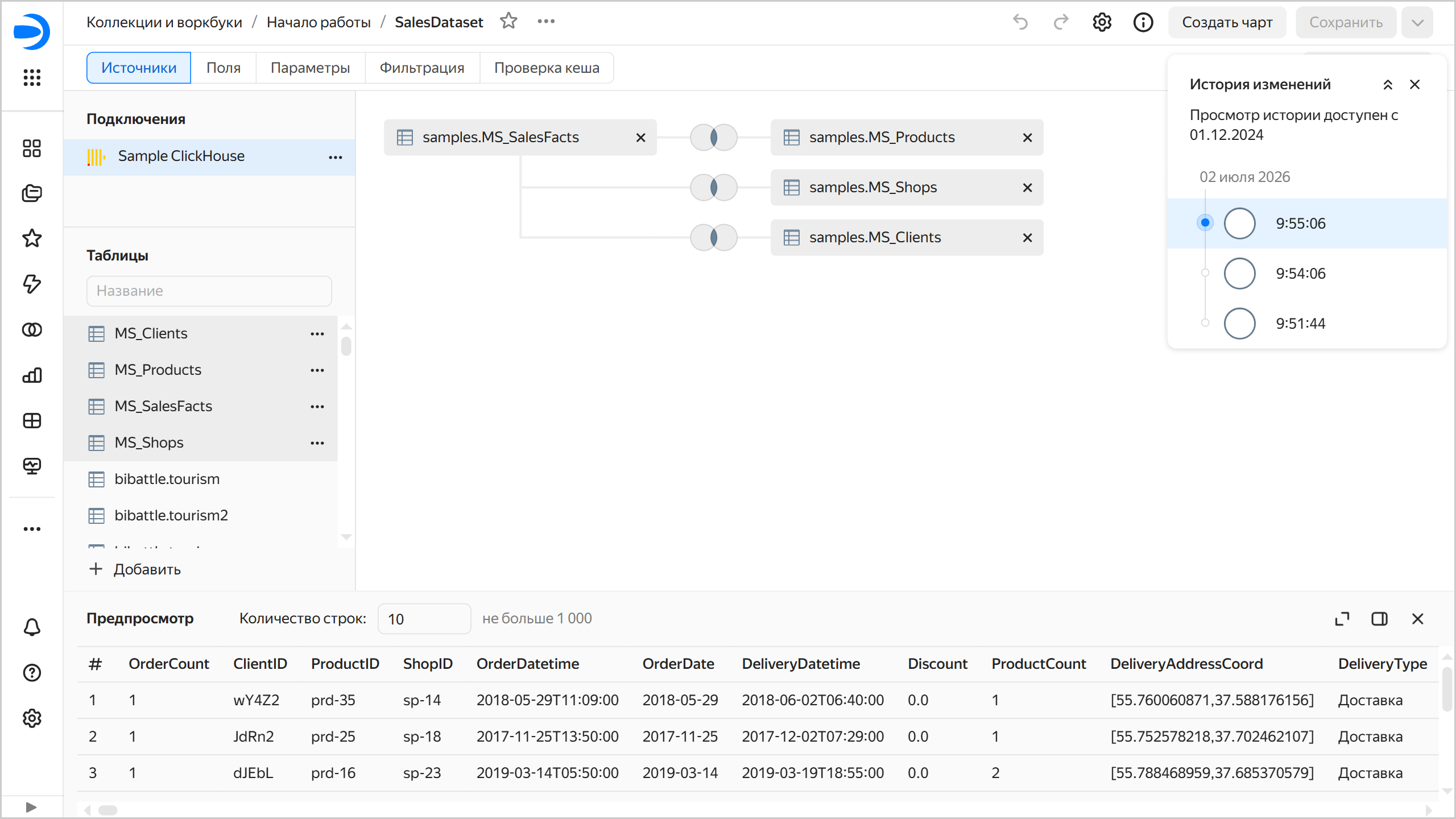
Чтобы перейти к выбранной версии, нажмите на нее в списке. Номер версии отобразится в значении параметра revId строки адреса датасета. При переходе по ссылке, содержащей номер версии в параметре revId, сразу откроется эта версия датасета.
Виды версий
Различают следующие версии:
-
Актуальная. Последняя сохраненная версия датасета. Отображается всем пользователям, если открыть датасет на просмотр в воркбуке или из панели навигации. Актуальной может быть только одна версия датасета.
-
Черновик. Версия, которая содержит несохраненные изменения датасета. Основные пользователи не видят изменений, которые вносятся в черновик. Это позволяет скрывать редактирование датасета до актуализации версии. Датасет может иметь только один черновик.
При открытии черновика вверху отображается панель, на которой указано, что это черновая версия датасета. Справа на панели кнопки:- Сделать актуальной — делает черновик актуальной версией. Актуальная на текущий момент версия станет неактуальной.
- Открыть актуальную — открывает актуальную версию.
Черновик
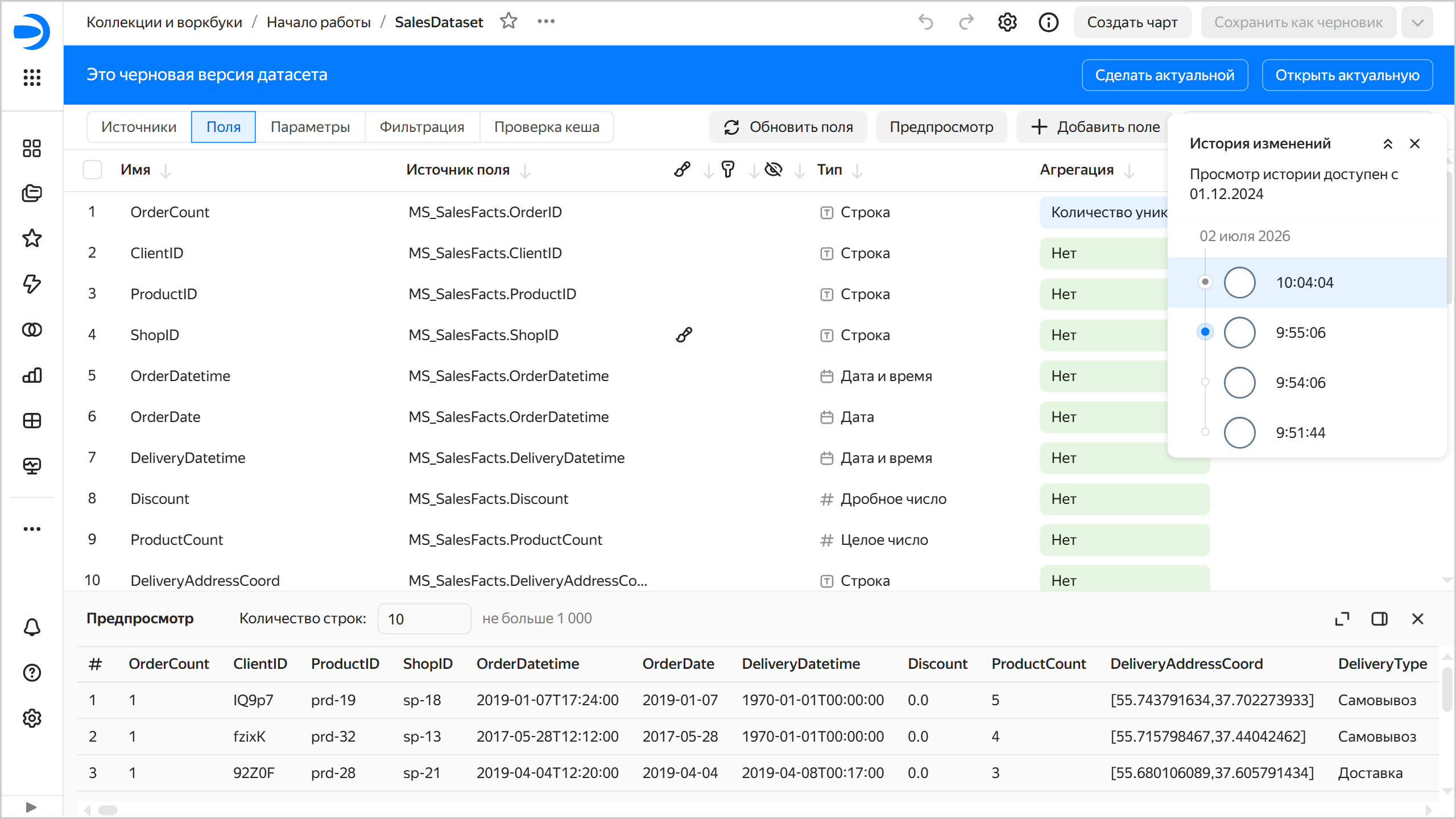
Чтобы создать черновую версию после редактирования датасета, в правом верхнем углу нажмите значок галочки и выберите Сохранить как черновик.
-
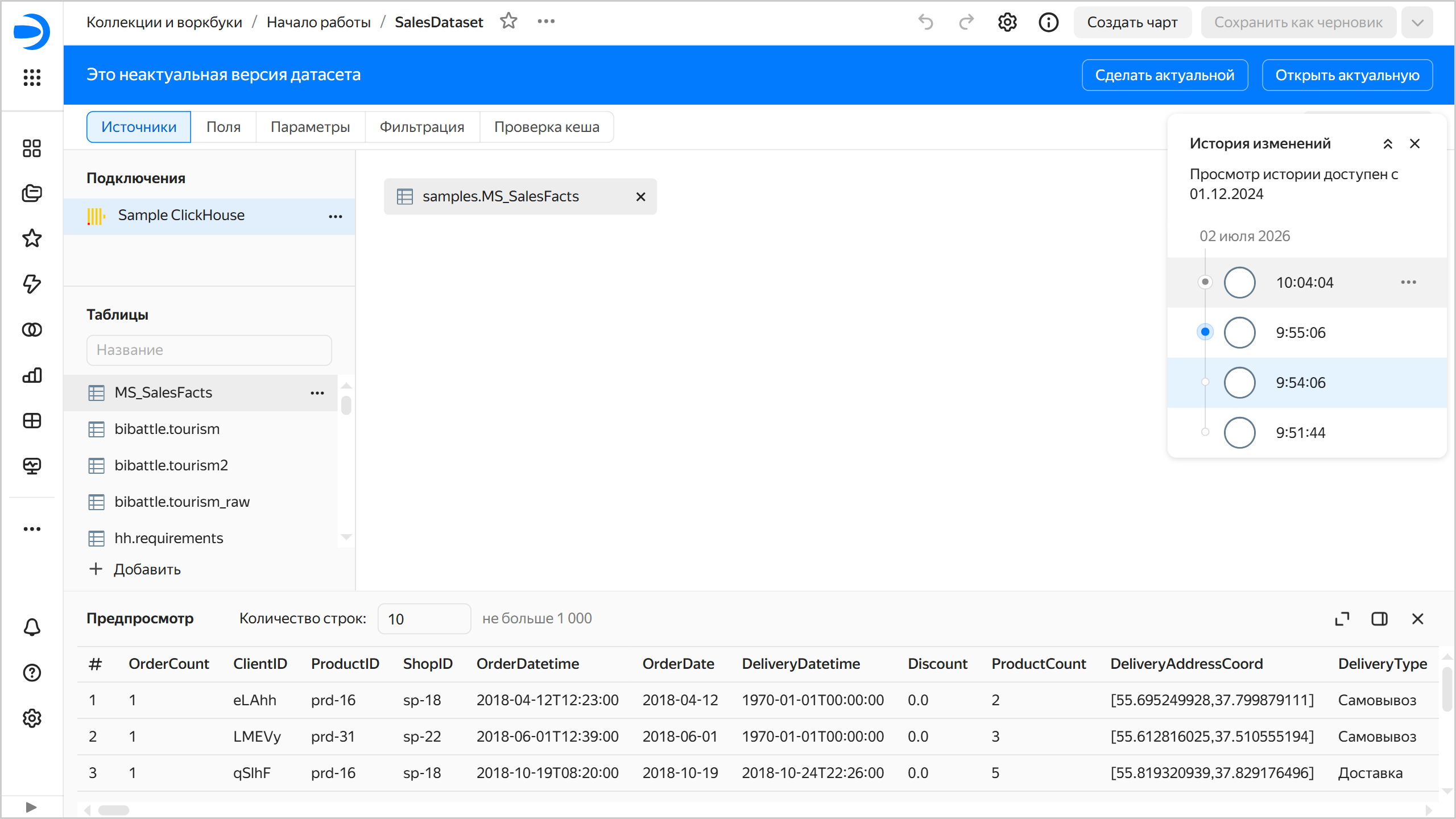
Неактуальная. Версия, которая не является актуальной.
При открытии неактуальной версии вверху отображается панель, на которой указаны: тип версии, дата и время создания и логин автора версии. Справа на панели кнопки:- Сделать актуальной — делает текущую неактуальную версию актуальной. Актуальная на текущий момент версия станет неактуальной.
- Открыть актуальную — открывает актуальную версию.
Неактуальная версия
Создание новой версии
Новая версия автоматически создается:
- в режиме редактирования актуальной версии датасета — после нажатия кнопки Сохранить (создается новая актуальная версия) или → Сохранить как черновик (создается новая черновая версия);
- в режиме редактирования черновика или неактуальной версии датасета — после нажатия кнопки Сохранить как черновик (создается новая черновая версия) или → Сохранить и сделать актуальной (создается новая актуальная версия);
- в режиме просмотра черновика или неактуальной версии датасета — после нажатия кнопки Сделать актуальной.
Изменения конфигурации датасета, которые после сохранения приводят к созданию новой версии:
-
изменения на вкладке Источники:
- замена подключения;
- добавление данных на рабочую область из таблиц источника или через SQL-запрос;
- настройка связей;
- изменение настроек таблицы данных. Чтобы открыть окно настроек, справа от таблицы нажмите → Изменить настройки.
-
добавление, редактирование, удаление полей на вкладке Поля;
-
добавление, редактирование, удаление параметра на вкладке Параметры;
-
добавление, редактирование, удаление фильтра на вкладке Фильтрация.
Редактирование версий
Можно редактировать любую версию датасета.
Редактирование актуальной версии
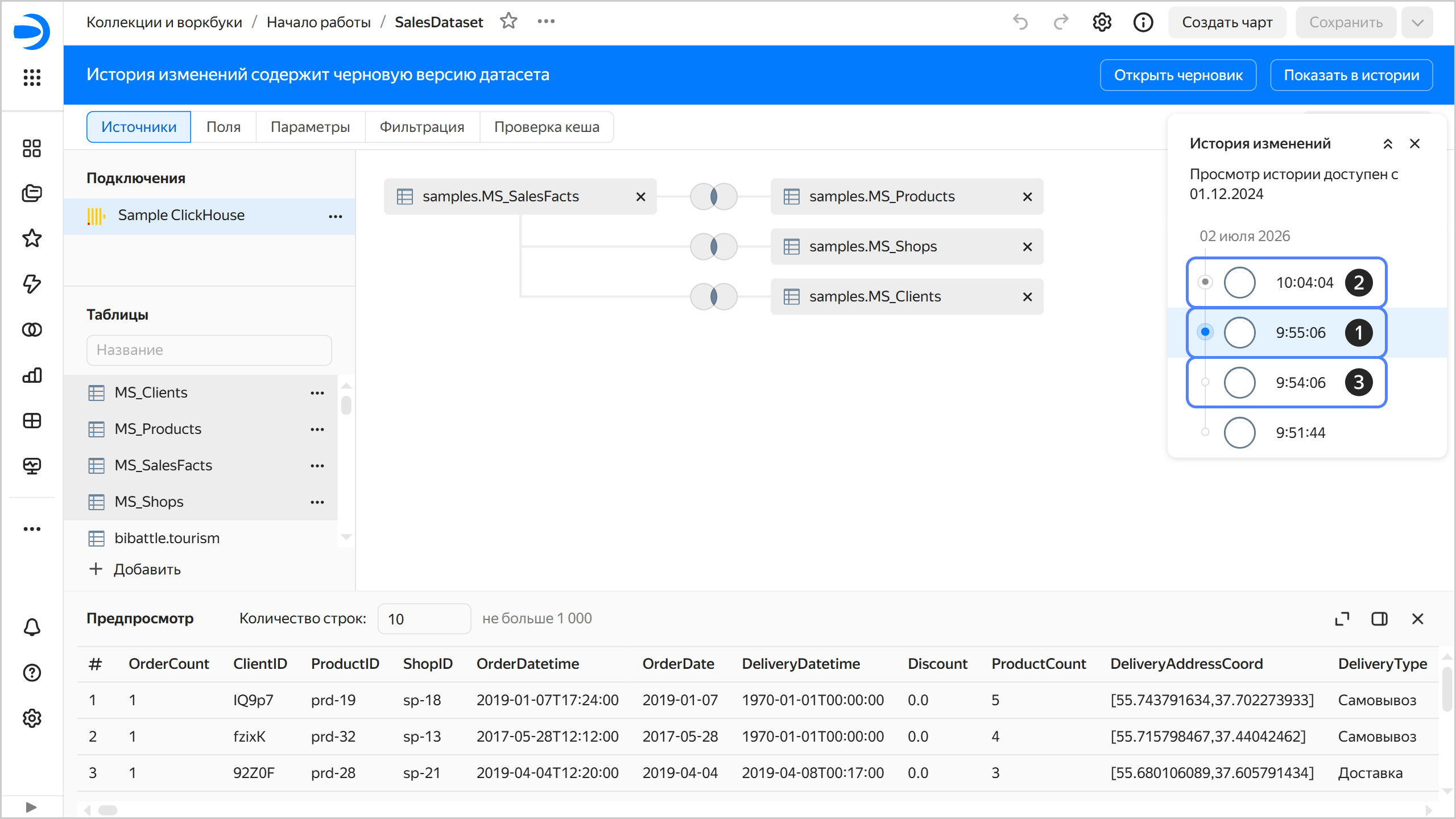
Если в датасете есть черновик, при переходе к редактированию актуальной версии на верхней панели появится сообщение о наличии черновой версии в истории изменений.
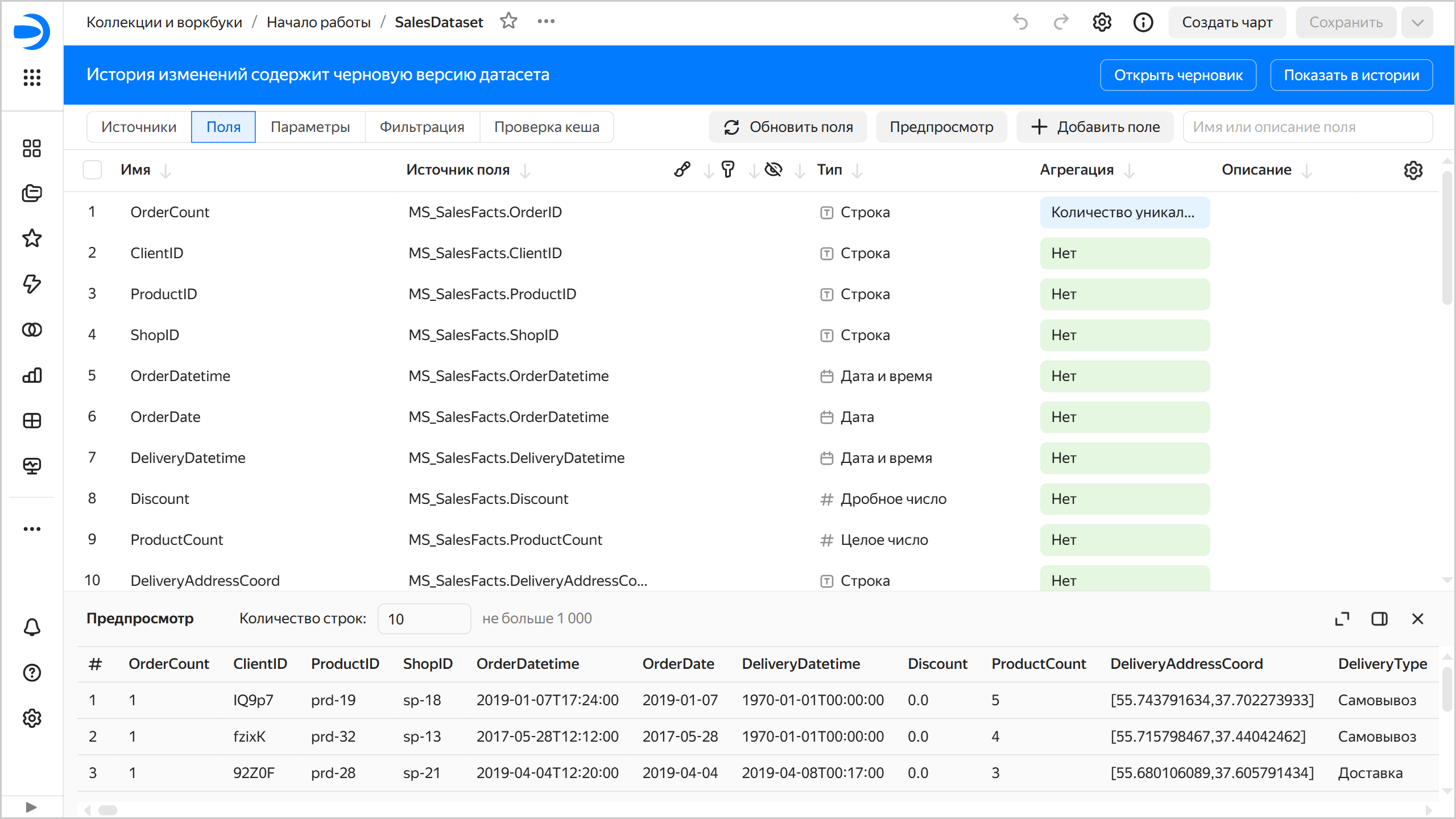
Нажмите на кнопку:
- Открыть черновик — чтобы перейти к черновику.
- Показать в истории — чтобы отобразить список версий.
Редактирование черновика
Для редактирования черновика выберите его в списке версий. Чтобы сохранить изменения черновика, вверху справа нажмите:
- Сохранить как черновик — будет создан новый черновик. Текущий черновик станет неактуальной версией.
- → Сохранить и сделать актуальной — будет создана новая актуальная версия, а все остальные версии станут неактуальными.
Редактирование неактуальной версии
Для редактирования неактуальной версии выберите ее в списке версий. Чтобы сохранить изменения неактуальной версии, вверху справа нажмите:
- Сохранить как черновик — будет создан черновик из редактируемой версии. Если есть текущий черновик, он станет неактуальной версией.
- → Сохранить и сделать актуальной — будет создана новая актуальная версия, а все остальные, включая черновик, станут неактуальными.
Ограничения
-
Вы можете переключиться только на версии, созданные начиная с 1 декабря 2024 года. Поэтому если датасет был создан до этой даты, и в настоящее время его редактировали, после сохранения изменений предыдущая версия исчезнет, к ней нельзя будет вернуться.
-
История изменений доступна только за последние три месяца.
-
История изменений содержит только список версий датасетов и включает: вид версии, дату и время сохранения и автора редактирования.
-
Версии датасетов не содержат:
- изменений прав доступа (эта операция производится отдельно от редактирования самого датасета);
- изменений настроек подключения, производимых в интерфейсе редактирования параметров подключения;
- изменений данных в источнике (добавление, обновление или удаление строк в источнике данных).
-
В версиях не отображается список изменений. Доступен лишь просмотр сохраненного состояния конфигурации датасета.