Поиск и анализ логов

Интерфейс для работы с логами позволяет:
- составлять запросы для поиска и фильтрации логов;
- просматривать графики по логам с разными статусами запроса;
- просматривать содержимое строк лога;
- переходить от логов к исследованию связанных трейсов и спанов через их идентификаторы (если настроена передача трейсов).
Чтобы просматривать логи, настройте их доставку:
-
Для вашего приложения или сервиса организуйте передачу данных в формате OpenTelemetry. Например, с помощью OTel Collector или Fluent Bit.
-
Для ресурсов Yandex Cloud включите логирование. Обычно логирование можно настроить при создании или изменении ресурса. Подробнее в документации нужного сервиса.
Список сервисов, которые поддерживают автоматический сбор логов, приведен в разделе Observability-инструменты мониторинга и логирования.
Поиск логов
-
На главной странице Monium слева выберите Обзор → Логи.
-
Вверху задайте промежуток поиска данных одним из способов:
- выберите варианты интервалов:
5m,30mи так далее — будут показаны данные за последние 5, 30 минут; - введите интервал времени вручную;
- в поле с точным временным промежутком укажите границы От и До;
- на шкале времени перетащите границы промежутка.
- выберите варианты интервалов:
-
В строке запроса выберите метки для поиска логов.
Телеметрия в Monium организована в иерархии «проект → кластер → сервис». Поэтому сначала в строке запроса выбираются параметры
project,clusterиservice.-
Для поиска логов приложения укажите:
-
project = <идентификатор_проекта>— выберите проект, заданный в параметреx-monium-projectв конфигурации передачи телеметрии приложения.Это может быть проект облака (
cloud__<идентификатор_облака>), каталога (folder__<идентификатор_каталога>) или другой проект. -
cluster = <имя_кластера>— выберите имя инсталляции, в которой запущено ваше приложение. Если кластер не задан, то по умолчаниюcluster = default. -
service = <имя_сервиса>— имя вашего приложения или сервиса. Может передаваться в переменной окруженияOTEL_SERVICE_NAME.Если нужных меток нет в подсказках, их можно ввести вручную. Но, скорее всего, в систему не поступали данные с такими метками. Решение возможных проблем описано в разделе Устранение неполадок при поставке данных.
-
-
Для поиска логов ресурса Yandex Cloud укажите:
-
project = folder__<идентификатор_каталога>— идентификатор каталога, в котором находится ресурс Yandex Cloud. -
service = <лог_группа>— имя или идентификатор лог-группы, в которую передаются логи. Например,default. -
resource_type = <тип_ресурса>— тип ресурса Yandex Cloud, который передает логи. Например,managed-airflow.cluster,k8s.cluster,alb.loadBalancer. -
resource_id = <идентификатор_ресурса>— идентификатор ресурса Yandex Cloud, который передает логи. Например, идентификатор кластера.Если не указать тип ресурса, будут показаны все логи, которые передаются в лог-группу. Если не указать идентификатор ресурса, будут показаны все логи для ресурсов заданного типа.
-
Запрос можно вводить в режиме токенов, выбирая метки из списка, или в текстовом режиме. Чтобы переключиться в текстовый режим, нажмите и введите запрос в формате:
{ <key>="<value>", <key>="<value>", ... }Составление запросов описано в разделах Модель данных в Monium и Язык запросов в Monium.
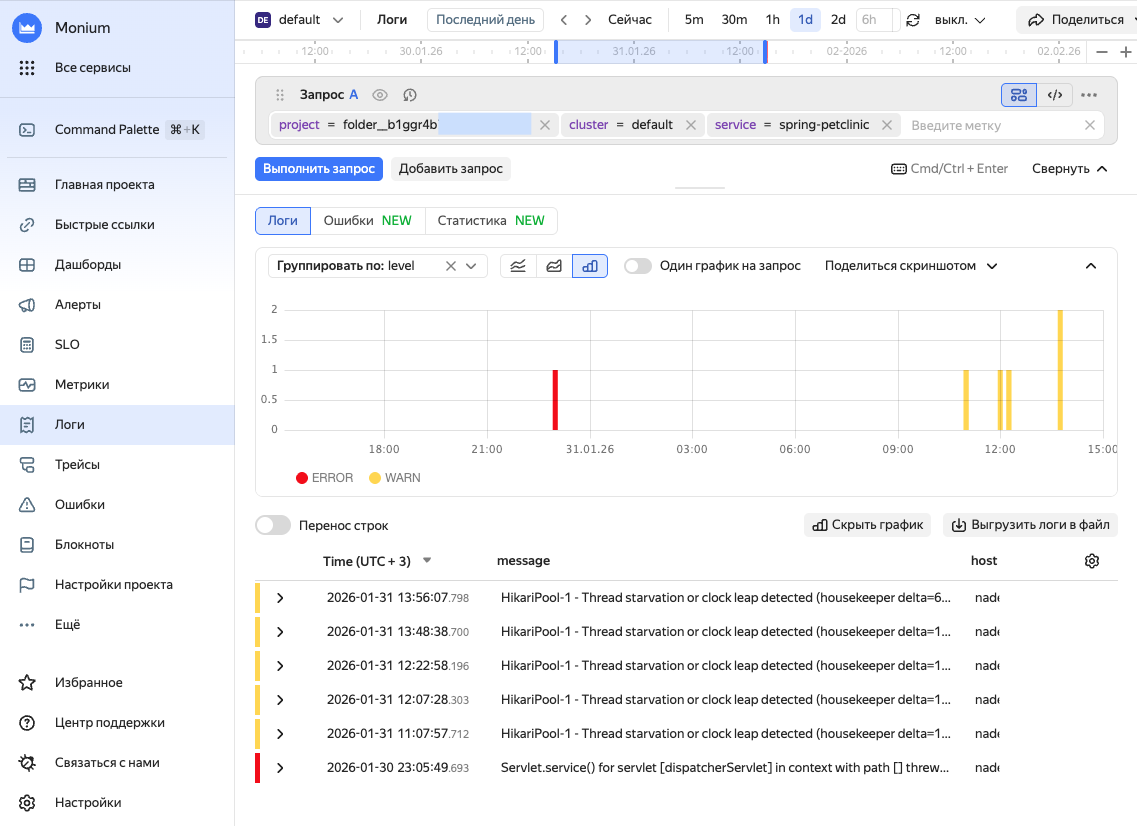
Пример запроса для поиска логов приложения:
{project = "market", cluster = "production", service = "basket"}Пример запроса для поиска логов с ошибками от L7-балансировщика Application Load Balancer:
{project = "folder__b1g86q4m5vej********", service = "default", resource_type = "alb.loadBalancer", level = "ERROR"} -
-
Нажмите Выполнить запрос.
Пример страницы с логами приложения
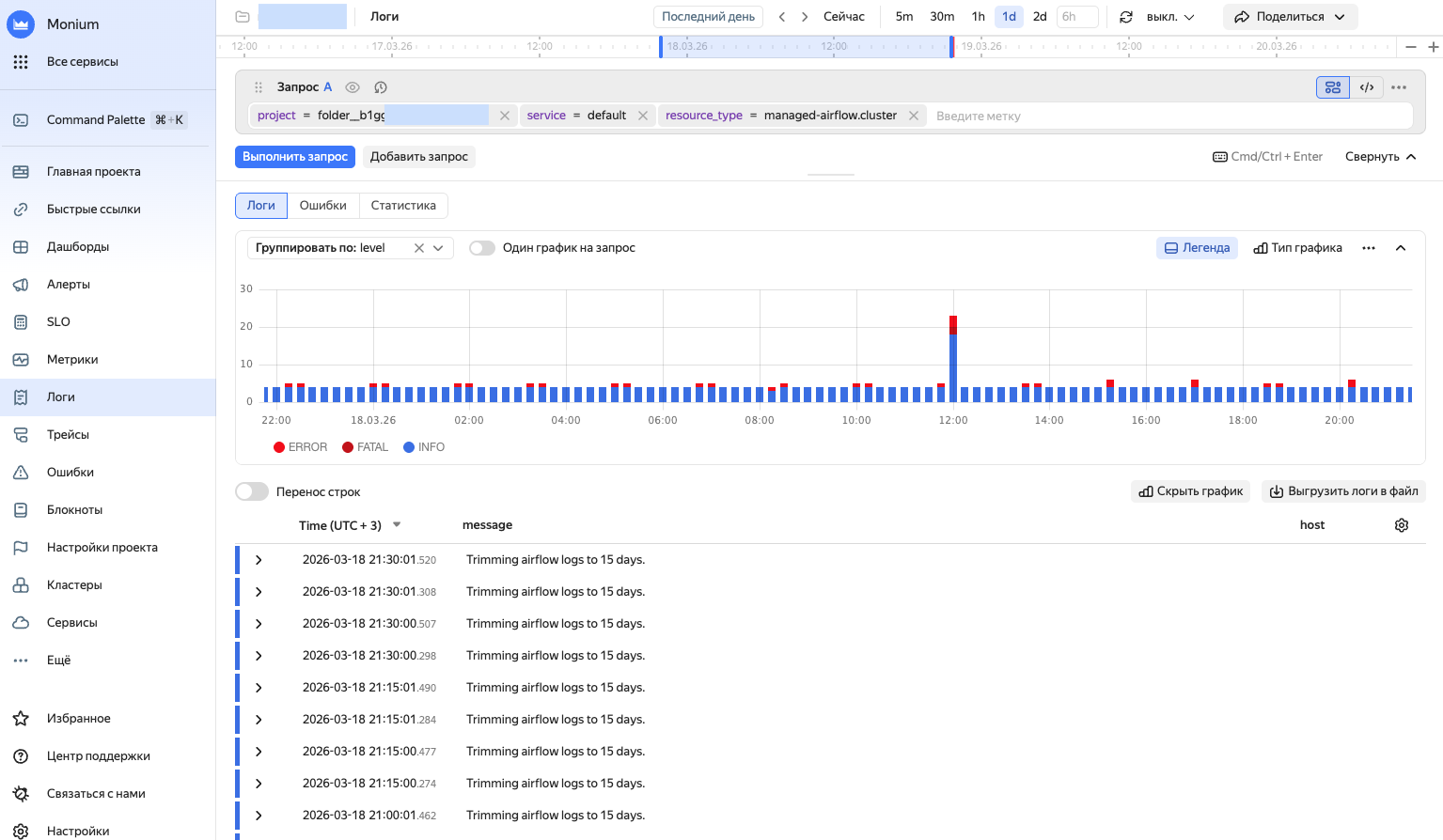
Пример страницы с логами кластера Apache Airflow™
Анализ логов
Для анализа логов вы можете работать с фильтрацией логов в строке запроса, с записями логов и их визуализацией.
Фильтрация и группировка
-
Для поиска конкретной части логов выберите нужные метки из списка. Например, метка
level = WARNпокажет все логи с уровнем WARNING (предупреждение).Составление запросов описано в разделах Модель данных в Monium и Язык запросов в Monium.
-
Чтобы одновременно показать логи разных приложений или ресурсов, нажмите Добавить запрос и укажите параметры другого запроса.
Визуализация
На графике отображается количество записей логов во времени. График автоматически обновляется при изменении запроса или временного диапазона.
При работе с графиком доступны возможности:
-
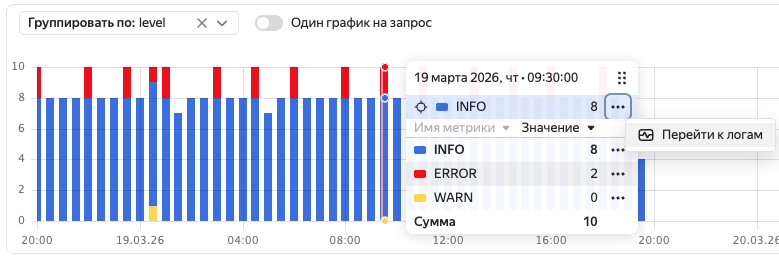
Окно информации:
- Чтобы открыть окно с информацией о логах, поступивших в конкретный момент времени, подведите курсор к нужной части графика.
- Чтобы зафиксировать окно информации, нажмите на нужную часть графика.
- Чтобы перейти к записям логов, напротив нужной строки нажмите → Перейти к логам.
-
Легенда — показывает значения меток для каждой серии данных на графике.
-
Тип графика позволяет выбрать вид графика с количеством логов:
- Линия — линии.
- Область — закрашенные области.
- Столбец (по умолчанию) — столбцы.
-
Группировка логов — выберите параметр группировки в списке Группировать по. Например, группировка по
levelпокажет распределение логов по уровням важности. -
При работе с несколькими запросами можно для каждого построить собственный график. Для этого включите Один график на запрос или выберите, сколько графиков разместить в одном ряду.
-
Чтобы детально изучить график или поделиться им, в правом верхнем углу графика нажмите и выберите:
- Показать график на весь экран.
- Скопировать ссылку на скриншот.
- Скопировать скриншот в буфер.
-
Выгрузить логи в файл — позволяет сохранить логи в форматах
CSV,JSONиTXT. Можно сохранить не более 1 000 строк лога. Если строк больше, уменьшите временной диапазон.
Если визуализация не нужна, нажмите Скрыть график. Чтобы отобразить график, нажмите Показать график.
Работа с записями логов
-
Если описания логов не помещаются в ширину экрана, включите Перенос строк.
-
Для исследования определенной записи лога разверните ее и напротив нужной строки лога выберите одно из действий:
- = — добавить в запрос метку ключа из строки;
- != — исключить из запроса метку ключа из строки;
- — скрыть строку лога;
- — скопировать строку лога.
Если вы работаете с трейсами, то с помощью полей
trace.idиspan.idвы можете перейти к связанным данным трейсов. -
Чтобы настроить таблицу со строками логов, вверху справа таблицы нажмите и выберите нужные колонки и контекст.
Сервисный дашборд для логов
Система автоматически собирает метрики о поступающих логах — объем данных, задержки доставки, количество ошибок по уровням и так далее.
Графики о поступивших логах доступны на сервисном дашборде.