Работать с ошибками и статистикой

Интерфейс для работы с логами содержит дополнительные разделы Ошибки и Статистика, позволяющие более удобно исследовать логи, содержащие ошибки, а также формировать и анализировать статистику объема и распределения логов.
Просмотр ошибок
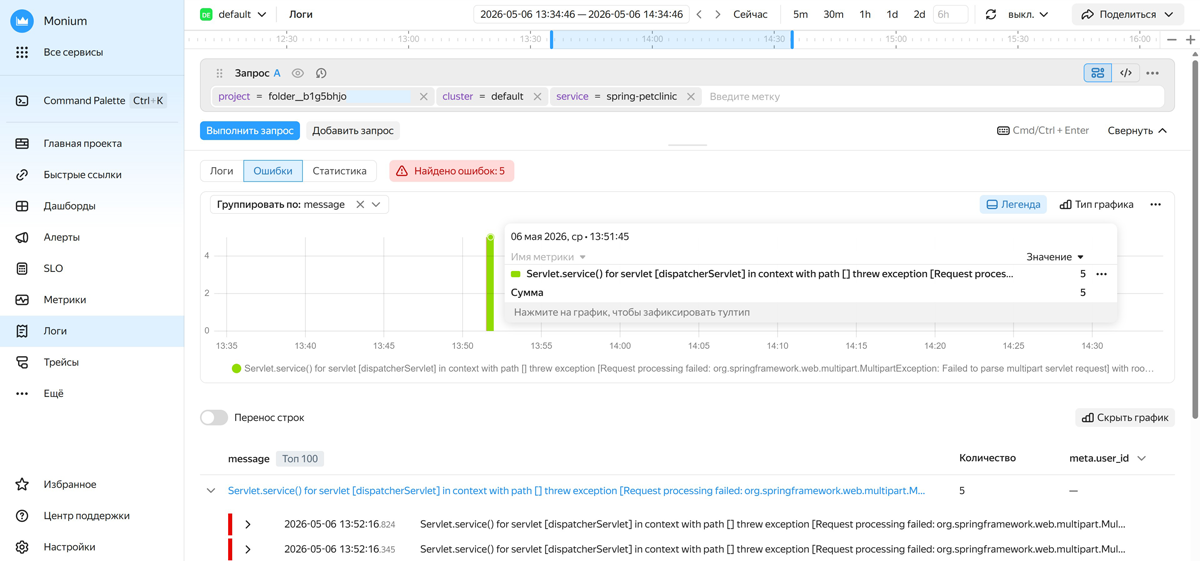
Вкладка Ошибки показывает отдельный график и записи логов, содержащих поле level="ERROR".
Раздел может быть полезен, если вам необходимо быстро выделить ошибки в общем потоке логов без необходимости создания отдельного запроса вручную или отследить динамику ошибок во времени. Например, так можно быстро обнаружить всплеск количества ошибок после релиза.
-
На главной странице сервиса Monium в меню слева выберите Логи.
-
В центральной части экрана выберите вкладку Ошибки.
-
В верхней части экрана задайте промежуток поиска данных одним из способов:
- выберите варианты интервалов:
5m,30mи так далее — будут показаны данные за последние 5, 30 минут; - введите интервал времени вручную;
- в поле с точным временным промежутком укажите границы От и До;
- на шкале времени перетащите границы промежутка.
- выберите варианты интервалов:
-
В строке запроса выберите метки для поиска логов.
Телеметрия в Monium организована в иерархии «проект → кластер → сервис». Поэтому в строке запроса необходимо выбрать параметры
project,clusterиservice.-
Для поиска логов с ошибками приложения укажите:
-
project = <идентификатор_проекта>— выберите проект, заданный в параметреx-monium-projectв конфигурации передачи телеметрии приложения.Это может быть проект облака (
cloud__<идентификатор_облака>), каталога (folder__<идентификатор_каталога>) или другой проект. -
cluster = <имя_кластера>— выберите имя инсталляции, в которой запущено ваше приложение. Если кластер не задан, то по умолчаниюcluster = default. -
service = <имя_сервиса>— имя вашего приложения или сервиса. Может передаваться в переменной окруженияOTEL_SERVICE_NAME.Если нужных меток нет в подсказках, их можно ввести вручную. Но, скорее всего, в систему не поступали данные с такими метками. Решение возможных проблем описано в разделе Устранение неполадок при поставке данных.
-
-
Для поиска логов с ошибками ресурса Yandex Cloud укажите:
-
project = folder__<идентификатор_каталога>— идентификатор каталога, в котором находится ресурс Yandex Cloud. -
service = <лог_группа>— имя или идентификатор лог-группы, в которую передаются логи. Например,default. -
resource_type = <тип_ресурса>— тип ресурса Yandex Cloud, который передает логи. Например,managed-airflow.cluster,k8s.cluster,alb.loadBalancer. -
resource_id = <идентификатор_ресурса>— идентификатор ресурса Yandex Cloud, который передает логи. Например, идентификатор кластера.Если не указать тип ресурса, будут показаны все логи, которые передаются в лог-группу. Если не указать идентификатор ресурса, будут показаны все логи для ресурсов заданного типа.
-
Запрос можно вводить в режиме токенов, выбирая метки из списка, или в текстовом режиме. Чтобы переключиться в текстовый режим, нажмите и введите запрос в формате:
{ <key>="<value>", <key>="<value>", ... }Подробнее о составлении запросов см. в разделах Модель данных в Monium и Язык запросов в Monium.
Пример запроса для поиска логов приложения:
{project = "market", cluster = "production", service = "basket"} -
-
Нажмите Выполнить запрос.
В результате сервис выведет информацию о найденных в заданном интервале логах с ошибками:
- общее количество зафиксированных ошибок;
- визуализацию данных об ошибках;
- подробные сведения о записях с ошибками.
Визуализация записей с ошибками
На графике отображается количество записей логов с ошибками во времени. График автоматически обновляется при изменении запроса или временного диапазона.
При работе с графиком доступны возможности:
-
Окно информации:
- Чтобы открыть окно с информацией об ошибках, поступивших в конкретный момент времени, подведите курсор к нужной части графика.
- Чтобы зафиксировать окно информации, нажмите на нужную часть графика.
- Чтобы перейти к записям логов, напротив нужной строки нажмите → Перейти к логам.
-
Легенда — показывает значения меток для каждой серии данных на графике.
-
Тип графика позволяет выбрать вид графика с количеством логов:
- Линия — линии.
- Область — закрашенные области.
- Столбец (по умолчанию) — столбцы.
-
Группировка логов — выберите параметр группировки в списке Группировать по. Например, группировка по
hostпокажет распределение ошибок по хостам. -
При работе с несколькими запросами можно для каждого построить собственный график. Для этого включите Один график на запрос или выберите, сколько графиков разместить в одном ряду.
-
Чтобы детально изучить график или поделиться им, в правом верхнем углу графика нажмите и выберите:
- Показать график на весь экран.
- Скопировать ссылку на скриншот.
- Скопировать скриншот в буфер.
- Выключить infra события или Показать infra события.
Если визуализация не нужна, нажмите Скрыть график. Чтобы отобразить график, нажмите Показать график.
Подробные сведения о записях с ошибками
Ниже графика визуализации отображается список, содержащий информацию о ТОП 100 наиболее часто встречающихся в логах ошибках за выбранный период времени:
-
Если описания логов не помещаются в ширину экрана, включите Перенос строк.
-
Для исследования определенной записи лога с ошибкой разверните ее и напротив нужной строки лога выберите одно из действий:
- = — добавить в запрос метку ключа из строки;
- != — исключить из запроса метку ключа из строки;
- — скрыть строку лога;
- — скопировать строку лога.
При необходимости нажмите кнопку Перейти в логи, чтобы открыть текущую группу ошибок в общем интерфейсе работы с логами.
Ниже списка с наиболее часто встречающимися текстами ошибок отображается раздел Метки, в котором вы можете посмотреть ТОП 5 меток каждого типа, встречающихся в логах с ошибками за выбранный период времени.
Анализ статистики
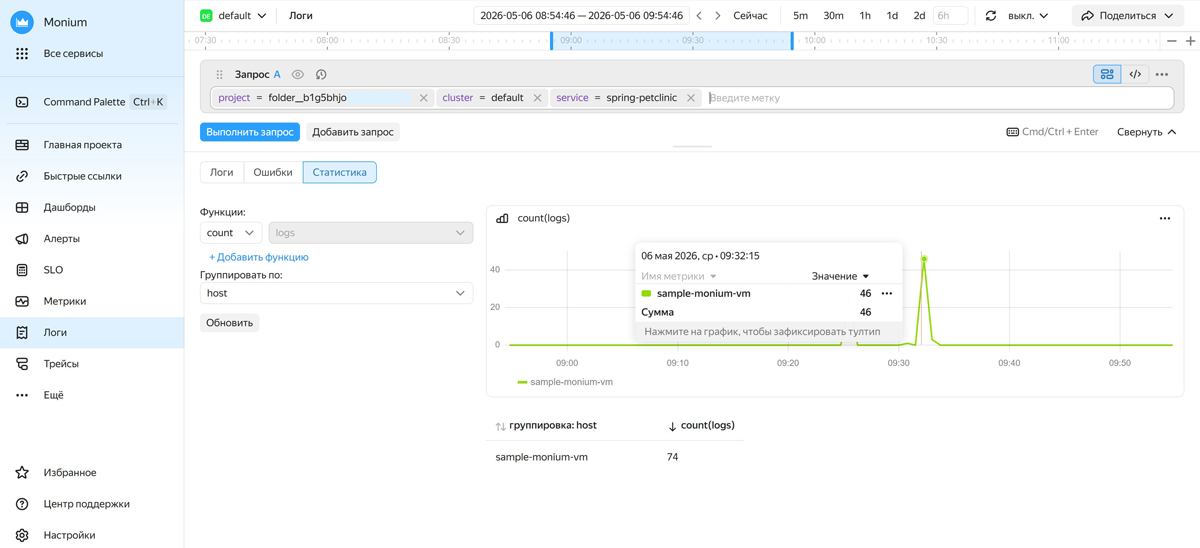
На вкладке Статистика вы можете обрабатывать большие объемы логов и получать агрегированные результаты с помощью агрегатных функций.
Раздел может быть полезен, если вам необходимо:
- оценить объем логов и выявить пиковые нагрузки на приложение или инфраструктуру по времени;
- проанализировать числовые поля, например время ответа, чтобы обнаружить момент возможной деградации сервиса;
- построить метрики по меткам без перехода в раздел метрик;
- сравнить распределение логов по хостам или типам ресурсов;
- получить обобщенные данные из логов для любых других задач.
-
На главной странице сервиса Monium в меню слева выберите Логи.
-
В центральной части экрана выберите вкладку Статистика.
-
В верхней части экрана задайте промежуток поиска данных одним из способов:
- выберите варианты интервалов:
5m,30mи так далее — будут показаны данные за последние 5, 30 минут; - введите интервал времени вручную;
- в поле с точным временным промежутком укажите границы От и До;
- на шкале времени перетащите границы промежутка.
- выберите варианты интервалов:
-
В строке запроса выберите метки для поиска логов.
Телеметрия в Monium организована в иерархии «проект → кластер → сервис». Поэтому в строке запроса необходимо выбрать параметры
project,clusterиservice.-
Для анализа логов приложения укажите:
-
project = <идентификатор_проекта>— выберите проект, заданный в параметреx-monium-projectв конфигурации передачи телеметрии приложения.Это может быть проект облака (
cloud__<идентификатор_облака>), каталога (folder__<идентификатор_каталога>) или другой проект. -
cluster = <имя_кластера>— выберите имя инсталляции, в которой запущено ваше приложение. Если кластер не задан, то по умолчаниюcluster = default. -
service = <имя_сервиса>— имя вашего приложения или сервиса. Может передаваться в переменной окруженияOTEL_SERVICE_NAME.Если нужных меток нет в подсказках, их можно ввести вручную. Но, скорее всего, в систему не поступали данные с такими метками. Решение возможных проблем описано в разделе Устранение неполадок при поставке данных.
-
-
Для анализа логов ресурса Yandex Cloud укажите:
-
project = folder__<идентификатор_каталога>— идентификатор каталога, в котором находится ресурс Yandex Cloud. -
service = <лог_группа>— имя или идентификатор лог-группы, в которую передаются логи. Например,default. -
resource_type = <тип_ресурса>— тип ресурса Yandex Cloud, который передает логи. Например,managed-airflow.cluster,k8s.cluster,alb.loadBalancer. -
resource_id = <идентификатор_ресурса>— идентификатор ресурса Yandex Cloud, который передает логи. Например, идентификатор кластера.Если не указать тип ресурса, будут показаны все логи, которые передаются в лог-группу. Если не указать идентификатор ресурса, будут показаны все логи для ресурсов заданного типа.
-
Запрос можно вводить в режиме токенов, выбирая метки из списка, или в текстовом режиме. Чтобы переключиться в текстовый режим, нажмите и введите запрос в формате:
{ <key>="<value>", <key>="<value>", ... }Подробнее о составлении запросов см. в разделах Модель данных в Monium и Язык запросов в Monium.
Пример запроса для поиска логов приложения:
{project = "market", cluster = "production", service = "basket"} -
-
Нажмите Выполнить запрос.
В результате сервис выведет график количества записанных логов во времени в течение заданного периода. График автоматически обновляется при изменении запроса или временного диапазона.
-
Чтобы вывести в график данные логов, агрегированные иным образом:
-
В поле Функции: выберите агрегатную функцию, которую вы хотите применить к логам за выбранный период:
count— значение по умолчанию. На графике отображается общее количество записей логов за период.uniq— на графике показывается количество уникальных значений поля за период. В списке справа выберите поле, по которому нужно вычислить уникальные значения.sum— на графике показывается сумма значений поля за период. В списке справа выберите поле, по которому нужно вычислить сумму.min— на графике показывается минимальное значение поля за период. В списке справа выберите поле, по которому нужно вычислить минимальное значение.max— на графике показывается максимальное значение поля за период. В списке справа выберите поле, по которому нужно вычислить максимальное значение.avg— на графике показывается среднее значение поля за период. В списке справа выберите поле, по которому нужно вычислить среднее значение.p50— на графике показывается 50 процентиль для значения поля за период. В списке справа выберите поле, по которому нужно вычислить процентиль.p75— на графике показывается 75 процентиль для значения поля за период. В списке справа выберите поле, по которому нужно вычислить процентиль.p90— на графике показывается 90 процентиль для значения поля за период. В списке справа выберите поле, по которому нужно вычислить процентиль.p95— на графике показывается 95 процентиль для значения поля за период. В списке справа выберите поле, по которому нужно вычислить процентиль.p99— на графике показывается 99 процентиль для значения поля за период. В списке справа выберите поле, по которому нужно вычислить процентиль.
-
В поле Группировать по выберите параметр для группировки результатов. Например, группировка по
hostпокажет распределение логов по хостам. -
Нажмите кнопку Обновить.
В результате сервис выведет обновленный график с новыми агрегированными данными.
-