Создание чартов в Editor Yandex DataLens

Editor — редактор для создания визуализации данных и селекторов с помощью кода на JavaScript. Editor позволяет загружать данные из одного или нескольких источников, управлять параметрами чартов и настраивать визуализации. В качестве источников данных вы можете использовать датасеты и подключения.
С помощью редактора можно создать отдельные объекты DataLens:
- Чарты Editor более гибки, чем Wizard, так как позволяют подключаться к нескольким источникам данных и отрисовывать любую требуемую визуализацию через HTML и SVG.
- Селекторы Editor позволят вам реализовать кодозависимые поля выбора с уникальной логикой.
Вы научитесь создавать чарты в Editor:
- создадите чарт в Editor, используя подключение и датасет;
- разместите чарт и селекторы на дашборде;
- получите и обработаете параметры с дашборда в Editor.
В качестве источника данных будет использовано прямое подключение к демонстрационной базе данных ClickHouse® с информацией о продажах товаров в сети московских магазинов.
Примечание
В рамках руководства все объекты будут создаваться и храниться в воркбуке. Если вы пользуетесь старой навигацией, создайте отдельную папку и работайте в ней.
Создать папку
- Перейдите на главную страницу DataLens.
- На панели слева выберите Все объекты или Личная папка.
- В правом верхнем углу нажмите Создать → Папку.
- Введите название папки.
- Нажмите кнопку Создать.
Для визуализации и исследования данных подготовьте DataLens к работе, затем выполните следующие шаги:
- Создайте воркбук.
- Создайте подключение.
- Создайте датасет.
- Создайте простой чарт в Editor.
- Создайте дашборд и разместите на нем чарт.
- Получите значения фильтров и параметров с дашборда.
- Создайте чарт с обработкой фильтров и параметров с дашборда.
- Добавьте интерактивные элементы в чарт.
Перед началом работы
Чтобы начать работать с DataLens:
- Войдите в ваш аккаунт на Яндексе. Если у вас еще нет аккаунта, создайте его.
- Откройте главную страницу DataLens.
- Нажмите Начать в облаке.
- Подтвердите, что ознакомились с Условиями использования и принимаете их и нажмите кнопку Войти.
-
Войдите в ваш аккаунт на Яндексе.
-
Откройте главную страницу DataLens.
-
Нажмите Начать в облаке.
-
Выберите один из вариантов:
-
Если у вас уже есть организация, выберите ее в выпадающем меню на вкладке Организации и нажмите DataLens.
Примечание
Для активации экземпляра DataLens пользователю нужна роль
adminилиowner. Подробнее про роли смотрите в разделе Управление доступом в Yandex Identity Hub. -
Если у вас есть облако, но нет организации, нажмите Добавить новый DataLens. В открывшемся окне введите название и описание организации и нажмите Создать организацию и DataLens. Подробнее о работе с организациями смотрите в разделе Начало работы с организациями.
-
Если у вас возник технический вопрос по работе сервиса, обратитесь в службу поддержки Yandex Cloud. Чтобы спросить совета, обсудить решение вашей задачи или лучшие практики работы сервиса, напишите в чат DataLens в Telegram.
Создайте воркбук
- Перейдите на главную страницу DataLens.
- На панели слева выберите Коллекции и воркбуки.
- В правом верхнем углу нажмите Создать → Создать воркбук.
- Введите название воркбука —
Чарты в Editor. - Нажмите кнопку Создать.
Создайте подключение
-
В правом верхнем углу воркбука нажмите Создать → Подключение.
-
В разделе Базы данных выберите подключение ClickHouse®.
-
В открывшемся окне выберите тип подключения
Указать вручнуюи укажите параметры подключения:- Имя хоста —
rc1a-ckg8nrosr2lim5iz.mdb.yandexcloud.net. - Порт HTTP-интерфейса —
8443(по умолчанию). - Имя пользователя —
samples_ro. - Пароль —
MsgfcjEhJk.
- Имя хоста —
-
Включите опцию Уровень доступа SQL-запросов → SQL на чтение.
-
Нажмите кнопку Проверить подключение и убедитесь, что появился зеленый значок.
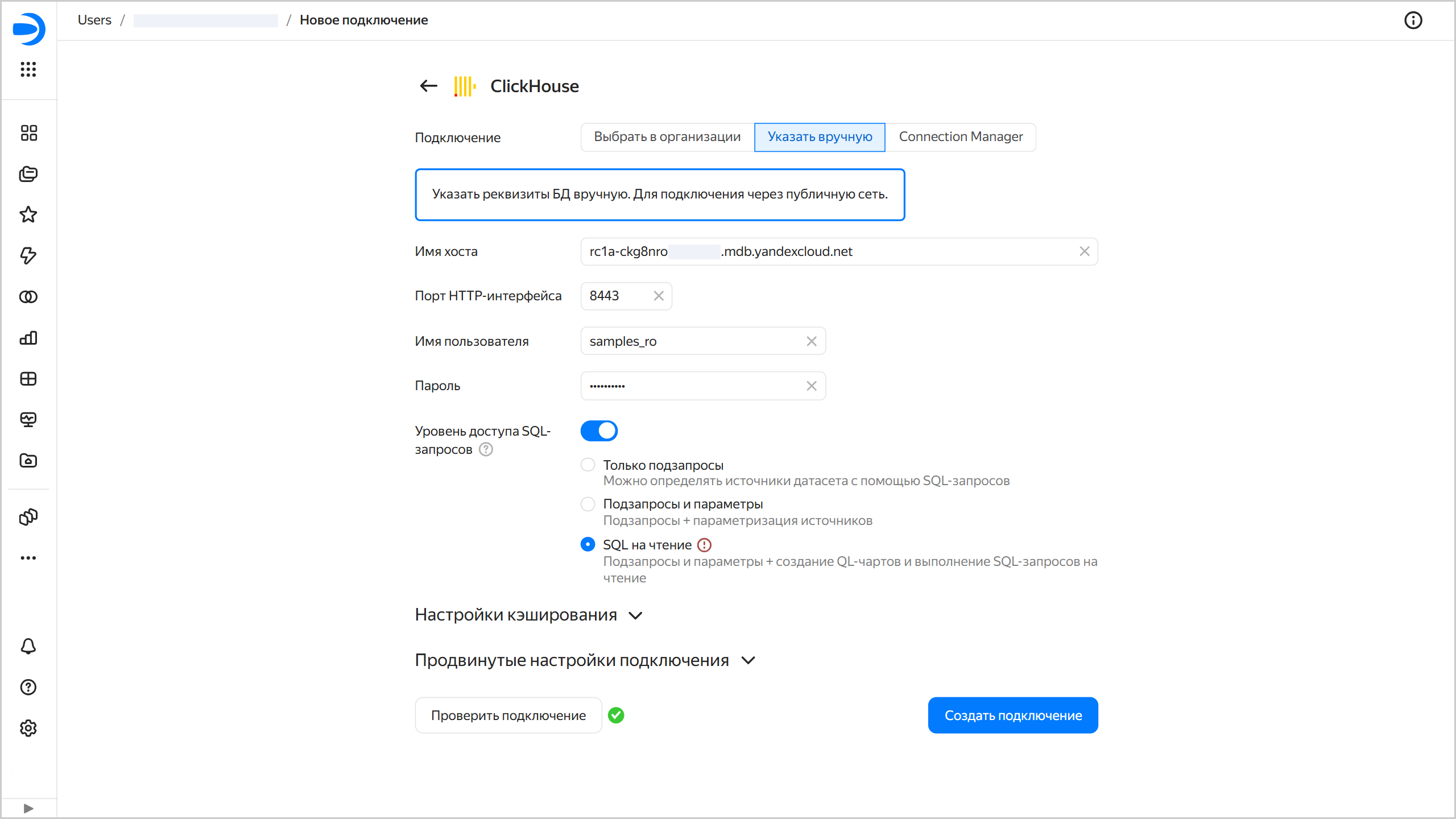
-
Нажмите кнопку Создать подключение.
-
Введите название подключения —
Sample ClickHouse. -
Нажмите кнопку Создать.
-
Дождитесь сохранения подключения.
Создайте датасет
Создайте датасет на базе подключения Sample ClickHouse:
-
На странице подключения в правом верхнем углу нажмите кнопку Создать датасет.
-
Перенесите на рабочую область таблицу
MS_SalesFacts.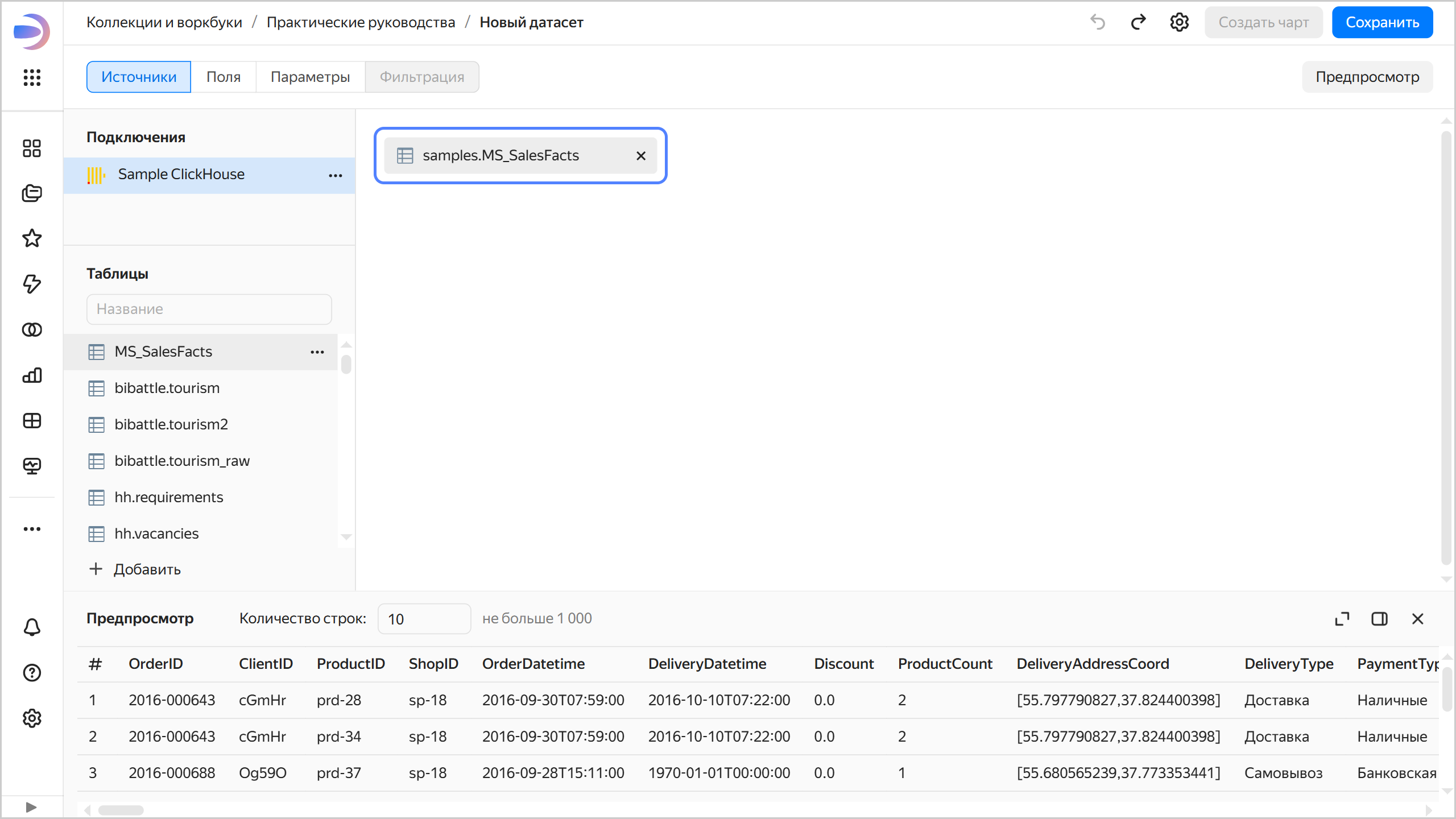
-
Перенесите на рабочую область таблицу
MS_Products. Таблицы автоматически свяжутся.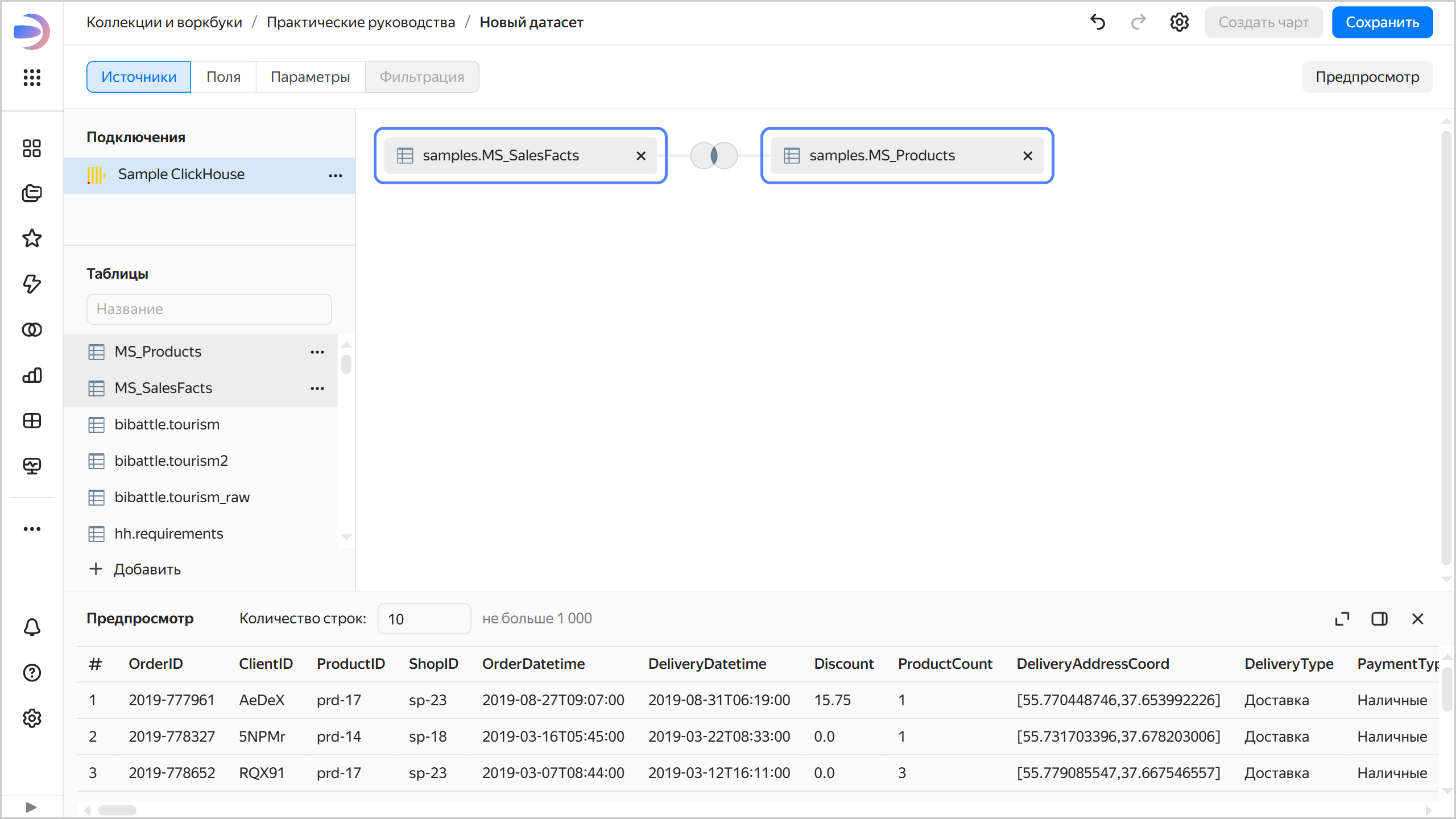
-
Перейдите на вкладку Поля.
-
Удалите дубликат поля
ProductID (1), получившийся в результате соединения таблиц. Для этого в правой части строки с полем нажмите → Удалить. -
Создайте поле с датой заказа
OrderDate:- Продублируйте поле
OrderDatetime— в правой части строки с полем нажмите → Дублировать. - Переименуйте дубликат поля
OrderDatetime (1)вOrderDate— нажмите на имя поля, удалите текущее имя и введите новое. - В столбце Тип измените тип данных с Дата и время на Дата.
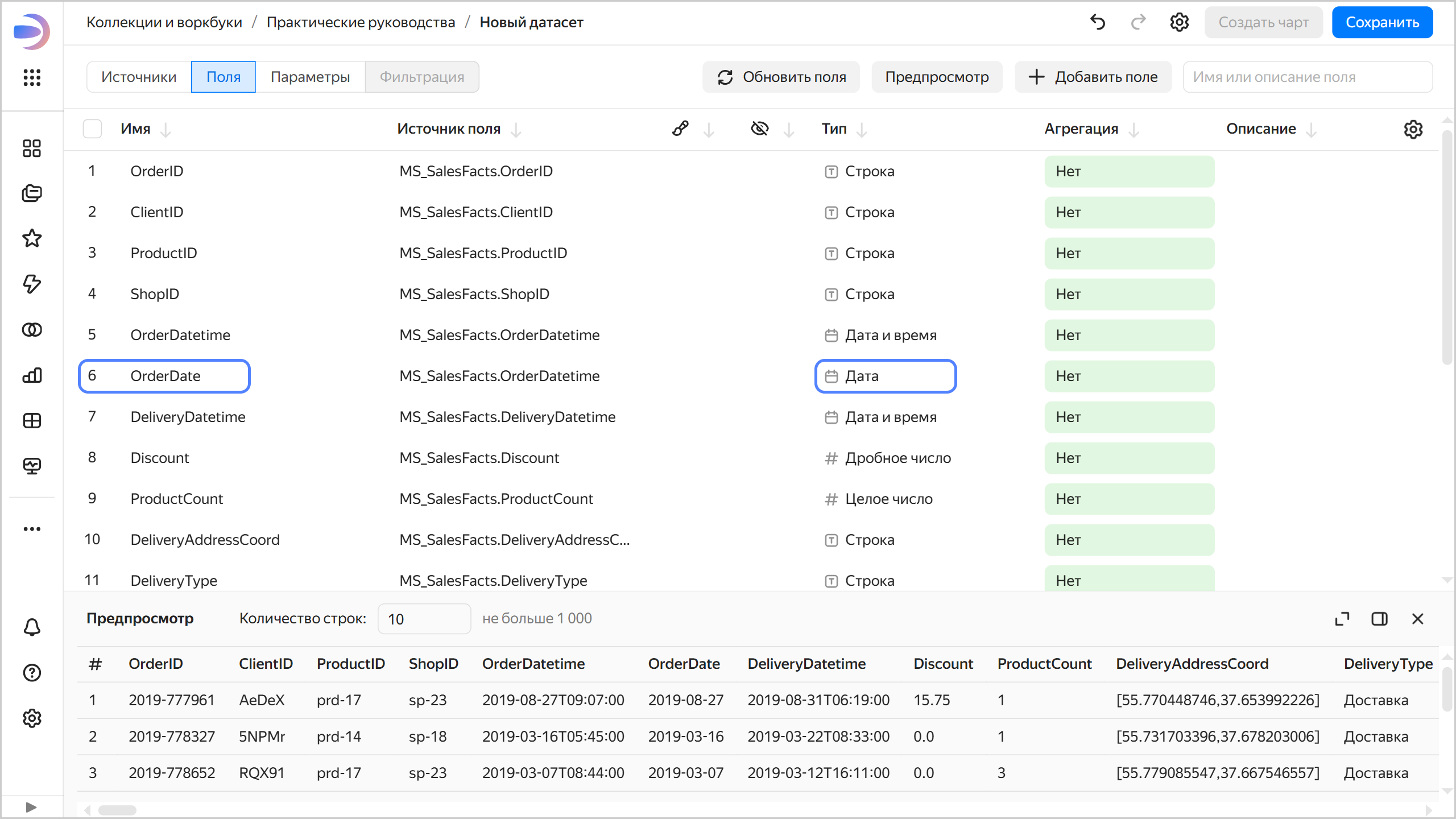
- Продублируйте поле
-
Создайте показатель с суммой заказа: в столбце Агрегация для поля
Salesвыберите Сумма. Поле с агрегацией поменяет цвет на синий: оно стало показателем.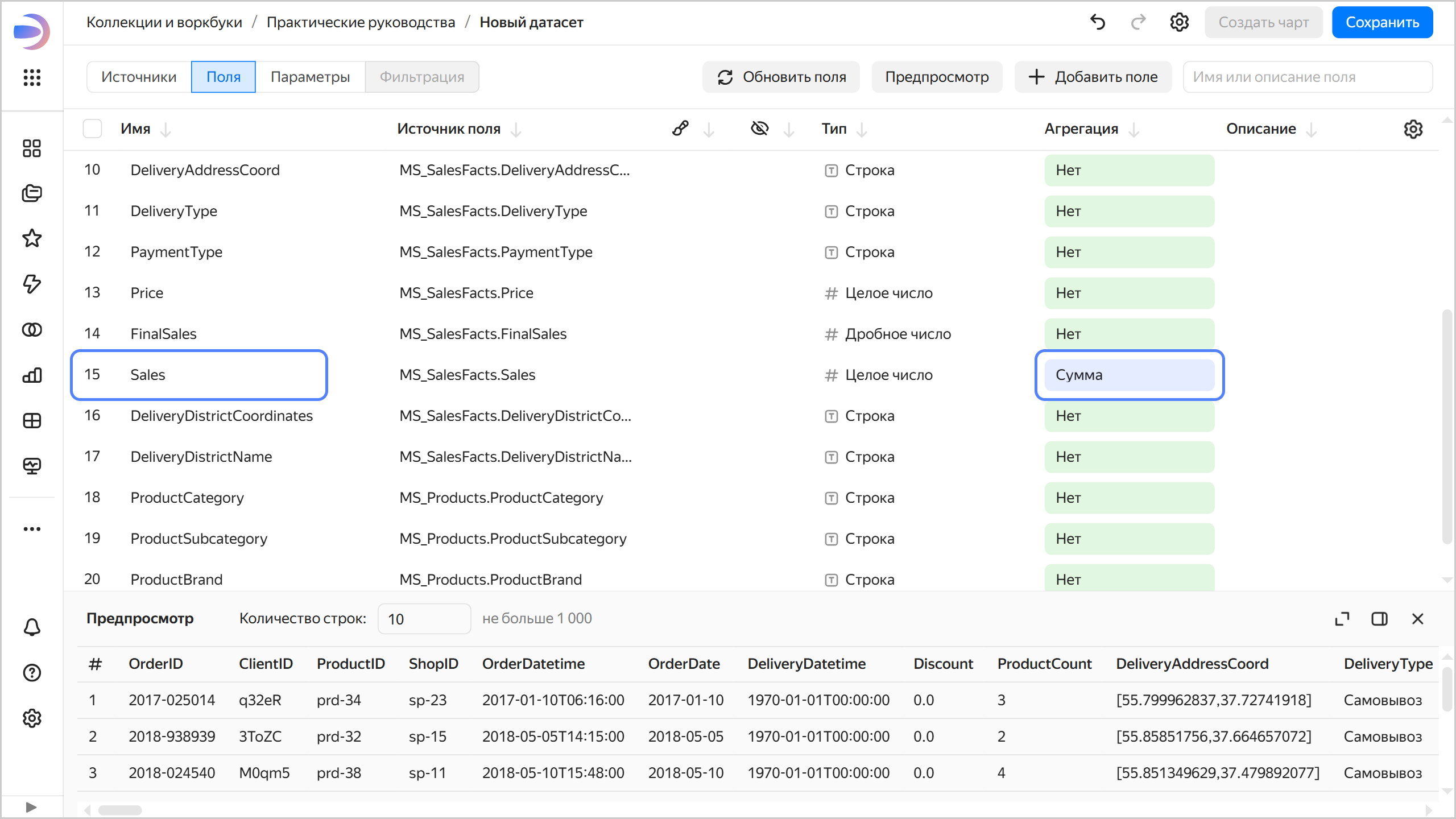
-
Создайте показатель с количеством заказов:
- Продублируйте поле
OrderID. - Переименуйте дубликат поля
OrderID (1)вOrderCount. - Измените тип агрегации на Количество уникальных.
- Продублируйте поле
-
Сохраните датасет:
- В правом верхнем углу нажмите кнопку Сохранить.
- Введите название датасета —
Sales datasetи нажмите кнопку Создать.
-
Скопируйте идентификатор датасета: вверху нажмите → Копировать ID. Идентификатор будет скопирован в буфер обмена.
Создайте простой чарт в Editor
-
На панели слева выберите Коллекции и воркбуки и перейдите в воркбук
Чарты в Editor. -
В правом верхнем углу нажмите Создать → Чарт в Editor.
-
В блоке Чарты выберите тип визуализации Таблица.
-
Свяжите чарт с датасетом: для этого перейдите на вкладку Meta и добавьте ID, скопированный из датасета
Sales dataset, вlinks:{ "links": { "salesDataset": "<id_датасета>" } }Где:
<id_датасета>— идентификатор датасета, скопированный после создания датасета;salesDataset— произвольное имя-алиас, которое вы присваиваете датасету. По алиасу вы запрашиваете данные для чарта.
-
На вкладке Params задайте параметры, которые используются в чарте:
{ module.exports = { metrics_list: ['Sales', 'OrderCount'], date_interval: ['__interval_2019-05-25T00:00:00.000Z_2019-06-15T00:00:00.000'], date_dimension: ['OrderDate'], limit: ['5'] } }Где:
metrics_list— список показателей датасета для отображения в чарте;date_interval— интервал дат для фильтрации данных;date_dimension— поле датасета с типомДатадля фильтрации данных;limit— лимит запрашиваемых строк.
-
Чтобы получить данные из источника, на вкладке Source введите код:
Примечание
- В данном примере используется служебный модуль
const {buildSource} = require('libs/dataset/v2');для более удобной работы с датасетами. - Чтобы вывести данные в консоль в виде JSON-объектов для отладки, используйте метод
console.log(<имя_переменной>).
const {buildSource} = require('libs/dataset/v2'); const params = Editor.getParams(); const date_interval = params.date_interval[0]; const limit = parseInt(params.limit[0]); const metrics_list = params.metrics_list; // Можно вывести данные в консоль в виде объектов json //console.log(params) // создаем пустой массив для заполнения условий let where = []; // колонки для выбора let cols = []; // параметры в датасет let filled_params = [] // Базовое заполнение фильтра по дате как есть // поле для фильтрации const date_dim = params.date_dimension[0]; // парсим даты из интервала const {from:from_date,to:to_date} = Editor.resolveInterval(date_interval); // собираем объект для фильтра const dateFilter = {column: date_dim, operation: 'BETWEEN', values: [from_date, to_date]} // добавляем в массив where where.push(dateFilter) // добавляем колонку ProductCategory cols.push('ProductCategory'); // добавляем колонку ProductSubcategory cols.push('ProductSubcategory'); // добавляем колонки для выбора метрик cols.push(...metrics_list); module.exports = { salesSourceData: buildSource({ id: Editor.getId('salesDataset'), columns: cols, where: where, parameters:filled_params, limit:limit, order_by:[{'direction':'DESC','column':metrics_list[0]}] }) }Где:
-
params— объект, в который передаются параметры с помощью метода Editor.getParams(). -
date_interval— интервал дат, получаемый из объектаparams. -
limit— лимит строк, получаемый из объектаparams. -
metrics_list— массив полей, получаемый из объектаparams. -
date_dim— название поля, по которому будут фильтроваться данные, полученное из объектаparams. -
from_dateиto_date— даты начала и окончания периода, получаемые изdate_intervalс помощью метода Editor.resolveInterval(arg). -
dateFilter— JSON-объект для фильтрации данных по дате:{ column: date_dim, operation: 'BETWEEN', values: [from_date, to_date], }Где:
column— поле, по которому выполняется фильтрация;operation— операция фильтрации;values— значения фильтра.
-
where— массив условий, заполняемый с помощью методаwhere.push(<условия_отбора>). -
cols— массив столбцов для отбора, заполняемый с помощью методаcols.push("<название_колонки>")илиcols.push(...<массив_названий_колонок>). -
filled_params— массив параметров, передаваемых в датасет.
В
module.exports— загружаются данные из датасета с помощью служебного модуляbuildSource:id— идентификатор датасета, который можно получить с помощью методаEditor.getId.('алиас_датасета_с_вкладки_meta').columns— список столбцов датасета для отбора.where— условия отбора данных.parameters— параметры, передаваемые в датасет.limit— лимит строк для отбора.order_by— сортировка данных в виде массива:[{"direction": "<порядок_сортировки>","column": "<название_колонки>"}].
- В данном примере используется служебный модуль
-
Настройте отображение данных на вкладке Config:
module.exports = { title: { text: 'Таблица с выбором метрик', style: { 'text-align': 'center', 'font-size': '16px', 'font-style': 'italic', 'color': 'var(--g-color-text-hint)', 'margin-bottom': '16px', } }, size: 'l', };Где все поля являются необязательными:
-
title— объект вида:{ text: "<string>", style: <object>, // CSS-стили заголовка style: { 'text-align': 'center', 'font-size': '20px' }Где:
text— заголовок таблицы.style— описание CSS-стилей для заголовка таблицы. Тип значения — объект из CSS-свойств.
-
size— размер таблицы (включает в себя размер шрифта, межстрочный интервал и отступы внутри ячеек). Тип значения — строка из возможных значений:l,m,s.
-
-
На вкладке Prepare сформируйте таблицу:
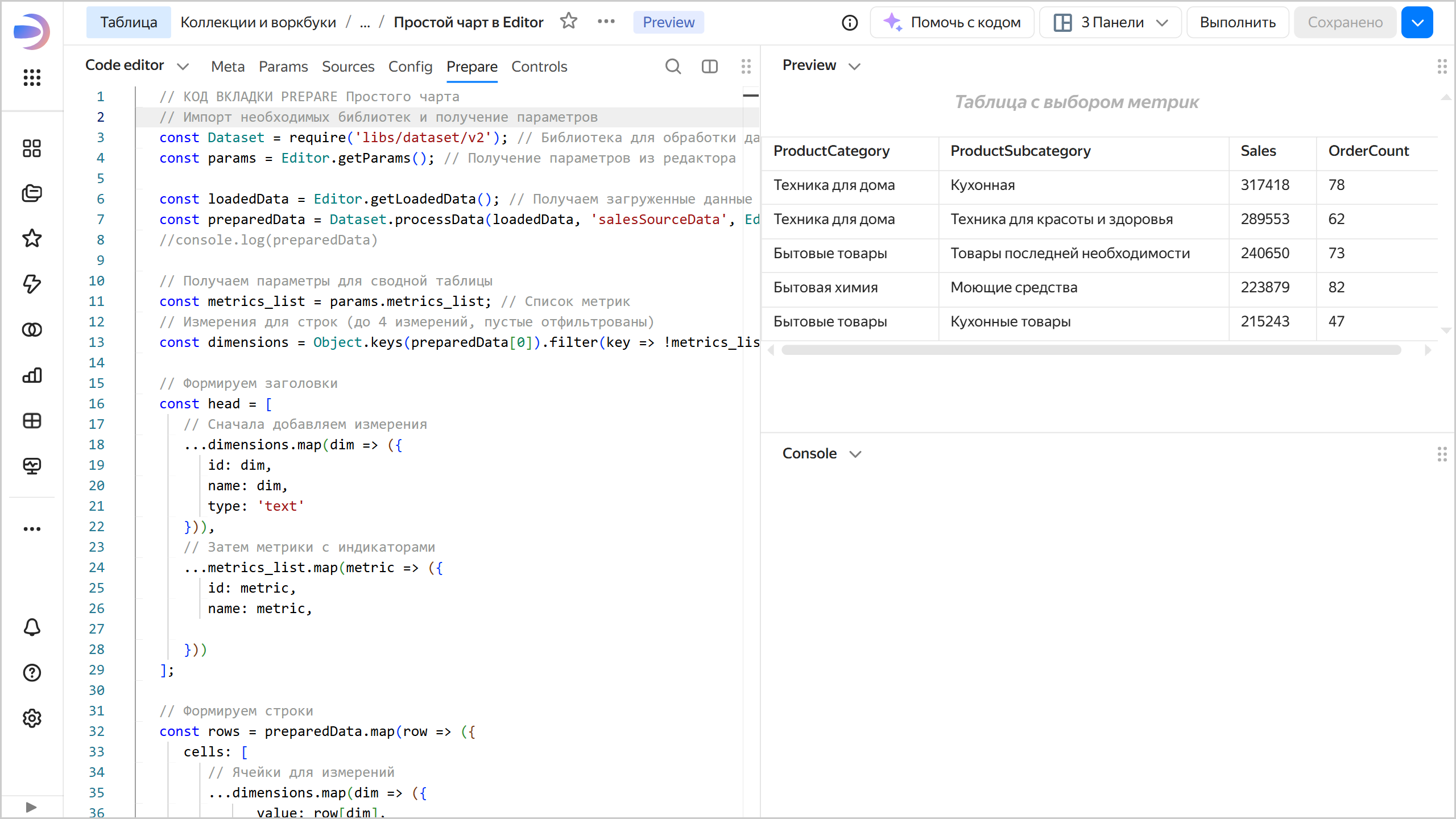
// Импорт необходимых библиотек и получение параметров const Dataset = require('libs/dataset/v2'); // Библиотека для обработки данных const params = Editor.getParams(); // Получение параметров из редактора const loadedData = Editor.getLoadedData(); // Получаем загруженные данные const preparedData = Dataset.processData(loadedData, 'salesSourceData', Editor); // Обрабатываем данные // Можно вывести данные в консоль в виде объектов json //console.log(preparedData) // Получаем параметры для сводной таблицы const metrics_list = params.metrics_list; // Список метрик // Измерения для строк (до 4 измерений, пустые отфильтрованы) const dimensions = Object.keys(preparedData[0]).filter(key => !metrics_list.includes(key)); // Формируем заголовки const head = [ // Сначала добавляем измерения ...dimensions.map(dim => ({ id: dim, name: dim, type: 'text' })), // Затем метрики с индикаторами ...metrics_list.map(metric => ({ id: metric, name: metric, })) ]; // Формируем строки const rows = preparedData.map(row => ({ cells: [ // Ячейки для измерений ...dimensions.map(dim => ({ value: row[dim], })), // Ячейки для метрик с индикаторами ...metrics_list.map(metric => ({ value: row[metric] })) ] })); module.exports = {head, rows}; -
Вверху чарта нажмите Выполнить. В области предпросмотра отобразится таблица с данными из датасета.
-
Сохраните чарт:
- В правом верхнем углу нажмите кнопку Сохранить.
- Введите название чарта
Простой чарт в Editorи нажмите кнопку Сохранить.
Получите значения фильтров и параметров с дашборда
Разместите чарт и селекторы на дашборде, чтобы продемонстрировать, как параметры передаются в Editor.
Создайте дашборд и разместите на нем чарт
Создайте дашборд и добавьте на него чарт:
- На панели слева выберите Коллекции и воркбуки и перейдите в воркбук
Чарты в Editor. - В правом верхнем углу нажмите Создать → Дашборд.
- На панели в нижней части страницы зажмите Чарт и перетащите его в нужную область.
- В открывшемся окне нажмите кнопку Выбрать.
- Выберите чарт
Простой чарт в Editor. - Нажмите кнопку Добавить.
Добавьте селекторы на дашборд
-
Добавьте селектор для выбора периода. Для этого на панели в нижней части страницы зажмите Селектор и перетащите его в нужную область. Задайте настройки селектора:
- Источник — выберите
Ручной ввод. - В Имя поля или параметра введите
date_interval. - Выберите тип селектора
Календарь. - Включите опцию Диапазон.
- В Значение по умолчанию задайте диапазон
15.05.2019 - 10.06.2019. - Включите опцию Обязательное поле.
- В поле Заголовок введите
Выберите период. - Нажмите кнопку Сохранить.
- Источник — выберите
-
Добавьте селектор для выбора метрик:
- Источник — выберите
Ручной ввод. - В Имя поля или параметра введите
metrics_list. - Выберите тип селектора
Список. - Включите опцию Множественный выбор.
- Возможные значения — добавьте
SalesиOrderCount. - Значение по умолчанию — выберите
Sales. - Включите опцию Обязательное поле.
- В поле Заголовок введите
Выберите метрики. - Нажмите кнопку Сохранить.
- Источник — выберите
-
Добавьте селектор для задания количества выводимых строк:
- Источник — выберите
Ручной ввод. - В Имя поля или параметра введите
limit. - Выберите тип селектора
Поле ввода. - Значение по умолчанию —
5. - В поле Заголовок введите
Количество строк. - Нажмите кнопку Сохранить.
- Источник — выберите
-
Сохраните дашборд:
- В правом верхнем углу дашборда нажмите кнопку Сохранить.
- Введите название дашборда
Примеры чартов в Editorи нажмите кнопку Создать.
Получите значения фильтров и параметров
-
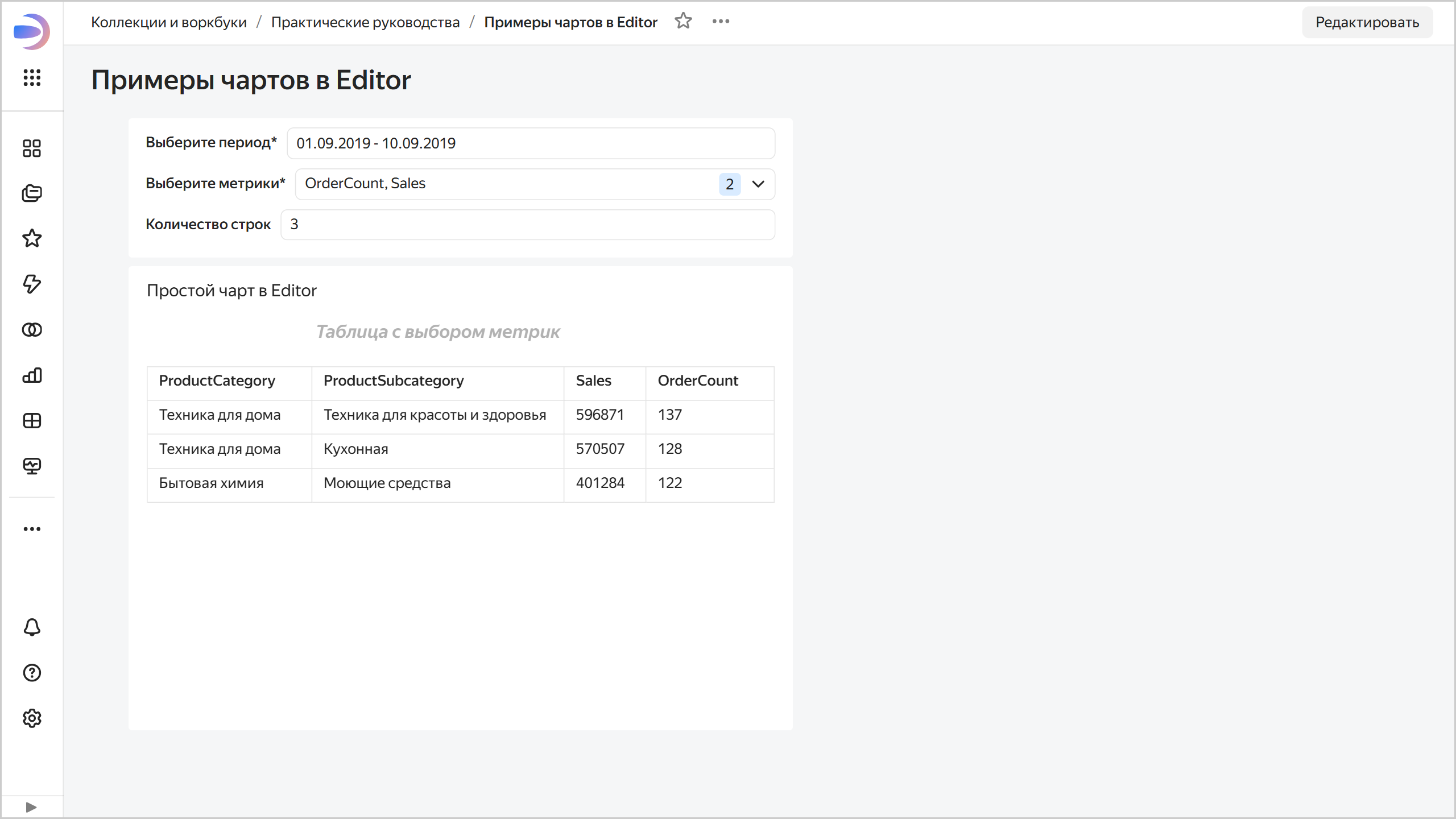
Задайте значения селекторов:
- В селекторе с выбором категории товара выберите
SalesиOrderCount. - В селекторе с выбором периода выберите диапазон, например,
10.05.2019 - 10.07.2019. - В селектор с количеством строк введите
3.
Данные отфильтруются соответственно.
- В селекторе с выбором категории товара выберите
-
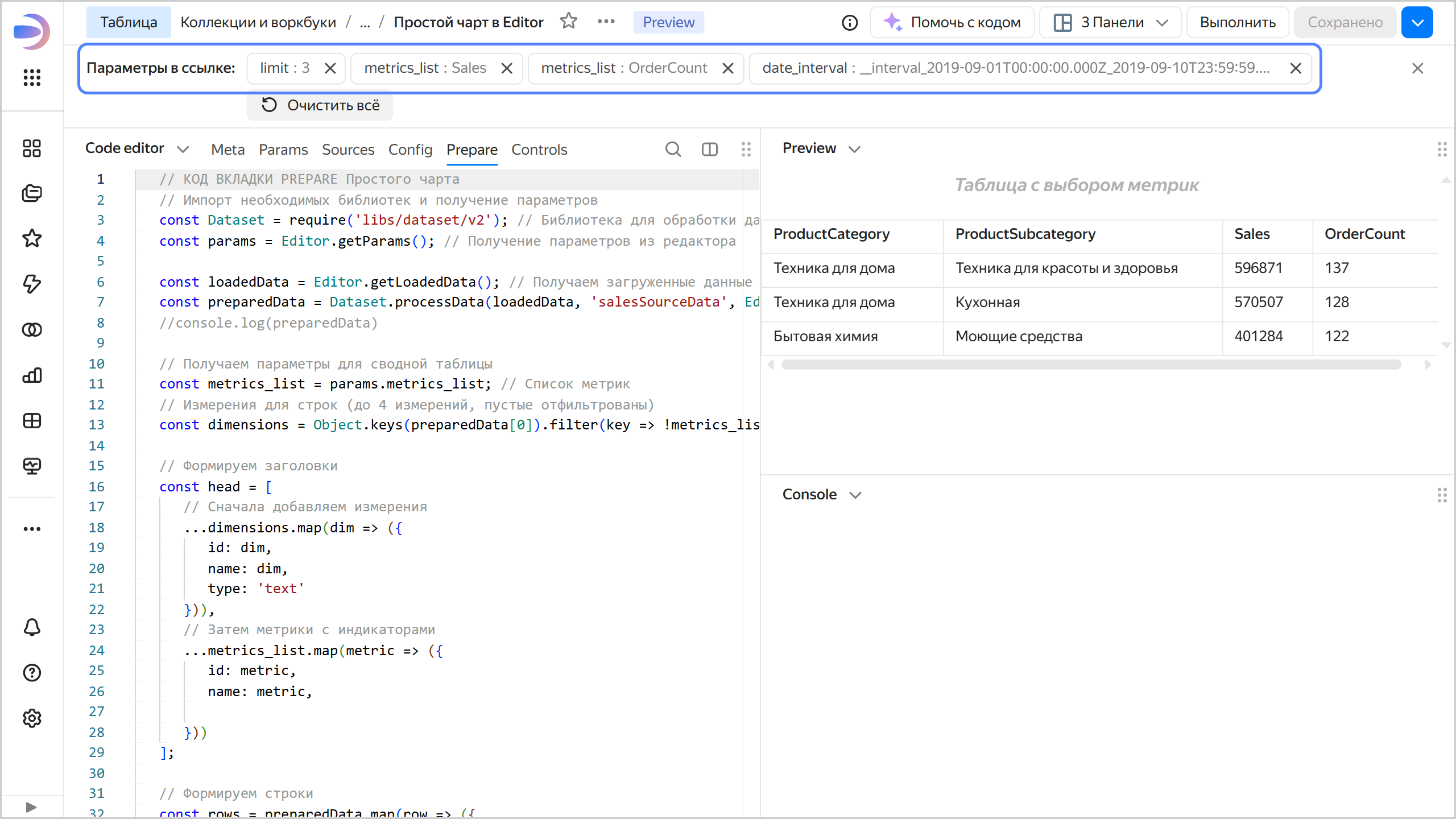
Откройте чарт
Простой чарт в Editorна редактирование — наведите курсор на чарт и в правом верхнем углу нажмите → Редактировать.Вверху отображаются параметры и их значения с дашборда.
Создайте чарт с обработкой фильтров и параметров с дашборда
Создайте чарт в Editor с более гибкой обработкой фильтров и параметров с дашборда и разместите его на дашборде.
Создайте чарт в Editor
-
На панели слева выберите Коллекции и воркбуки и перейдите в воркбук
Чарты в Editor. -
В правом верхнем углу нажмите Создать → Чарт в Editor.
-
В блоке Чарты выберите тип визуализации Таблица.
-
Свяжите чарт с датасетом: для этого перейдите на вкладку Meta и добавьте ID, скопированный из датасета
Sales dataset, вlinks.Вкладка Meta
{
    "links": {
        "salesDataset": "<id_датасета>"
	   }
}
Где:
<id_датасета>— идентификатор датасета, скопированный после создания датасета;salesDataset— произвольное имя-алиас, которое вы присваиваете датасету. По алиасу вы запрашиваете данные для чарта.
-
На вкладке Params задайте параметры, которые используются в чарте.
Вкладка Params
{
    module.exports = {
        metrics_list: ['Sales', 'OrderCount'],
        date_interval: ['__interval_2019-09-12T00:00:00.000Z_2019-09-18T00:00:00.000'],
        filter_date_dimension: ['OrderDate'],
        date_scale: ['week'],
        params_to_send: [],
        filter_fields_ids: ['<идентификатор_поля_датасета_1>|<идентификатор_поля_датасета_2>'],
        mass_filter_fields_ids: [],
        row_limit: ['5']
	   }
}
Где:
metrics_list— список полей датасета для отображения в чарте;date_interval— интервал дат для фильтрации данных;filter_date_dimension— поле датасета с типомДатадля фильтрации данных;date_scale— масштаб для дат;params_to_send— список параметров с дашборда, которые будут переданы в датасет при запросе данных;filter_fields_ids— идентификаторы полей датасета 1, которые будут участвовать в фильтрации данных, разделенных знаком|;mass_filter_fields_ids— список идентификаторов полей датасета 1, разделенных знаком|, для которых задано множественное значение;row_limit— лимит запрашиваемых строк.
1 Чтобы скопировать идентификатор поля, откройте датасет, перейдите на вкладку Поля и в строке с нужным полем нажмите → Скопировать ID. Идентификатор будет скопирован в буфер обмена.
-
На вкладке Source сформируйте запрос для получения данных с помощью модуля
buildSource.-
В объект
paramsполучите значения параметров с помощью метода Editor.getParams() и для удобства задайте отдельную переменную для каждого параметра.const params = Editor.getParams(); // для удобства все параметры переносим в переменные без парамс const date_interval = params.date_interval[0]; const filter_date_dimension = params.filter_date_dimension[0]; const date_scale = params.date_scale[0]; const limit = parseInt(params.row_limit[0]); const metrics_list = params.metrics_list; const filter_fields = params.filter_fields_ids['0'].split('|'); const params_to_send = params.params_to_send.length > 0? params.params_to_send['0'].split('|'):[]; const filter_mass = params.mass_filter_fields_ids.length > 0? params.mass_filter_fields_ids['0'].split('|'):[];При этом:
- Все параметры представлены в виде массивов.
- В данном примере только параметр
metrics_listзадан списком значений. Он переносится в переменную без дополнительной обработки. Остальные параметры заданы единственным значением, поэтому берется только первый элемент массива. - Парсим
filter_fields_ids['0']иmass_filter_fields_ids['0'], чтобы получить массив значений из строки с разделителем|. - Проверяем параметры
params_to_sendиmass_filter_fields_ids— если они пустые, не парсим значения, а сразу возвращаем пустые массивы. Можно добавить такую же проверку для параметраfilter_fields_ids.
Примечание
Вы можете организовать структуру и обработку параметров иначе.
-
Заведите переменные для формирования запроса:
// массив для заполнения условий let where = []; // колонки для выбора let cols = []; // параметры в датасет let filled_params = [] -
Обработайте фильтры и параметры с дашборда:
-
Фильтр по интервалу дат от селектора с ручным вводом обработайте отдельно с помощью функции
getDateFilters()и добавьте его в массивwhere:let q = getDateFilters(date_interval, filter_date_dimension, date_scale); where.push(q)Функцию
getDateFilters()можно переиспользовать для обработки интервалов дат. Она возвращает объект фильтра вида:{ column: <колонка_для_фильтрации>, operation: 'BETWEEN', values: [<дата_начала_периода>, <дата_окончания_периода>] }Функция getDateFilters()
function getDateFilters(date_interval, date_dimension, scale_name) { let scale_dict = {'day':'D','week':'W','month':'M'}; const {from:from_date,to:to_date} = Editor.resolveInterval(date_interval); let right_date = to_date; let left_date = from_date; //console.log(right_date,left_date); const dateTo = dateTimeParse(right_date).add(1,scale_name).startOf(scale_dict[scale_name]).add(-1,'day').format(FORMAT); const dateFrom = dateTimeParse(left_date).startOf(scale_dict[scale_name]).format(FORMAT); const dateFilter = {column: date_dim, operation: 'BETWEEN', values: [dateFrom, dateTo]} return dateFilter; } -
Все параметры и фильтры приходят в чарт в виде параметров. Обработайте их в одном цикле.
Цикл обработки параметров и фильтров
for (const [key, value] of Object.entries(params)) {
    // добавляем все параметры из переданных и не пустых

    // если в спике параметров params_to_send, добавляем в массив filled_params
    if (params_to_send.includes(key)) {
       filled_params.push({id:key,value:value.toString()});
    };

    // если в спике фильтров filter_fields, обрабатываем и добавляем в массив where
    if (filter_fields.includes(key) && value != '') {
             let val, suff;

       if (value[0] && value[0].substr(0, 2) === '__') {
             const {operation:suffx, value:vala} = Editor.resolveOperation(value);
             val = value.length == 1 ? vala:valArrayFromPrefix(value);
             suff = suffx;

       } else {
             val = value;
             suff = 'IN';
       }


       if  (Editor.resolveRelative(val) != null) {
             val = Editor.resolveRelative(val);
          }
       if  (Editor.resolveInterval(value) != null) {
             val = [Editor.resolveInterval(value)['from'],Editor.resolveInterval(value)['to']];
             suff = 'BETWEEN'
          }

       if  (filter_mass.includes(key)) {
             suff = 'IN';
             val = value[0].split(' ');
       }

    where.push({type:'id', column: key, operation: suff, values: arrayChecker(val)})
 }

       if ((key.startsWith('dimension_') || key.startsWith('dim_col'))  && value[0] != '') {
             cols.push(value[0]);
    }

}
При этом:
-
Параметр, указанный в списке
filter_fieldsна вкладкеParams, добавьте в массивwhere:where.push({type:'id', column: key, operation: suff, values: arrayChecker(val)})Где:
type: 'id'— поле определяется по идентификатору;column— поле датасета для выбора данных;operation— операция сравнения;values— массив значений;arrayChecker(val)— вспомогательная функция, возвращающая массив значений для переданного как массива, так и отдельного значения.
Перед добавлением обработайте значение параметра:
-
Значения, начинающиеся на
__парсятся с помощью метода Editor.resolveOperation(args) для составления выражения. Если значений несколько, они добавляются в виде массива:if (value[0] && value[0].substr(0, 2) === '__') { const {operation:suffx, value:vala} = Editor.resolveOperation(value); val = value.length == 1 ? vala:valArrayFromPrefix(value); suff = suffx; } -
Остальные значения (не начинающиеся на
__) добавляются с условиемIN:else { val = value; suff = 'IN'; } -
Интервальные значения дат обрабатываются с помощью метода Editor.resolveInterval(arg):
if (Editor.resolveInterval(value) != null) { val = [Editor.resolveInterval(value)['from'],Editor.resolveInterval(value)['to']]; suff = 'BETWEEN' } -
Относительные даты обрабатываются с помощью метода Editor.resolveRelative(arg):
if (Editor.resolveRelative(val) != null) { val = Editor.resolveRelative(val); } -
Если для обрабатываемого параметра задано множественное значение в списке
filter_mass(параметрmass_filter_fields_idsна вкладкеParams), добавляем их в виде массива:if (filter_mass.includes(key)) { suff = 'IN'; val = value[0].split(' '); }Множественное значение должно быть задано строкой значений, разделенных пробелом
-
Параметр, указанный в списке
params_to_sendна вкладкеParams, добавьте в массивfield_params:if (params_to_send.includes(key)) { filled_params.push({id:key,value:value.toString()}); };Чтобы использовать передачу параметров в датасет, включите параметризацию источников.
Пример использования параметров в источнике смотрите в практическом руководстве Параметризация источников в DataLens.
-
-
-
Сформируйте запрос к датасету с помощью модуля
buildSource, используя сформированные переменныеwhere,cols,field_paramsиrow_limit:module.exports = { dataset: buildSource({ id: Editor.getId('dataset'), columns: cols, where: where, parameters:filled_params, order:params.date_dimension[0], limit:row_limit, order_by:[{'direction':'DESC','column':metrics_list[0]}] }) }
Полный код вкладки Source
// КОД ВКЛАДКИ SOURCES Обработки параметров и фильтров const {buildSource} = require('libs/dataset/v2'); const {dateTimeParse,dateTime,addDays, addUnits,startOf} = require('@gravity-ui/date-utils'); const FORMAT = 'YYYY-MM-DD' function arrayChecker(some) { if (Array.isArray(some)) { return some } else { return [some] } } function valArrayFromPrefix(arr) { let vals = []; arr.forEach((element) => { const {operation:suffx, value:vala} = Editor.resolveOperation(element); vals.push(vala); }); return vals; } function getDateFilters(date_interval, date_dimension, scale_name) { let scale_dict = {'day':'D','week':'W','month':'M'}; const {from:from_date,to:to_date} = Editor.resolveInterval(date_interval); let right_date = to_date; let left_date = from_date; //console.log(right_date,left_date); const dateTo = dateTimeParse(right_date).add(1,scale_name).startOf(scale_dict[scale_name]).add(-1,'day').format(FORMAT); const dateFrom = dateTimeParse(left_date).startOf(scale_dict[scale_name]).format(FORMAT); const dateFilter = {column: date_dimension, operation: 'BETWEEN', values: [dateFrom, dateTo]} return dateFilter; } const params = Editor.getParams(); // для удобства все параметры переносим в переменные без парамс const date_interval = params.date_interval[0]; const filter_date_dimension = params.filter_date_dimension[0]; const date_scale = params.date_scale[0]; const limit = parseInt(params.row_limit[0]); const metrics_list = params.metrics_list; const filter_fields = params.filter_fields_ids['0'].split('|'); const params_to_send = params.params_to_send.length > 0? params.params_to_send['0'].split('|'):[]; const filter_mass = params.mass_filter_fields_ids.length > 0? params.mass_filter_fields_ids['0'].split('|'):[]; // Можно вывести данные в консоль в виде объектов json //console.log(params) // массив для заполнения условий let where = []; // колонки для выбора let cols = []; // параметры в датасет let filled_params = [] // 1) Фильтр на даты - отдельная обработка let q = getDateFilters(date_interval, filter_date_dimension, date_scale); where.push(q) // 2) Фильтры и параметры дэша - все по циклу for (const [key, value] of Object.entries(params)) { // добавляем все параметры из переданных и не пустых // если в спике параметров params_to_send, добавляем в массив filled_params if (params_to_send.includes(key)) { filled_params.push({id:key,value:value.toString()}); }; // если в спике фильтров filter_fields, обрабатываем и добавляем в массив where if (filter_fields.includes(key) && value != '') { let val, suff; if (value[0] && value[0].substr(0, 2) === '__') { const {operation:suffx, value:vala} = Editor.resolveOperation(value); val = value.length == 1 ? vala:valArrayFromPrefix(value); suff = suffx; } else { val = value; suff = 'IN'; } if (Editor.resolveRelative(val) != null) { val = Editor.resolveRelative(val); } if (Editor.resolveInterval(value) != null) { val = [Editor.resolveInterval(value)['from'],Editor.resolveInterval(value)['to']]; suff = 'BETWEEN' } if (filter_mass.includes(key)) { suff = 'IN'; val = value[0].split(' '); } where.push({type:'id', column: key, operation: suff, values: arrayChecker(val)}) } if ((key.startsWith('dimension_') || key.startsWith('dim_col')) && value[0] != '') { cols.push(value[0]); } } // добавляем колонки для выбора данных cols.push(...metrics_list); // выполняем запрос данных из датасета module.exports = { salesSourceData: buildSource({ id: Editor.getId('salesDataset'), columns: cols, where: where, parameters:filled_params, order:params.filter_date_dimension[0], limit:limit, order_by:[{'direction':'DESC','column':metrics_list[0]}] }) } -
-
Настройте отображение данных на вкладке Config.
Вкладка Config
module.exports = { title: { text: 'Таблица продаж по категориям', style: { 'text-align': 'center', 'font-size': '16px', 'font-style': 'italic', 'color': 'var(--g-color-text-hint)', 'margin-bottom': '16px', } }, size: 'l', }; -
На вкладке Prepare сформируйте таблицу:
Вкладка Prepare
// Импорт необходимых библиотек и получение параметров const Dataset = require('libs/dataset/v2'); // Библиотека для обработки данных const params = Editor.getParams(); // Получение параметров из редактора const loadedData = Editor.getLoadedData(); // Получаем загруженные данные const preparedData = Dataset.processData(loadedData, 'salesSourceData', Editor); // Обрабатываем данные // Получаем параметры для сводной таблицы const metrics_list = params.metrics_list; // Список метрик // Измерения для строк (до 4 измерений, пустые отфильтрованы) const dimensions = Object.keys(preparedData[0]).filter(key => !metrics_list.includes(key)); // Формируем заголовки const head = [ // Сначала добавляем измерения ...dimensions.map(dim => ({ id: dim, name: dim, type: 'text' })), // Затем метрики с индикаторами ...metrics_list.map(metric => ({ id: metric, name: metric, })) ]; // Формируем строки const rows = preparedData.map(row => ({ cells: [ // Ячейки для измерений ...dimensions.map(dim => ({ value: row[dim], })), // Ячейки для метрик с индикаторами ...metrics_list.map(metric => ({ value: row[metric] })) ] })); module.exports = {head, rows}; -
Сохраните чарт:
- В правом верхнем углу нажмите кнопку Сохранить.
- Введите название чарта
Чарт с обработкой параметров в Editorи нажмите кнопку Сохранить.
Создайте новый дашборд и разместите на нем чарт и селекторы
-
На панели слева выберите Коллекции и воркбуки и перейдите в воркбук
Чарты в Editor. -
В правом верхнем углу нажмите Создать → Дашборд.
-
Добавьте селектор чарт на дашборд:
- На панели в нижней части страницы зажмите Чарт и перетащите его в нужную область.
- В открывшемся окне нажмите кнопку Выбрать.
- Выберите чарт
Чарт с обработкой параметров в Editor. - Нажмите кнопку Добавить.
-
Добавьте селектор для выбора периода — на панели в нижней части страницы зажмите Селектор и перетащите его в нужную область. Задайте настройки:
- Источник — выберите
Ручной ввод. - В Имя поля или параметра введите
date_interval. - Выберите тип селектора
Календарь. - Включите опцию Диапазон.
- В Значение по умолчанию задайте диапазон
15.05.2019 - 10.06.2019. - Включите опцию Обязательное поле.
- В поле Заголовок введите
Выберите период. - Нажмите кнопку Сохранить.
- Источник — выберите
-
Добавьте селектор для выбора категории товара:
- Источник — выберите
На основе датасета. - В Датасет выберите
Sales dataset. - В Поле выберите
ProductCategory. - Выберите тип селектора
Список. - В поле Операция выберите
Равно. - В поле Заголовок введите
Категория товара. - Нажмите кнопку Сохранить.
- Источник — выберите
-
Добавьте селектор для выбора подкатегории товара:
- Источник — выберите
На основе датасета. - В Датасет выберите
Sales dataset. - В Поле выберите
ProductSubcategory. - Выберите тип селектора
Список. - Включите опцию Множественный выбор.
- В поле Операция выберите
Не принадлежит множеству. - В поле Заголовок введите
Исключить подкатегории. - Нажмите кнопку Сохранить.
- Источник — выберите
-
Добавьте селектор для задания масштаба периода:
- Источник — выберите
Ручной ввод. - В Имя поля или параметра введите
date_scale. - Выберите тип селектора
Список. - Возможные значения — добавьте
day,weekиmonth. - Значение по умолчанию — выберите
week. - В поле Заголовок введите
Масштаб периода. - Нажмите кнопку Сохранить.
- Источник — выберите
-
Сохраните дашборд:
- В правом верхнем углу дашборда нажмите кнопку Сохранить.
- Введите название дашборда
Обработка фильтров и параметров в Editorи нажмите кнопку Создать.
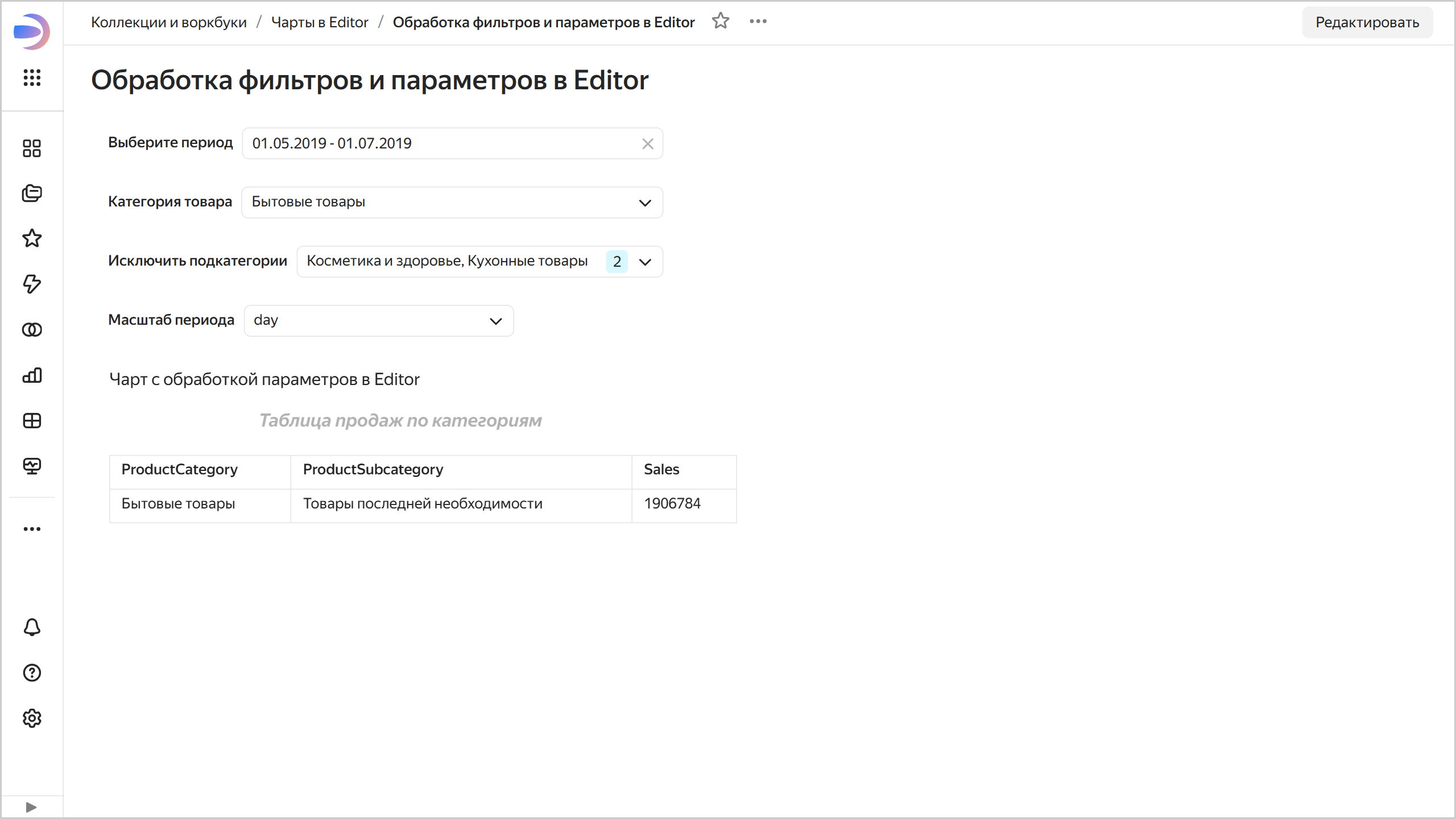
-
Задайте значения селекторов:
- В селекторе с выбором периода выберите диапазон, например,
10.05.2019 - 10.07.2019. - В селекторе с выбором категории товара выберите
Бытовые товары. - В селекторе Исключить подкатегории выберите
Кухонные товарыиКосметика и здоровье. - В селекторе Масштаб периода выберите
day.
Данные отфильтруются соответственно.
- В селекторе с выбором периода выберите диапазон, например,
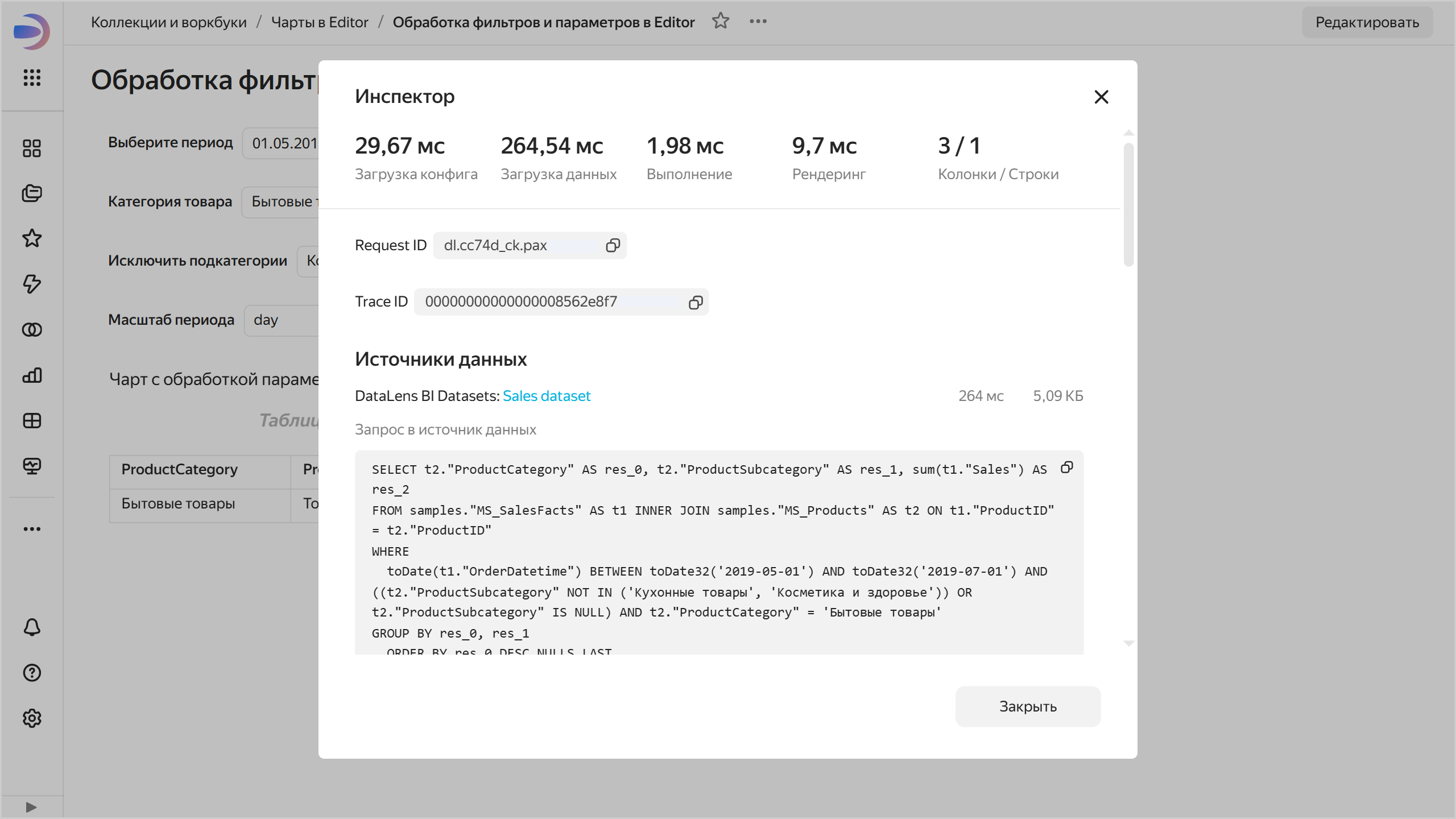
-
Откройте инспектор чарта — наведите курсор на чарт и в правом верхнем углу нажмите → Инспектор. Убедитесь, что запрос построен с использованием параметров, переданных в чарт Editor.
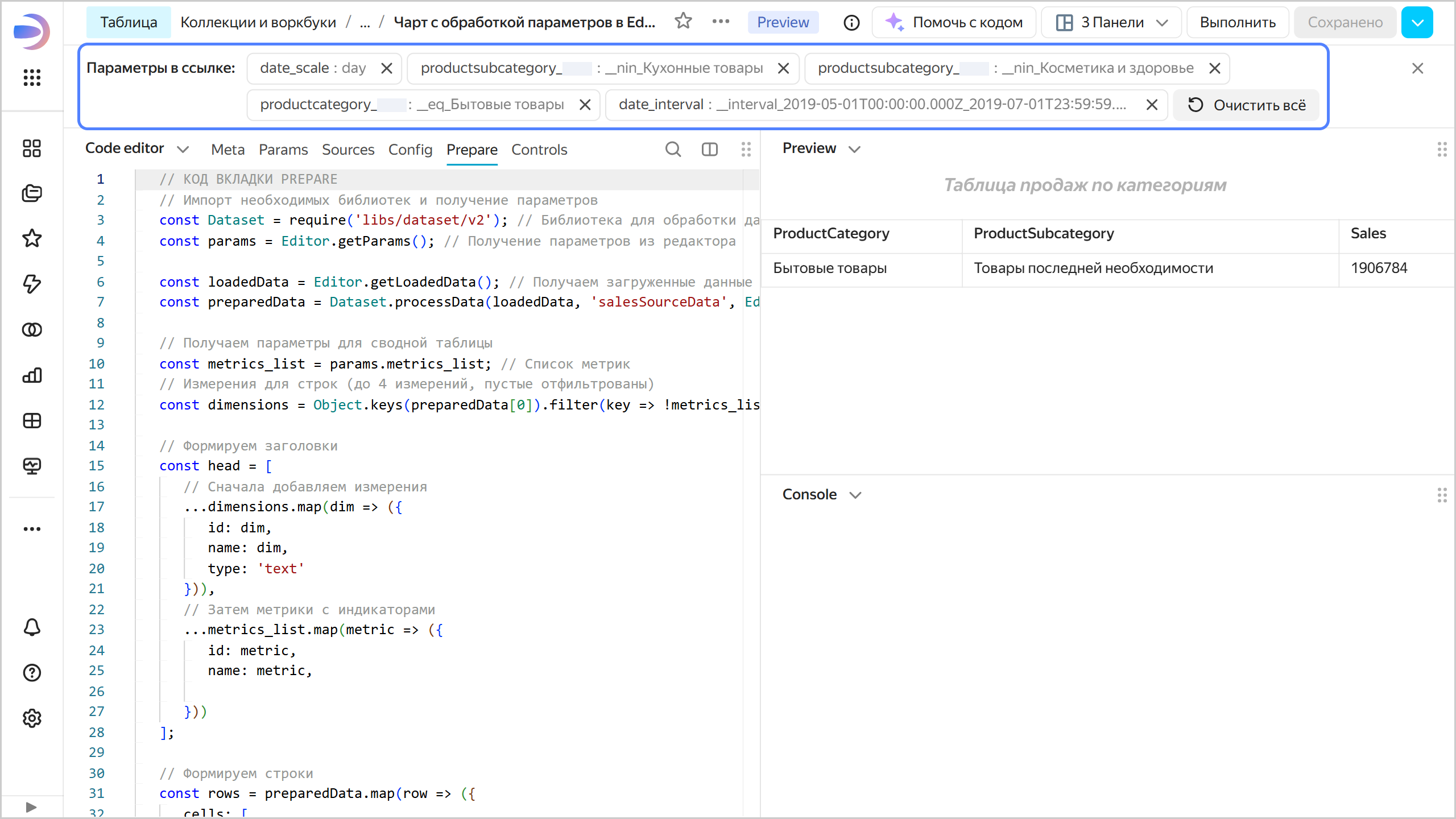
-
Откройте чарт
Простой чарт в Editorна редактирование — наведите курсор на чарт и в правом верхнем углу нажмите → Редактировать.Вверху отображаются параметры и их значения с дашборда.
Добавьте интерактивные элементы в чарт
Чтобы добавить инерактивные элементы, используйте Advanced-чарт, который позволяет создавать HTML с безопасной разметкой через функцию Editor.generateHtml(args) и гибкие SVG-визуализации с помощью библиотек d3, d3-chord и d3-sankey.
Создайте Advanced-чарт и добавьте на него кнопки для выбора метрик и тултипы.
-
На панели слева выберите Коллекции и воркбуки и перейдите в воркбук
Чарты в Editor. -
В правом верхнем углу нажмите Создать → Чарт в Editor.
-
В блоке Чарты выберите тип визуализации Advanced-чарт.
-
На вкладке Prepare задайте начальные параметры и добавьте код, выполняющий отрисовку элементов и обработку событий чарта.
-
Для упрощения примера, задайте в константах описания метрик, выбранную метрику по умолчанию и передайте их в объект конфигурации:
const primaryData = [{x: 'Категория A', y: 30, id: 'A'},{x: 'Категория B', y: 80, id: 'B'},{x: 'Категория C', y: 45, id: 'C'},{x: 'Категория D', y: 60, id: 'D'},{x: 'Категория E', y: 20, id: 'E'}]; const secondaryData = [{x: 'Категория A', y: 50, id: 'A'},{x: 'Категория B', y: 40, id: 'B'},{x: 'Категория C', y: 75, id: 'C'},{x: 'Категория D', y: 30, id: 'D'}]; // Выбранная метрика const selectedMetric = 'primary'; // Конфигурация const config = { data: {primaryData:primaryData,secondaryData:secondaryData}, selectedMetric: selectedMetric }; -
В модуле
module.exportsс помощью функции Editor.wrapFn(args) опишите:- В блоке
renderотрисовку чарта. - В блоке
events— обработку событияclickи обновление состояния чарта. - В блоке
tooltipотрисовку тултипа.
Функция
Editor.wrapFn(args)для формировании обработчика чарта, исполняется в браузере в песочнице с ограниченным доступом к API браузера. - В блоке
Полный код вкладки Prepare
// КОД ВКЛАДКИ PREPARE Работа с кликами и тултипами // Данные для двух метрик const primaryData = [{x: 'Категория A', y: 30, id: 'A'},{x: 'Категория B', y: 80, id: 'B'},{x: 'Категория C', y: 45, id: 'C'},{x: 'Категория D', y: 60, id: 'D'},{x: 'Категория E', y: 20, id: 'E'}]; const secondaryData = [{x: 'Категория A', y: 50, id: 'A'},{x: 'Категория B', y: 40, id: 'B'},{x: 'Категория C', y: 75, id: 'C'},{x: 'Категория D', y: 30, id: 'D'}]; // Выбранная метрика const selectedMetric = 'primary'; // Конфигурация const config = { data: {primaryData:primaryData,secondaryData:secondaryData}, selectedMetric: selectedMetric }; module.exports = { render: Editor.wrapFn({ fn: function(dimensions, config) { const {width, height} = dimensions; const state = Chart.getState() || {}; const selectedItem = state.selectedItem || config.selectedMetric; const currentData = selectedItem === 'secondary' ? config.data.secondaryData : config.data.primaryData; const sortedData = [...currentData].sort((a, b) => b.y - a.y); // Создаем контейнер const container = document.createElement('div');container.style.setProperty('display', 'flex');container.style.setProperty('flex-direction', 'column');container.style.setProperty('height', '100%');container.style.setProperty('font-family', 'sans-serif'); // Блок метрик const metricsContainer = document.createElement('div');metricsContainer.style.setProperty('display', 'flex');metricsContainer.style.setProperty('margin', '10px');metricsContainer.style.setProperty('gap', '10px'); // Определяем, какая метрика выбрана const isPrimarySelected = selectedItem === 'primary'; // Кнопка "Основная" const primaryBtn = document.createElement('div'); primaryBtn.innerHTML = 'Основная метрика';primaryBtn.style.setProperty('padding', '8px 12px');primaryBtn.style.setProperty('border-radius', '4px');primaryBtn.style.setProperty('cursor', 'pointer');primaryBtn.style.setProperty('user-select', 'none');primaryBtn.style.setProperty('background-color', isPrimarySelected ? '#1e88e5' : '#e0e0e0'); primaryBtn.style.setProperty('color', isPrimarySelected ? 'white' : 'black'); primaryBtn.setAttribute('data-id', 'primary'); metricsContainer.appendChild(primaryBtn); // Кнопка "Альтернативная" const secondaryBtn = document.createElement('div'); secondaryBtn.innerHTML = 'Альтернативная метрика'; secondaryBtn.style.setProperty('padding', '8px 12px');secondaryBtn.style.setProperty('border-radius', '4px');secondaryBtn.style.setProperty('cursor', 'pointer');secondaryBtn.style.setProperty('user-select', 'none'); // СТИЛИ в зависимости от выбора secondaryBtn.style.setProperty('background-color', !isPrimarySelected ? '#1e88e5' : '#e0e0e0'); secondaryBtn.style.setProperty('color', !isPrimarySelected ? 'white' : 'black'); secondaryBtn.setAttribute('data-id', 'secondary'); metricsContainer.appendChild(secondaryBtn); container.appendChild(metricsContainer); // Блок графика const chartContainer = document.createElement('div'); chartContainer.style.setProperty('flex', '1'); chartContainer.style.setProperty('position', 'relative'); chartContainer.style.setProperty('margin', '10px'); // Создаем SVG const svg = document.createElementNS('http://www.w3.org/2000/svg', 'svg'); svg.setAttribute('width', '100%');svg.setAttribute('height', '90%');svg.setAttribute('viewBox', `-20 0 ${width} ${height}`);svg.style.setProperty('overflow', 'visible'); const margin = {top: 20, right: 20, bottom: 40, left: 50}; const innerWidth = width - margin.left - margin.right; const innerHeight = height - margin.top - margin.bottom; // Группа для отступов const g = document.createElementNS('http://www.w3.org/2000/svg', 'g'); g.setAttribute('transform', `translate(${margin.left},${margin.top})`); svg.appendChild(g); // Масштабы: теперь x - это значения, y - категории const xScale = d3.scaleLinear() .domain([0, d3.max(sortedData, d => d.y)]).nice() .range([0, innerWidth]); const yScale = d3.scaleBand() .domain(sortedData.map(d => d.x)) .range([0, innerHeight]) .padding(0.2); // Ось X (внизу) const xAxis = d3.axisBottom(xScale); const xAxisGroup = document.createElementNS('http://www.w3.org/2000/svg', 'g'); xAxisGroup.setAttribute('transform', `translate(0,${innerHeight})`); g.appendChild(xAxisGroup); d3.select(xAxisGroup).call(xAxis); // Ось Y (слева) const yAxis = d3.axisLeft(yScale); const yAxisGroup = document.createElementNS('http://www.w3.org/2000/svg', 'g'); g.appendChild(yAxisGroup); d3.select(yAxisGroup).call(yAxis); // Столбцы (теперь горизонтальные) const bars = document.createElementNS('http://www.w3.org/2000/svg', 'g'); g.appendChild(bars); d3.select(bars) .selectAll('rect').data(sortedData).enter().append('rect').attr('y', d => yScale(d.x)).attr('x', 0).attr('height', yScale.bandwidth()).attr('width', d => xScale(d.y)).attr('fill', '#4caf50') .attr('data-id', d => d.id) .attr('cursor', 'pointer'); svg.appendChild(g); chartContainer.appendChild(svg); container.appendChild(chartContainer); return Editor.generateHtml(container.outerHTML); }, args: [config], libs: ['d3'] }), events: { click: Editor.wrapFn({ fn: function(event, config) { const clickedId = event.target?.getAttribute('data-id'); if (!clickedId) return; // Проверяем, кликнули ли по кнопке метрики if (clickedId === 'primary' || clickedId === 'secondary') { console.log('got') // Обновляем параметры действия для фильтрации Chart.setState({ selectedItem: clickedId }); } }, args: [config] }) }, tooltip: { renderer: Editor.wrapFn({ fn: function(event, config) { const dataId = event.target?.getAttribute('data-id'); if (!dataId) return null; // Проверяем, не является ли это кнопкой метрики if (dataId === 'primary' || dataId === 'secondary') { return null; } // Определяем, какая метрика выбрана const state = Chart.getState() || {}; const selectedItem = state.selectedItem || config.selectedMetric; const currentData = selectedItem === 'secondary' ? config.data.secondaryData : config.data.primaryData; const item = currentData.find(d => d.id === dataId); if (!item) return null; return Editor.generateHtml(` <div style="padding: 10px; font-family: sans-serif; font-size: 14px;"> <div><strong>Категория:</strong> ${item.x}</div> <div><strong>Значение:</strong> ${item.y}</div> </div> `); }, args: [config] }) } }; -
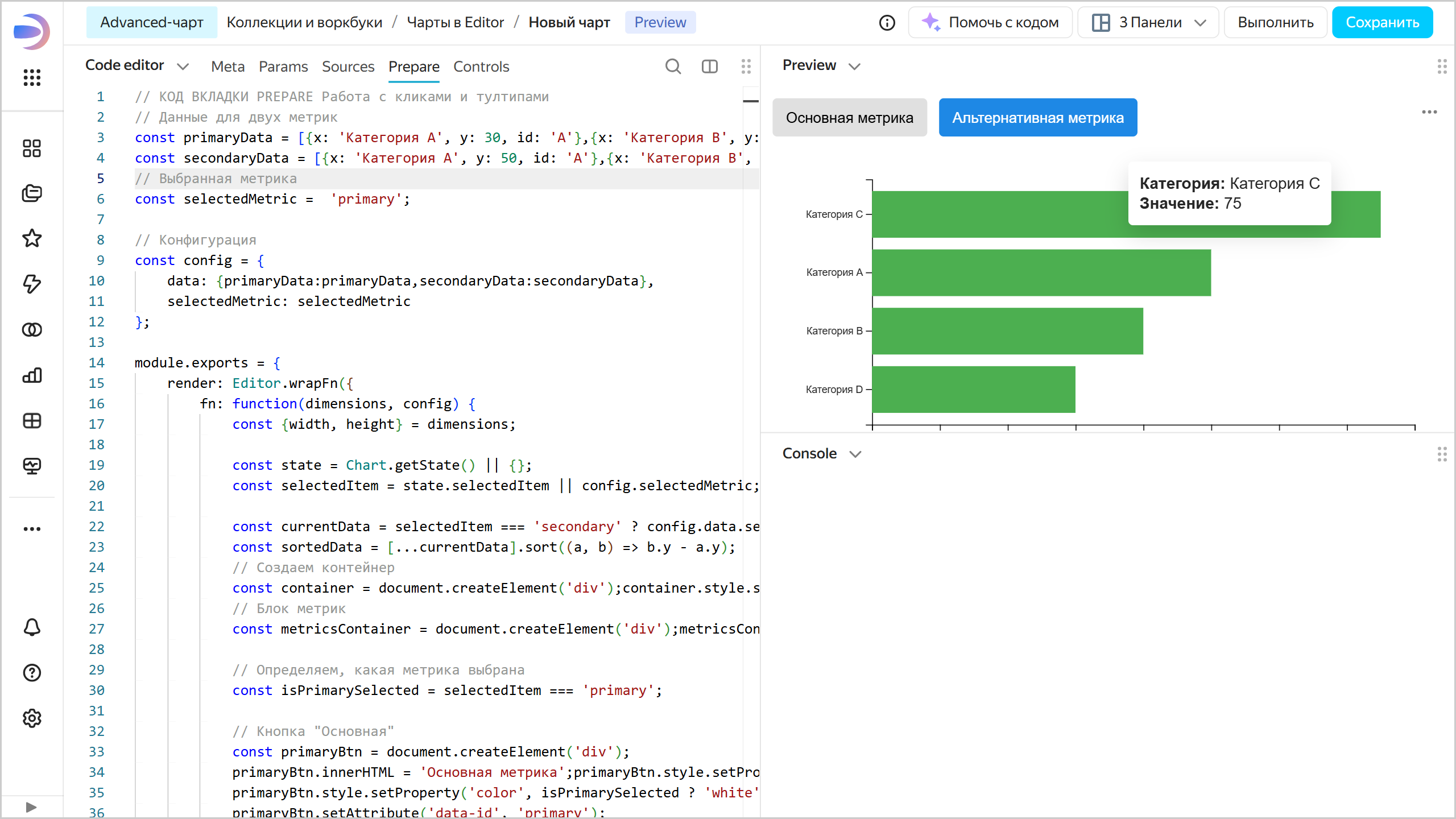
-
Вверху чарта нажмите Выполнить. В области предпросмотра отобразится чарт с интерактивными элементами — вы можете переключать метрики с помощью кнопок и просматривать тултипы при наведении на элементы диаграммы.
-
Сохраните чарт:
- В правом верхнем углу нажмите кнопку Сохранить.
- Введите название чарта
Advanced чарти нажмите кнопку Сохранить.
ClickHouse® является зарегистрированным товарным знаком ClickHouse, Inc.