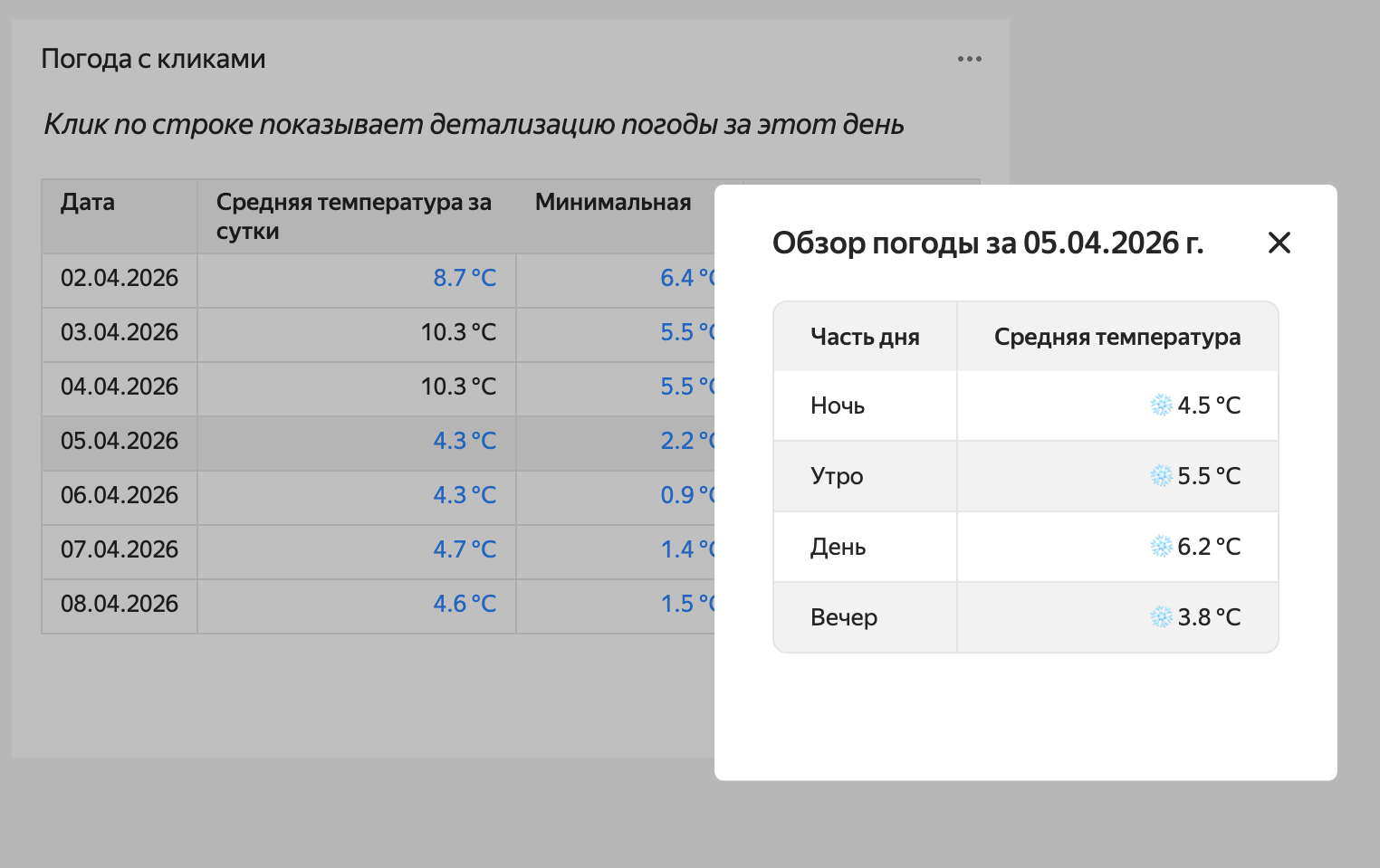
Пример использования вкладки Activities в Editor

Editor — редактор для создания визуализации данных и селекторов с помощью кода на JavaScript. Editor позволяет загружать данные из одного или нескольких источников, управлять параметрами чартов и настраивать визуализации. В качестве источников данных вы можете использовать датасеты и подключения.
В этом руководстве вы сможете посмотреть, как работает вкладка Activities: построите таблицу, при нажатии на строки которой будет открываться более детальная информация.
В качестве источника данных будет использовано подключение API Connector к демонстрационной базе данных с информацией о погоде.
Примечание
В рамках руководства все объекты будут создаваться и храниться в воркбуке. Если вы пользуетесь старой навигацией, создайте отдельную папку и работайте в ней.
Создать папку
- Перейдите на главную страницу DataLens.
- На панели слева выберите Все объекты или Личная папка.
- В правом верхнем углу нажмите Создать → Папку.
- Введите название папки.
- Нажмите кнопку Создать.
Для визуализации и исследования данных подготовьте DataLens к работе, затем выполните следующие шаги:
Перед началом работы
Чтобы начать работать с DataLens:
- Войдите в ваш аккаунт на Яндексе. Если у вас еще нет аккаунта, создайте его.
- Откройте главную страницу DataLens.
- Нажмите Начать в облаке.
- Подтвердите, что ознакомились с Условиями использования и принимаете их и нажмите кнопку Войти.
-
Войдите в ваш аккаунт на Яндексе.
-
Откройте главную страницу DataLens.
-
Нажмите Начать в облаке.
-
Выберите один из вариантов:
-
Если у вас уже есть организация, выберите ее в выпадающем меню на вкладке Организации и нажмите DataLens.
Примечание
Для активации экземпляра DataLens пользователю нужна роль
adminилиowner. Подробнее про роли смотрите в разделе Управление доступом в Yandex Identity Hub. -
Если у вас есть облако, но нет организации, нажмите Добавить новый DataLens. В открывшемся окне введите название и описание организации и нажмите Создать организацию и DataLens. Подробнее о работе с организациями смотрите в разделе Начало работы с организациями.
-
Если у вас возник технический вопрос по работе сервиса, обратитесь в службу поддержки Yandex Cloud. Чтобы спросить совета, обсудить решение вашей задачи или лучшие практики работы сервиса, напишите в чат DataLens в Telegram.
Создайте воркбук
- Перейдите на главную страницу DataLens.
- На панели слева выберите Коллекции и воркбуки.
- В правом верхнем углу нажмите Создать → Создать воркбук.
- Введите название воркбука —
Activities в Editor. - Нажмите кнопку Создать.
Создайте подключение
-
Перейдите в созданный на предыдущем шаге воркбук и нажмите Создать → Подключение.
-
В разделе Файлы и сервисы выберите API Connector.
-
Укажите параметры подключения:
- Имя хоста —
api.open-meteo.com; - Порт —
443; - URL путь —
v1/forecast/; - Разрешённые методы — оставьте только
GET.
Остальные параметры оставьте без изменений.
- Имя хоста —
-
Нажмите Создать подключение. Введите название подключения и нажмите Создать.
-
Перейдите в воркбук
Activities в Editorи на вкладке Подключения найдите созданное подключение. -
Скопируйте идентификатор подключения: рядом с ним нажмите на → Копировать ID. Идентификатор будет скопирован в буфер обмена.
Создайте чарт в Editor
-
В воркбуке
Activities в Editorв правом верхнем углу нажмите Создать → Чарт в Editor. На открывшейся странице выберите тип визуализации Таблица. -
Свяжите чарт с подключением: для этого перейдите на вкладку Meta и добавьте ID подключения в
links:{ "links": { "weatherConnection": "<id_подключения>" } }Где:
<id_подключения>— идентификатор подключения, скопированный на предыдущем шаге.weatherConnection— произвольное имя-алиас, которое вы присваиваете подключению, с помощью которого запрашиваете данные для чарта из источника.
-
Получите данные из источника. Для этого перейдите на вкладку Source и укажите:
module.exports = { "weather": { // Указываем, в какое подключение ходим за данными // Используем тут имя, которое мы дали подключению на табе Meta apiConnectionId: Editor.getId("weatherConnection"), // Метод запроса method: "GET", // Указываем путь до API-метода/страницы в источнике path: "?latitude=55.75&longitude=37.61&daily=temperature_2m_max,temperature_2m_min" } }; -
Настройте действие
runActivityна вкладке Config: очистите содержимое вкладки Config и скопируйте предложенный код:module.exports = { size: 'l', events: { click: [{handler: {type: 'runActivity'}, scope: 'row'}], }, title: { text: 'Клик по строке показывает детализацию погоды за этот день', style: { 'text-align': 'center', 'font-size': '16px', 'font-weight': 'normal', 'margin-bottom': '16px', 'font-style': 'italic', } }, }; -
На вкладке Prepare сформируйте таблицу:
// Получаем скачанные данные const data = Editor.getLoadedData(); const {daily, daily_units} = data.weather.data.body; const {time, temperature_2m_max, temperature_2m_min} = daily; const headCommonStyles = { 'background-color': 'var(--g-color-base-neutral-light)', }; // Формируем заголовок таблицы и описываем типы колонок const head = [ { id: 'id-date', name: 'Дата', type: 'date', format: 'DD.MM.YYYY', css: headCommonStyles, }, { id: 'id-mean', name: 'Средняя температура за сутки', type: 'text', css: {...headCommonStyles, width: 200}, }, { id: 'id-t-min', name: 'Минимальная', type: 'text', css: headCommonStyles, }, { id: 'id-t-max', name: 'Максимальная', type: 'text', css: headCommonStyles, }, ]; // Наполняем таблицу содержимым const rows = []; for (var i = 0; i < time.length; i++) { const rowTime = time[i]; const rowMin = temperature_2m_min[i]; const rowMax = temperature_2m_max[i]; const colorCold = {color: 'var(--g-color-text-info-heavy)'}; const colorWarm = {color: 'var(--g-color-text-danger-heavy)'}; const average = ((rowMin + rowMax) / 2).toFixed(1); const isAvCold = average < 10; const isAvWarm = average > 15; const isMinCold = rowMin < 10; const isMinWarm = rowMin > 15; const isMaxCold = rowMax < 10; const isMaxWarm = rowMax > 15; rows.push({ cells: [ { value: rowTime }, { value: `${average} ${daily_units.temperature_2m_min}`, css: { textAlign: 'right', ...(isAvCold ? colorCold : {}), ...(isAvWarm ? colorWarm : {}), }, }, { value: `${rowMin} ${daily_units.temperature_2m_min}`, css: { textAlign: 'right', ...(isMinCold ? colorCold : {}), ...(isMinWarm ? colorWarm : {}), }, }, { value: `${rowMax} ${daily_units.temperature_2m_max}`, css: { textAlign: 'right', ...(isMaxCold ? colorCold : {}), ...(isMaxWarm ? colorWarm : {}), }, }, ] }); } module.exports = {head, rows}; -
На вкладке Activities настройте интерактивное взаимодействие с таблицей:
module.exports = { sources: ({params}) => { const date = params.cells[0].value; return { weather: { apiConnectionId: Editor.getId('weatherConnection'), path: `?latitude=55.75&longitude=37.61&hourly=temperature_2m&start_date=${date}&end_date=${date}`, method: "GET", }, }; }, handleResponse: ({data: responseData}) => { const data = responseData.weather.data.body.hourly; const [date] = data.time[0].split('T'); const [year, month, day] = date.split('-'); const groups = { "Ночь": [], "Утро": [], "День": [], "Вечер": [] }; data.time.forEach((date, i) => { const temp = data.temperature_2m[i]; const hour = parseInt(date.split('T')[1]); if (hour >= 0 && hour <= 5) { groups["Ночь"].push(temp); } else if (hour >= 6 && hour <= 11) { groups["Утро"].push(temp); } else if (hour >= 12 && hour <= 17) { groups["День"].push(temp); } else { groups["Вечер"].push(temp); } }); let content = ` | Часть дня | Средняя температура | | --- | ---: |`; for (const [part, temps] of Object.entries(groups)) { if (temps.length > 0) { const avg = temps.reduce((a, b) => a + b, 0) / temps.length; const emodji = avg > 15 ? '☀️' : (avg < 10 ? '❄️' : ''); content += `\n| ${part} | ${emodji} ${avg.toFixed(1)} °C |`; } } return { action: 'popup', title: `Обзор погоды за ${day}.${month}.${year} г.`, content, }; } }; -
Вверху чарта нажмите Выполнить. В области предпросмотра отобразится простая таблица, которая выводит данные, получаемые из JSON API.
-
Чтобы сохранить чарт, в правом верхнем углу нажмите Сохранить и введите название чарта.
При нажатии на строку таблицы будет открываться всплывающее окно с более детальной информацией.