Создание CDN-ресурса с источником-сервером в Yandex Cloud


Примечание
О создании группы источников и ресурса CDN с другими типами источников читайте в разделах:
Настройте раздачу контента через CDN с виртуальной машиной Yandex Compute Cloud или сервером Yandex BareMetal в качестве источника:
Перед началом работы
-
Убедитесь, что у вас есть доменное имя и доступ к настройкам DNS на сайте компании, которая предоставляет вам услуги DNS-хостинга. Обычно это компания-регистратор вашего домена.
-
Перейдите в консоль управления, затем войдите в Yandex Cloud или зарегистрируйтесь, если вы еще не зарегистрированы.
-
Если у вас еще нет каталога, создайте его.
Подробнее о создании каталога
-
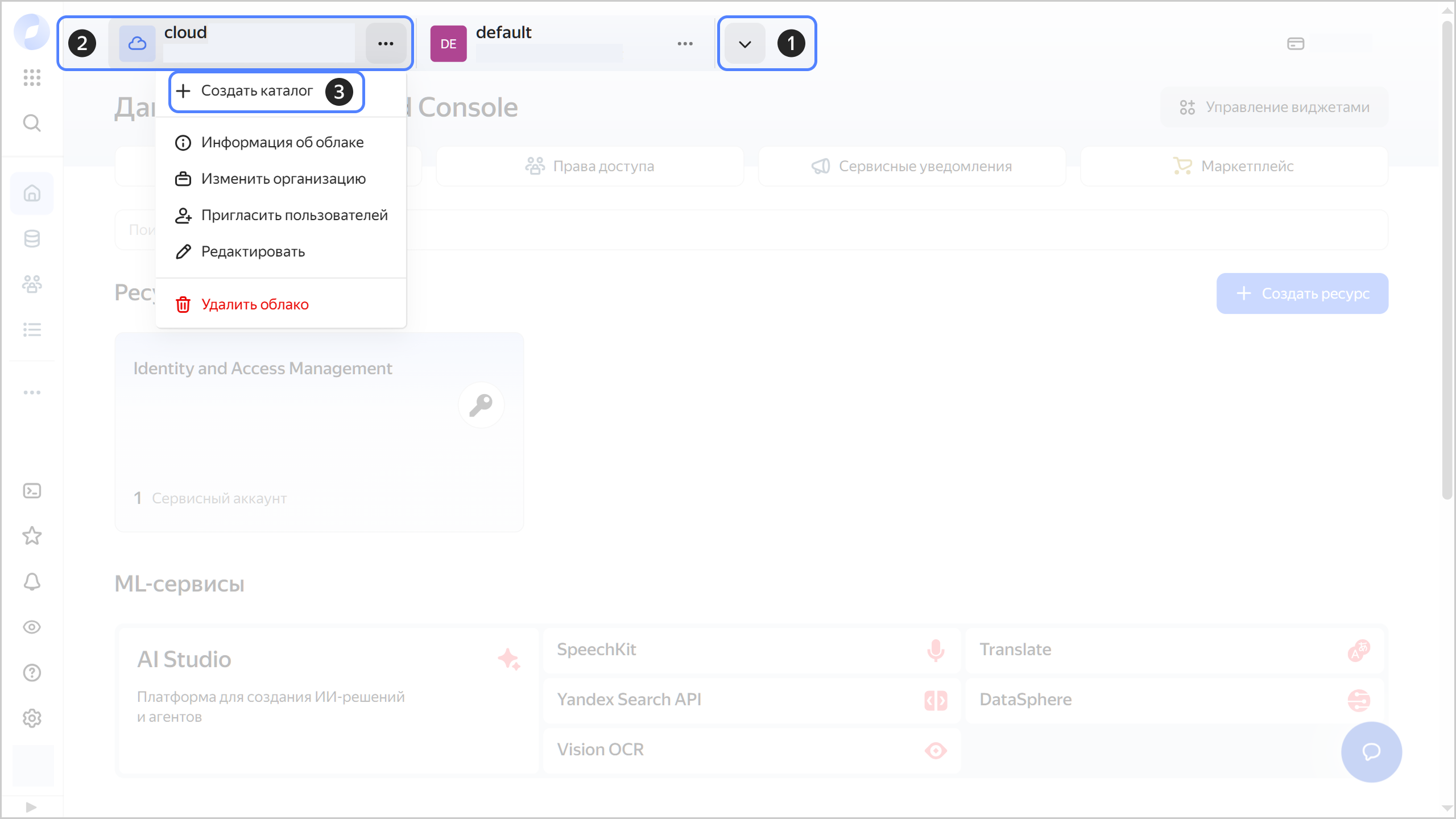
В консоли управления на панели сверху нажмите или и выберите нужное облако.
-
Справа от названия облака нажмите .
-
Выберите Создать каталог.
-
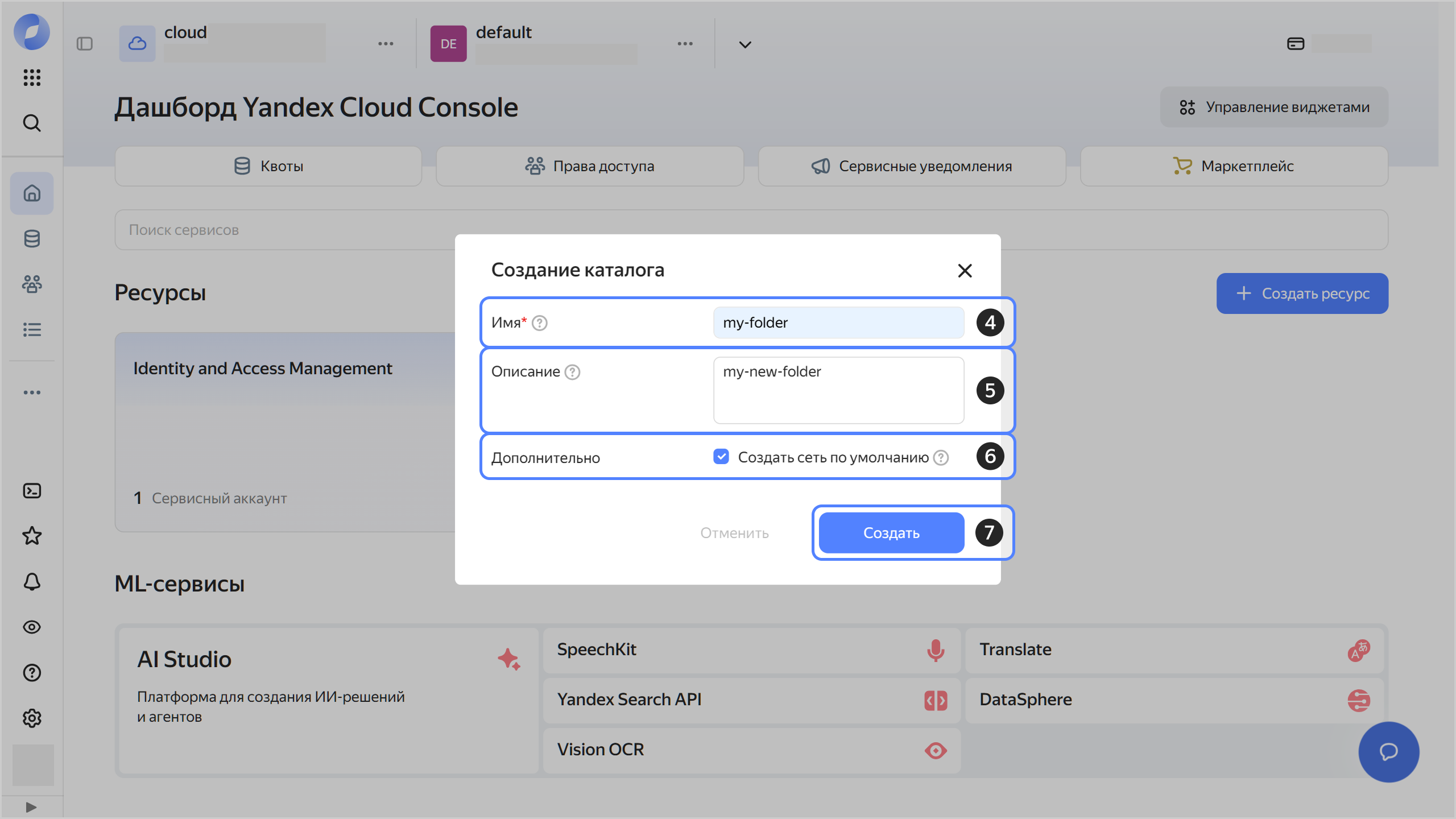
Введите имя каталога. Требования к имени:
- длина — от 3 до 63 символов;
- может содержать строчные буквы латинского алфавита, цифры и дефисы;
- первый символ — буква, последний — не дефис.
-
(Опционально) Введите описание каталога.
-
Выберите опцию Создать сеть по умолчанию. Будет создана сеть с подсетями в каждой зоне доступности. Также в этой сети будет создана группа безопасности по умолчанию, которая разрешает подключение к ресурсам по
SSHиRDP, входящий трафик поICMP, а также любой исходящий трафик. -
Нажмите Создать.
-
Создайте веб-сервер
Если у вас еще нет веб-сервера:
-
Создайте виртуальную машину Compute Cloud или арендуйте сервер BareMetal.
-
На созданный сервер или виртуальную машину установите веб-сервер, например: Apache или nginx.
При установке веб-сервера на виртуальную машину не забудьте привязать к ней группу безопасности, разрешающую входящий и исходящий сетевой трафик на нужные порты, например:
80,443. Подробнее о создании группы безопасности читайте в разделе Создать группу безопасности. -
Загрузите контент на ваш веб-сервер.
-
Убедитесь, что ваш веб-сервер доступен из интернета.
Чтобы проверить доступность веб-сервера, созданного на виртуальной машине Compute Cloud или сервере BareMetal, в адресной строке браузера введите публичный IP-адрес ВМ или сервера. Например:
http://198.51.100.27/В результате в окне браузера должна открыться главная страница приложения, развернутого на сервере.
Подробнее о создании сайта на базе виртуальной машины Compute Cloud читайте в разделе Сайт на LAMP- или LEMP-стеке.
Создайте CDN-ресурс
-
Перейдите в сервис Cloud CDN.
-
На вкладке CDN-ресурсы нажмите кнопку Создать ресурс.
-
В разделе Основные настройки задайте основные настройки CDN-ресурса:
-
В блоке Контент:
-
Включите Доступ к контенту.
-
В поле Запрос контента выберите
Из одного источника. -
В поле Тип источника выберите
Сервер. -
В поле Доменное имя источника укажите публичный IP-адрес вашей виртуальной машины или сервера BareMetal с веб-сервером.
-
В поле Протокол для источников выберите
HTTP. -
В поле Доменное имя укажите основное доменное имя, которое будете использовать в ссылках с сайта на контент, размещенный в CDN. Например:
cdn.example.com.Внимание
Основное доменное имя для раздачи контента невозможно изменить после создания CDN-ресурса.
-
-
В блоке Дополнительно:
-
В поле Переадресация клиентов выберите
Не использовать. -
В поле Тип сертификата выберите
Не использовать. -
В поле Заголовок Host выберите
Основное доменное имя.Значение поля Заголовок Host должно соответствовать имени виртуального хоста, настроенного на сервере-источнике.
-
-
-
Нажмите Продолжить.
-
В разделах Кеширование, HTTP-заголовки и методы и Дополнительно оставьте настройки по умолчанию и нажмите Продолжить. При необходимости вы сможете настроить эти параметры позднее.
Дождитесь создания ресурса. На это может потребоваться до 15 минут.
Совет
Рекомендуется принудительно загружать в кеш CDN-серверов объемный контент (например, файлы более 200 МБ). Это опциональный шаг: если его не выполнить, то контент будет загружен в кеш CDN-серверов автоматически при первом обращении к нему конечного пользователя.
Настройте CNAME для вашего домена
-
На странице CDN-ресурса на вкладке Обзор в разделе Настройки DNS скопируйте в буфер обмена сгенерированное сервисом доменное имя вида
e1b83ae3********.topology.gslb.yccdn.ru. -
Перейдите в настройки DNS вашего домена на сайте компании, которая предоставляет вам услуги DNS-хостинга.
-
Измените нужную CNAME-запись таким образом, чтобы она указывала на скопированный ранее адрес в домене
.topology.gslb.yccdn.ru. Например, если при создании CDN-ресурса вы указали доменное имя для раздачи контентаcdn.example.com, вам нужно создать следующую CNAME-запись или заменить ею уже существующую запись дляcdn:cdn CNAME e1b83ae3********.topology.gslb.yccdn.ru.Примечание
Не используйте ресурсную запись ANAME с доменными именами для раздачи контента, поскольку в таком случае конечный пользователь получит ответ от CDN-сервера, не связанного с геолокацией пользователя. Ответ всегда будет одинаков для всех пользователей.
Проверьте работу CDN
-
Дождитесь обновления DNS-записей. На это может потребоваться несколько часов.
-
Убедитесь, что CNAME-запись
cdnв кеше DNS-серверов указывает на сгенерированный сервисом адрес (например,e1b83ae3********.topology.gslb.yccdn.ru). -
Проверьте работу сайта, открыв в браузере его адрес, например:
http://cdn.example.com/index.html
Совет
Чтобы подготовить ресурс к недоступности основного источника, воспользуйтесь рекомендациями.
Полезные ссылки
- Создание CDN-ресурса с источником-бакетом Yandex Object Storage
- Обзор сервиса Yandex Cloud CDN
- Создание виртуальной машины из публичного образа Linux
- Аренда сервера BareMetal в готовой конфигурации
- Создание сайта на LAMP- или LEMP-стеке
- Настройка веб-сервера
- Вебинар: как с помощью Cloud CDN разгрузить высоконагруженную инфраструктуру