Запуск инсталляции

- Из чего состоит поставка Stackland
- Основные сценарии использования утилиты sladm
- Запуск установки
- Этапы установки
- 1. Валидация установочного конфигурационного файла
- 2. Подготовка локального набора образов
- 3. Предварительные проверки узлов
- 4. Установка Talos на диск
- 5. Загрузка образов в локальный registry
- 6. Сборка etcd-кластера и запуск статических подов kube-apiserver
- 7. Установка CNI Cilium
- 8. Установка расширенной функциональности на узлы
- 9. Установка Component Manager и передача ему настроек через CR
- 10. Установка компонентов
- Мониторинг инсталляции кластера
- Проверка кластера после инсталляции
- Итоги
Этот рецепт поможет вам запустить процесс установки Stackland и получить работающий кластер, готовый к первичной настройке. Вы научитесь управлять утилитой sladm, поймете, что происходит на каждом этапе инсталляции, проверите статус этого процесса и успешность завершения.
Примечание
Рецепт основан на версии 26.2.1. В других релизах детали процесса могут отличаться.
Из чего состоит поставка Stackland
-
Утилита
sladm— единый бинарный файл, который выполняет все операции с кластером: установку, обновление, сбор диагностики.sladmне требует установки — достаточно скачать его и сделать исполняемым. -
Установочный ISO-образ — содержит Talos Linux, операционную систему, которая будет установлена на все серверы кластера. С этого образа загружаются все будущие узлы кластера при первичной установке.
Основные сценарии использования утилиты sladm
Прежде чем перейти к установке кластера, расскажем о базовом наборе команд, которые пригодятся как до инсталляции, так и после.
Совет
Более подробную информацию об утилите и ее параметрах вы найдете в Руководстве по установке и в справке самой утилиты sladm --help.
-
Подготовка секретов
Первоначальное создание ресурса
StacklandSecretsConfig. Генерирует сертификат и ключ внутреннего удостоверяющего центра (CA), которым будут подписываться сертификаты всех сервисов Stackland.sladm secrets add --out config/secrets.yaml --license-key key.json -
Подготовка секретов с использованием собственного сертификата и ключа промежуточного удостоверяющего центра
Что это значит на практике:
-
Все сертификаты, которые выпускает Stackland для своих сервисов, будут подписаны вашим корпоративным промежуточным CA, а не самоподписанным внутренним CA платформы. Межсервисное взаимодействие внутри кластера, например между компонентами Stackland, будет защищено сертификатами, выпущенными вашим CA.
-
Сертификаты, выпускаемые компонентом certificate-manager для Ingress, например для URL UI компонентов Stackland, будут также подписаны вашим CA.
sladm secrets add \ --out config/secrets.yaml \ --license-key key.json \ --int-ca-chain ca.crt \ --int-ca-key ca.key -
-
Обновление существующего секрета
Команда заменит в ресурсе сертификат и ключ промежуточного CA.
sladm secrets update config/secrets.yaml \ --int-ca-chain ca.crt \ --int-ca-key ca.key -
Проверка конфигурационных файлов
Проверяется:
- общий синтаксис;
- форматы и допустимые значения полей;
- согласованность конфигурации;
- доступность узлов кластера по
hostname(параметр изStacklandHostsList).
sladm validate --config config/ -
Установка кластера в среде с доступом в интернет
Все необходимые артефакты скачиваются во время установки.
sladm install --config config/ -
Подготовка артефактов
Используется для загрузки артефактов на хосте с доступом в интернет, чтобы затем перенести их в изолированную среду для установки.
sladm pull \ --config config/ \ --image-bundle full -
Установка кластера в изолированной среде
sladm install \ --config config/ \ --image-bundle-folder stackland-full-oci \ --image-bundle full -
Сбор диагностической информации с установленного кластера
sladm diag \
  --artifacts-dir /path/to/_out \
  --install-log /path/to/install.log
Запуск установки
Совет
Убедитесь, что все подготовительные действия уже выполнены: конфигурационные файлы заполнены, секреты сгенерированы, а инфраструктура соответствует минимальным требованиям. Подробнее об этом — в рецепте Подготовка к инсталляции.
Примечание
В этом рецепте инсталляция проходит в среде с доступом в интернет.
Шаг 1. Проверка конфигурационных файлов
Перед установкой проверьте корректность конфигурационных файлов. Если возникнут ошибки, исправьте их.
sladm validate --config config/
Шаг 2. Запуск инсталляции
Запустите процесс установки кластера Stackland:
sladm install --config config/
По умолчанию для процесса установки Stackland установлен тайм-аут в один час. При необходимости его можно переопределить с помощью флага --installation-timeout.
Этапы установки
Расскажем подробнее об этапах инсталляции. Понимание процессов, которые происходят на каждом из них, поможет выявить и исправить ошибки, если они возникнут.
1. Валидация установочного конфигурационного файла
В установочных файлах проверяются:
-
корректность синтаксиса;
-
форматы и допустимые значения полей;
-
согласованность конфигурации в целом.
Результат — проверенная и преобразованная во внутренние структуры sladm конфигурация для установки кластера.
2. Подготовка локального набора образов
Проверяется наличие локальной директории с Docker-образами. По умолчанию она называется stackland-<версия>-<набор_образов>-oci, например: stackland-26.2.1-full-oci. Если директории нет, утилита создает ее и загружает в нее необходимый набор образов: minimal или full.
Набор minimal содержит только системные образы и предполагает, что из кластера есть доступ к cr.yandex: недостающие образы будут загружены оттуда. Если доступа нет, обязательно используется набор full. До окончания загрузки всех образов sladm не выполняет никаких действий с узлами кластера.
Результат — необходимый для установки набор образов. Затем sladm начинает развертывание кластера на отдельных узлах.
3. Предварительные проверки узлов
После загрузки узла с ISO-образа и получения доступа к нему по сети (порт 50000) утилита проверяет:
-
наличие установочного IP-адреса либо разрешаемость DNS-имени;
-
соответствие оборудования минимальным требованиям;
-
наличие сетевых интерфейсов, перечисленных в установочных файлах;
-
отсутствие на целевых дисках метаданных файловых систем, томов LVM и массивов RAID.
В результате sladm отсеивает проблемные узлы и явно указывает на ошибки, которые привели бы к сбою установки на следующих этапах.
4. Установка Talos на диск
Для каждого узла sladm генерирует его конфигурацию: сеть, маршруты, аутентификацию, аудит-логирование, а затем применяет эту конфигурацию к узлу. После этого устанавливает операционную систему на жесткий диск и перезагружает ее.
Результат — установленная система, которая может загружаться с жесткого диска. Теперь ISO-образ можно отключить. Если в дальнейшем потребуется переустановка системы на узел, необходимо очистить диски и заново подключить ISO-образ.
5. Загрузка образов в локальный registry
Каждый узел имеет собственный registry для хранения образов. Он развернут на порту 5001 и использует mTLS-аутентификацию. На этом этапе sladm копирует образы из директории, подготовленной на этапе 2, в локальный registry узла. Системные компоненты Kubernetes — kubelet, kube-apiserver, etcd и другие — также распространяются в виде Docker-образов и попадают на узел во время копирования.
Результат — узел с набором образов, необходимых для развертывания кластера. После копирования на узле запускается сервис kubelet.
6. Сборка etcd-кластера и запуск статических подов kube-apiserver
Сначала sladm инициализирует etcd и kube-apiserver на одном узле control-plane. Затем остальные узлы control-plane добавляются в этот кластер. Далее регистрируются worker-узлы через работающий API-сервер. Узлы получают необходимые для этого секреты на этапе 4 в процессе установки Talos.
Результат — работающий kube-apiserver на узлах control-plane и подключенные worker-узлы.
7. Установка CNI Cilium
Helm-чарт устанавливает Cilium через kube-apiserver. Он работает в режиме замены kube-proxy с нативным Kubernetes IPAM и обеспечивает сетевую связность подов, NodePort и сетевые политики. Если в конфигурации выбран тип балансировщика cilium-l2, дополнительно развертываются ресурсы L2-балансировки.
Результат — установленный CNI и сетевая связность между подами кластера.
8. Установка расширенной функциональности на узлы
Если в конфигурации для узла включены дополнительные функции (features), sladm устанавливает соответствующие расширения, например компонент «Поддержка NVIDIA® GPU». Установка выполняется через механизм обновления узла с выводом сообщений в консоль. Чтобы изменения вступили в силу, sladm перезапускает узлы. Если ОС Talos загружалась с RAW-образов дисков, то на этом этапе sladm также удаляет расширения, которые были нужны только для начальной установки.
Результат — узлы с поддержкой расширенной функциональности, если она была определена в установочных файлах.
9. Установка Component Manager и передача ему настроек через CR
Helm-чарт устанавливает Component Manager (CM). После установки и запуска CM создает описания кастомных ресурсов (CRD). Затем sladm создает по этим описаниям ресурсы (CR), через которые передаются начальные настройки кластера.
В результате развертывание кластера переходит от sladm к CM.
10. Установка компонентов
Получив настройки, Component Manager развертывает платформенные компоненты (Certificate Manager, Object Storage, Secrets Store и другие) и согласует их состояние. Для каждого компонента есть ресурс ComponentInstallation с именем компонента и статусом: Pending, Installing, Ready, Error. Прогресс можно отслеживать по этим ресурсам. Дополнительные компоненты включаются через конфигурационные CR: например, LoadBalancerConfig для типа балансировщика и пула адресов. sladm ожидает, пока общий статус платформы не перейдет в Installed, а все компоненты — в фазу Ready. Если какой-либо компонент получает статус Error, sladm выводит причину ошибки в лог.
В результате sladm сохраняет kubeconfig, выводит пароль администратора кластера, и установка считается успешной.
Мониторинг инсталляции кластера
Расскажем, как отслеживать процесс инсталляции.
Отслеживание логов команды инсталляции
Команда sladm install --config ./config/ пишет лог-файл с именем install-DDMMYY-HHMM.log в директорию, из которой запускается установка. Пока не станет доступным kubernetes-api, этот лог — основной источник информации о ходе установки. Он помогает:
-
понять, на каком этапе находится установка: лог содержит сообщения от каждого контроллера с временными метками;
-
увидеть статус узлов, например:
"Node installation status transition: from=Empty, to=Bootstrapping"; -
увидеть статус компонентов, например:
"Components not ready: [dns (phase: Installing), ...]"; -
обнаружить ошибки: многие ошибки могут быть нормой на определенных этапах инсталляции, система исправляет их сама; примеры ошибок:
-
"Failed to create Kubeconfig resource: no ready control plane nodes found"— ожидаемая ошибка на ранних этапах установки; -
"Connection error: failed to start watching MachineStatus: rpc error: ... tls: certificate required"— проблема с TLS-сертификатами при подключении к узлу; -
"the server could not find the requested resource"— компонент или CRD еще не созданы.
-
Просмотр статуса компонентов через kubectl
Совет
Если kubernetes-api долго недоступен, то, вероятно, произошла ошибка на начальных этапах инсталляции или есть проблемы с DNS. Проверьте лог-файл инсталляции и настройки DNS.
Как правило, kubernetes-api становится доступным через несколько минут после сообщения от инсталлятора: ✓ Cluster network is ready. После этого можно воспользоваться kubectl или любыми другими инструментами взаимодействия с кластером Kubernetes для просмотра состояния компонентов.
# Статус установки всех компонентов платформы
kubectl get componentinstallations
Вывод покажет, какие компоненты еще не готовы (phase: Installing, phase: Pending), а какие уже получили статус Ready.
Просмотр событий кластера
Можно смотреть события (Events), которые показывают проблемы с различными ресурсами Kubernetes:
# Разовый просмотр событий
kubectl get events -A --sort-by='.lastTimestamp'

# Отслеживание в реальном времени
watch -n 10 kubectl get events -A --sort-by='.lastTimestamp'
Это поможет, если какой-то компонент долго не получает статус Ready, — в событиях будет указана причина, например ImagePullBackoff, CrashLoopBackoff или нехватка ресурсов.
Просмотр статуса подов
Показывает, все ли поды запущены и работают:
# Вывести все поды из всех пространств имен в состоянии, отличном от Running, и упорядочить их по времени создания
kubectl get pods -A --field-selector=status.phase!=Running,status.phase!=Succeeded --sort-by=.metadata.creationTimestamp
На ранних этапах установки многие поды будут в статусе Pending или ContainerCreating — это нормально. К концу установки все поды должны перейти в Running или Completed.
Проверка кластера после инсталляции
Способы, которые мы описали в предыдущем разделе, подходят и для проверки кластера после инсталляции. Расскажем о дополнительных способах.
Проверка DNS
DNS имеет смысл проверить на hostname, которое прописывается в конфигурационный файл kubeconfig после установки, то есть api.sys.<base_domain>. При успешном разрешении имени удостоверьтесь в корректной работе делегирования зоны. При попытке разрешить hostname вы должны получить записи на IP-адреса всех узлов control-plane или combined в кластере.
nslookup api.sys.stackland.internal
Server:		127.0.0.53
Address:	127.0.0.53#53

Non-authoritative answer:
Name:	api.sys.stackland.internal
Address: 172.19.11.136
Name:	api.sys.stackland.internal
Address: 172.19.11.138
Name:	api.sys.stackland.internal
Address: 172.19.11.137
Проверка работы LoadBalancer
Получите IP-адрес, назначенный сервису envoy с типом LoadBalancer из пространства имен stackland-ingress. IP-адрес должен быть из диапазона ipPools, который вы указывали в конфигурации StacklandClusterConfig.
kubectl get svc -n stackland-ingress | grep LoadBalancer | grep envoy
envoy                          LoadBalancer   10.111.3.71      172.19.11.73   80:32721/TCP,443:32444/TCP   25m
Чтобы убедиться в корректной работе виртуального IP-адреса, проверьте доступность TCP-порта 443, так как за ним находится Ingress-контроллер.
nc -zv 172.19.11.73 443
Connection to 172.19.11.73 443 port [tcp/https] succeeded!
Проверка Ingress
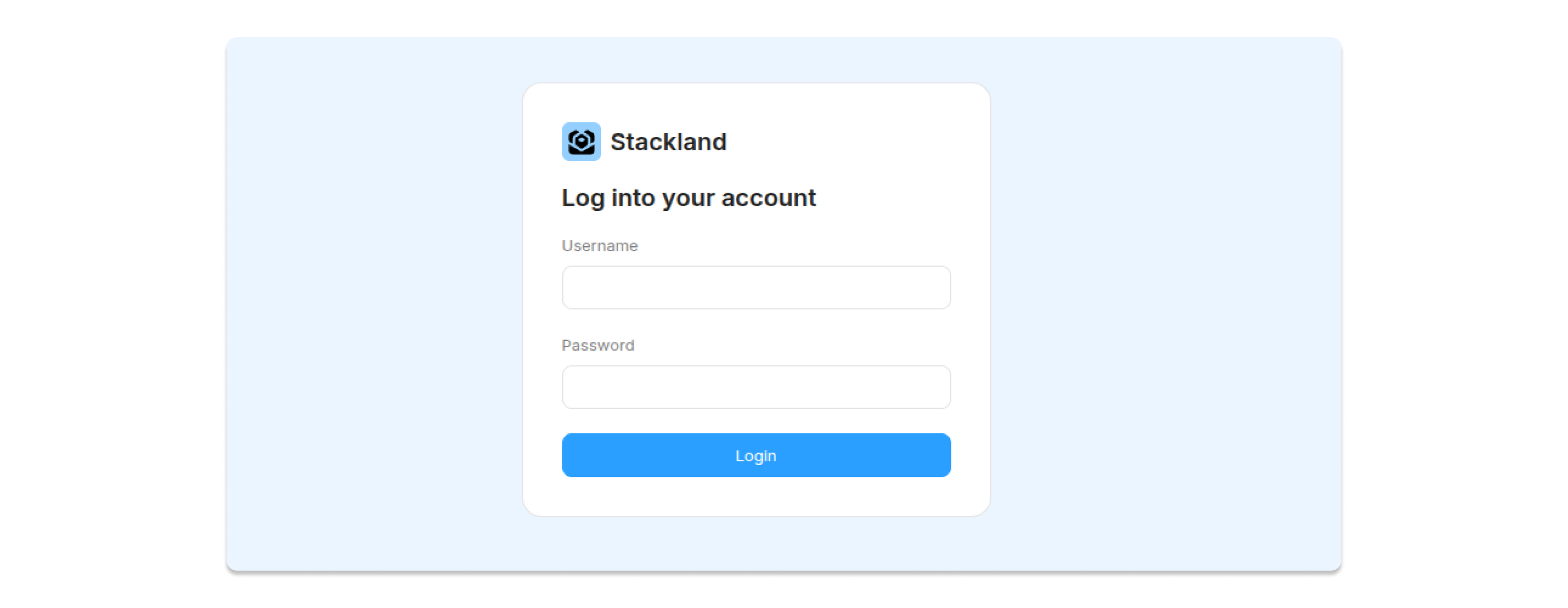
После того как вы убедились в корректной работе DNS и LoadBalancer, проверьте доступность веб-интерфейсов, опубликованных с помощью Ingress. Откройте в браузере консоль управления Stackland: https://console.sys.<domain>. Вы увидите страницу ввода логина и пароля:
Проверка доступности Kubernetes API и kubeconfig
Выполните команду:
kubectl cluster-info
Kubernetes control plane is running at https://api.sys.stackland.internal:6443
CoreDNS is running at https://api.sys.stackland.internal:6443/api/v1/namespaces/kube-system/services/kube-dns:dns/proxy

To further debug and diagnose cluster problems, use 'kubectl cluster-info dump'.
Вывод покажет адреса API-сервера и CoreDNS. Успешное выполнение команды означает, что кластер работает и kubeconfig настроен правильно.
Проверка статуса платформы
kubectl get platformconfigs
NAME   RELEASE CHANNEL   REGISTRY BASE URI     INITIAL INSTALLATION STATE   AGE
main   Stable            cr.yandex/stackland   Installed                    77m
Когда PlatformConfig находится в статусе Installed, платформа готова к работе.
Проверка статуса компонентов с помощью kubectl
kubectl показывает факт установки компонента:
kubectl get ComponentInstallation
NAME                       PHASE        VERSION   MESSAGE                                                                      AGE
certificate-manager-main   Ready        26.2.1    Component is in the target state                                             48m
console-main               Ready        26.2.1    Component is in the target state                                             16m
dns-main                   Ready        26.2.1    Component is in the target state                                             48m
...
Также доступна более подробная информация по конкретным компонентам, например:
kubectl describe ComponentInstallation iam-main
Name:         iam-main
Namespace:
Labels:       <none>
Annotations:  <none>
API Version:  stackland.yandex.cloud/v1alpha1
Kind:         ComponentInstallation
Metadata:
  Creation Timestamp:  2026-08-24T18:34:52Z
  Generation:          1
  Resource Version:    115399
  UID:                 ca399c0d-cc5f-4640-993b-10688c6b7bcb
Spec:
  Component Name:  iam
Status:
  Installed Version:  26.2.1
  Message:            Component is in the target state
  Phase:              Ready
Events:               <none>
-
Spec.Component Name— имя компонента; -
Status.Phase— текущая фаза:Pending,Installing,Ready,Error,Updating,Uninstalling; -
Status.Installed Version— установленная версия компонента; -
Status.Message— сообщение о текущем статусе или ошибке.
Проверка статуса компонентов через консоль управления
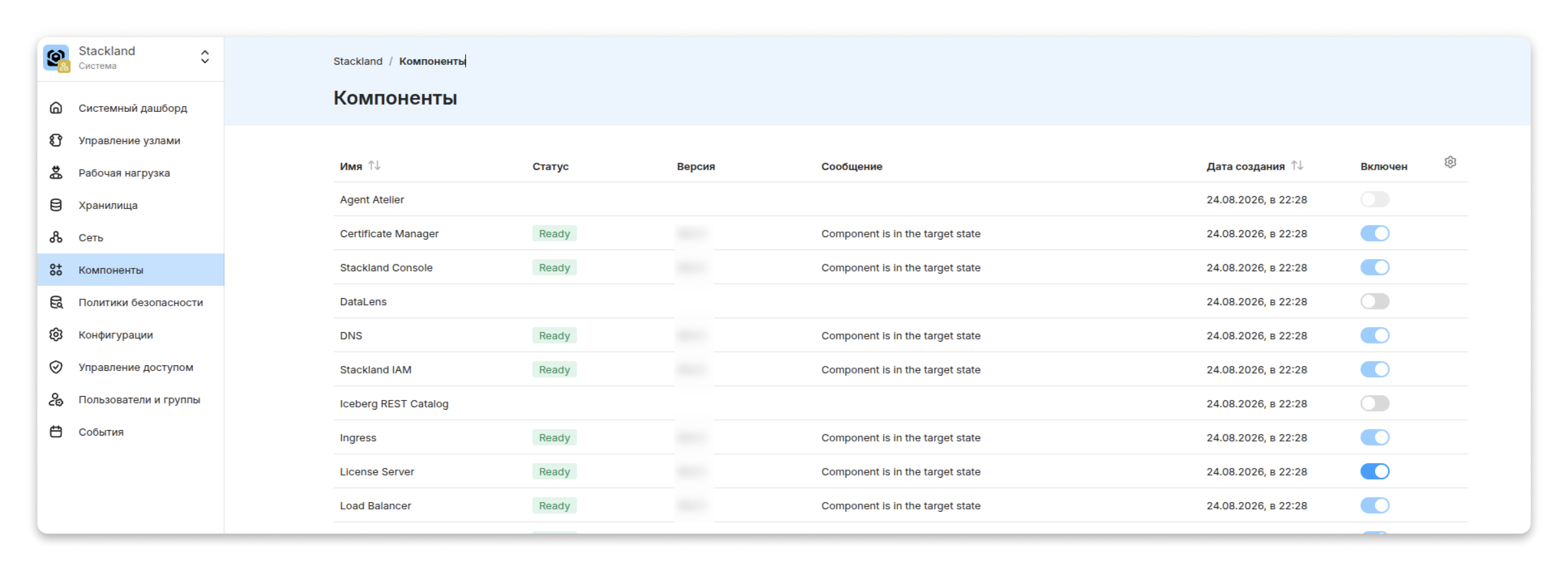
Информацию о компонентах в консоли можно получить по ссылке: https://console.sys.<domain>/system/components.
Проверка статуса компонентов в Grafana
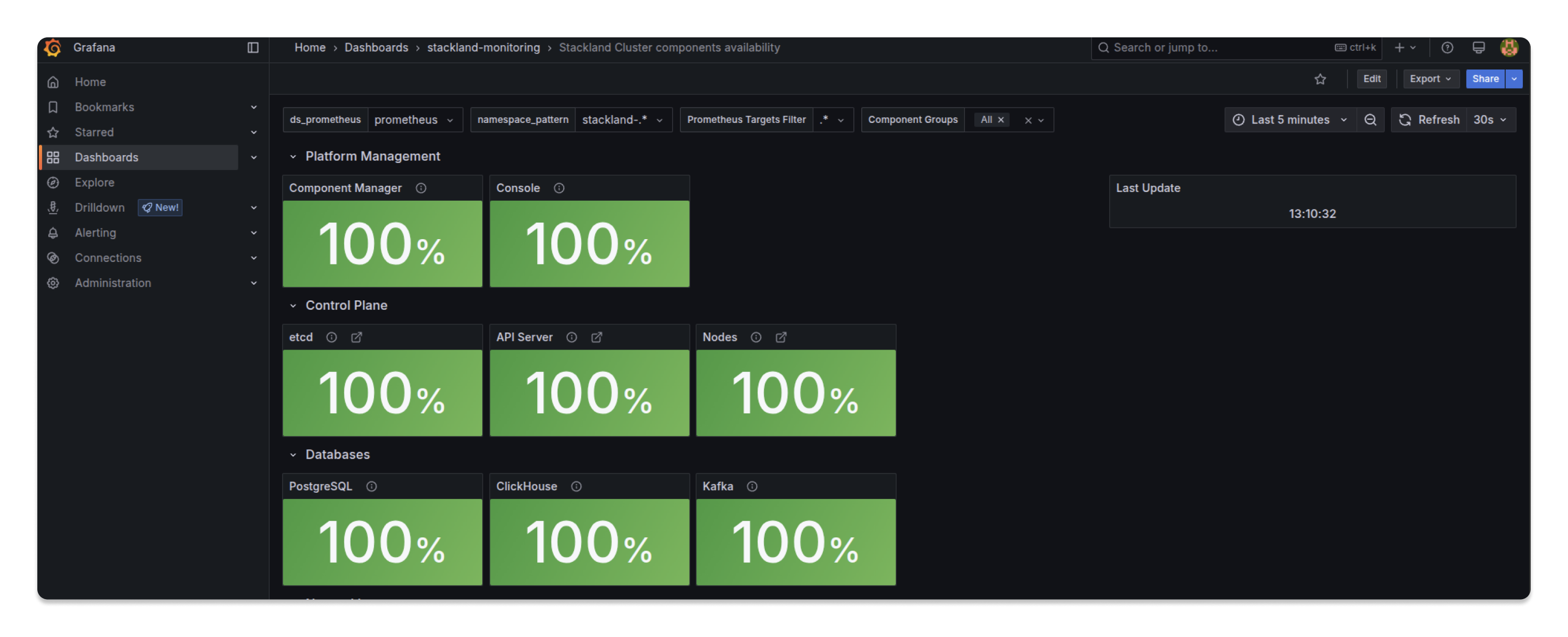
Статус всех компонентов можно посмотреть на встроенном дашборде в Grafana — Stackland Cluster components availability.
Логин и пароль для доступа к Grafana находятся в секрете grafana-admin-credentials из пространства имен stackland-monitoring.
Итоги
Вы запустили установку Stackland и получили работающий кластер. Теперь вы знаете, что:
-
поставка Stackland состоит из установочного ISO-образа и утилиты
sladm, которая выполняет установку, обновление и диагностику кластера; -
установка проходит в 10 этапов: от проверки конфигурации и загрузки образов до установки Talos, настройки
etcd, развертывания Cilium и компонентов платформы; -
отслеживать прогресс инсталляции можно по логам инсталляции, статусам узлов, статусам компонентов кластера и событиям кластера;
-
проверить успешность установки можно через консоль управления,
kubectlи дашборды в Grafana.