Подготовка к инсталляции

С помощью этого рецепта вы сможете подготовить инфраструктурные компоненты и конфигурационные файлы для развертывания кластера Stackland из трех combined-узлов.
Примечание
Рецепт основан на версии 26.2.1, требования к ресурсам приведены для нее. В других релизах требования могут отличаться.
Подготовка к работе
Для развертывания Stackland вам понадобятся:
-
Среда виртуализации
Подойдет любая среда, в которой вы можете самостоятельно управлять виртуальными машинами и загружать их с ISO-образа: VMware vSphere, KVM/QEMU, Proxmox, Hyper-V и другие.
-
Узлы Stackland
Требования к ресурсам:
-
Три виртуальные машины с 32 vCPU, 64 ГБ RAM, связанные L2-сетью.
-
Минимум два диска на каждом узле:
-
Системный диск — для установки ОС, его объем — минимум 150 ГБ.
-
Диск для данных — для приложений, томов и объектного хранилища, его объем — минимум 400 ГБ.
-
Совет
Мы рекомендуем выделять не менее 400 ГБ для данных потому, что в релизе 26.2.1 по умолчанию включен компонент Object Storage. Он требует 154 ГБ свободного места на каждом узле. Компонент Object Storage потребуется в других рецептах.
-
-
Джамп-хост
Компьютер или виртуальная машина с Ubuntu версии не ниже 22.04. С него производится установка и дальнейший доступ к кластеру. Джамп-хост должен иметь сетевой доступ ко всем ВМ кластера и доступ в интернет для скачивания
sladmи установочного образа. Также джамп-хост будет служить местом для размещения необходимых инфраструктурных компонентов, таких как DHCP, DNS и NTP.Требования к ресурсам:
-
Одна виртуальная машина с 2 vCPU и 4 ГБ RAM.
-
Один диск для ОС и данных, объем — не менее 50 ГБ.
-
-
Сеть
Все три ВМ должны находиться в одной виртуальной сети (L2-домене). IP-адреса могут назначаться статически или по DHCP, но должны быть стабильными — не меняться в ходе установки и эксплуатации.
Подробные требования к сетевой конфигурации — в Руководстве по установке.
-
NTP-сервер
Необязателен. Необходим, только если кластер Stackland не имеет доступа в интернет.
-
DNS
При развертывании Stackland в периметре компании можно использовать существующую инфраструктуру DNS. Если такой возможности нет, то можно развернуть свою.
Подробнее о настройке DNS — в Руководстве по установке.
Примечание
Почему выбраны combined-узлы? Потому что роль combined совмещает функции control-plane (управление кластером, etcd) и worker (пользовательская нагрузка). Для кластера из трех узлов это оптимальный выбор: вы получаете отказоустойчивый control-plane и можете запускать приложения на тех же серверах без дополнительных worker-узлов.
Шаг 1. Установка и настройка DHCP
Запуск виртуальной машины джамп-хоста
-
Скачайте ISO-образ Ubuntu Server 22.04 и загрузите его в хранилище образов вашей системы виртуализации.
-
Создайте виртуальную машину с необходимыми ресурсами. Выберите сетевой интерфейс, подключенный к той же сети, где будут располагаться будущие узлы кластера, и выберите загрузку из ISO-образа.
-
Инсталлируйте систему, руководствуясь официальной документацией.
Совет
Устанавливайте DHCP-сервер, только если в сети нет альтернативных DHCP.
Назначение серверу статического IP-адреса
Прежде чем устанавливать DHCP-сервер, убедитесь, что сам сервер имеет статический IP-адрес на сетевом интерфейсе, подключенном к вашей сети, то есть там, где будут располагаться узлы будущего кластера. Если он будет получать адрес автоматически, это может вызвать конфликты.
Чтобы назначить серверу статический IP-адрес:
-
Найдите конфигурационный файл Netplan:
sudo vim /etc/netplan/00-installer-config.yaml -
Отредактируйте его в соответствии с примером ниже. Замените
ens18,172.19.11.151/24и172.19.11.254на ваши данные:network: version: 2 renderer: networkd ethernets: ens18: # Имя вашего сетевого интерфейса dhcp4: no # Отключить DHCP для сервера addresses: - 172.19.11.151/24 # Статический IP сервера routes: - to: default via: 172.19.11.254 # Адрес вашего основного шлюза (роутера) nameservers: addresses: [77.88.8.8, 77.88.8.1] # DNS-серверы -
Примените новую конфигурацию:
sudo netplan apply
Установка ISC DHCP Server и его настройка
Теперь можно установить сам сервер.
-
Обновите список пакетов и установите сервер:
sudo apt update
sudo apt install isc-dhcp-server -y
Конфигурация состоит из двух основных файлов:
/etc/default/isc-dhcp-serverи/etc/dhcp/dhcpd.conf. -
Дальше нужно сообщить серверу, на каком сетевом интерфейсе «слушать» запросы клиентов. Откройте файл конфигурации, найдите переменную
INTERFACESv4и укажите в ней имя вашего сетевого интерфейса — то же самое, что вы использовали в файле Netplan.sudo vim /etc/default/isc-dhcp-serverINTERFACESv4="ens18" -
Отредактируйте основной файл настроек
/etc/dhcp/dhcpd.conf, чтобы определить, какие параметры будет получать клиент. Пример настроек — ниже, не забудьте заменить параметры под вашу сеть:# Общие настройки, действующие для всех подсетей default-lease-time 600; max-lease-time 7200; ddns-update-style none; # Настройка подсети subnet 172.19.11.0 netmask 255.255.255.0 { range 172.19.11.129 172.19.11.135; # Пул адресов для выдачи клиентам option routers 172.19.11.254; # Шлюз по умолчанию (ваш роутер) option domain-name-servers 172.19.11.151; # DNS-серверы (можно указать свои) option broadcast-address 172.19.11.255; # Широковещательный адрес option ntp-servers 172.19.11.151; # NTP-сервер } -
Запустите службу и настройте автозапуск:
sudo systemctl restart isc-dhcp-server sudo systemctl enable isc-dhcp-server -
Проверьте статус работы:
sudo systemctl status isc-dhcp-serverЕсли ошибок нет, вы увидите статус
active (running).
Шаг 2. Подготовка узлов кластера
В примерах ниже используется система виртуализации Proxmox.
-
Скачайте ISO-образ Stackland и загрузите его в хранилище образов вашей системы виртуализации.
-
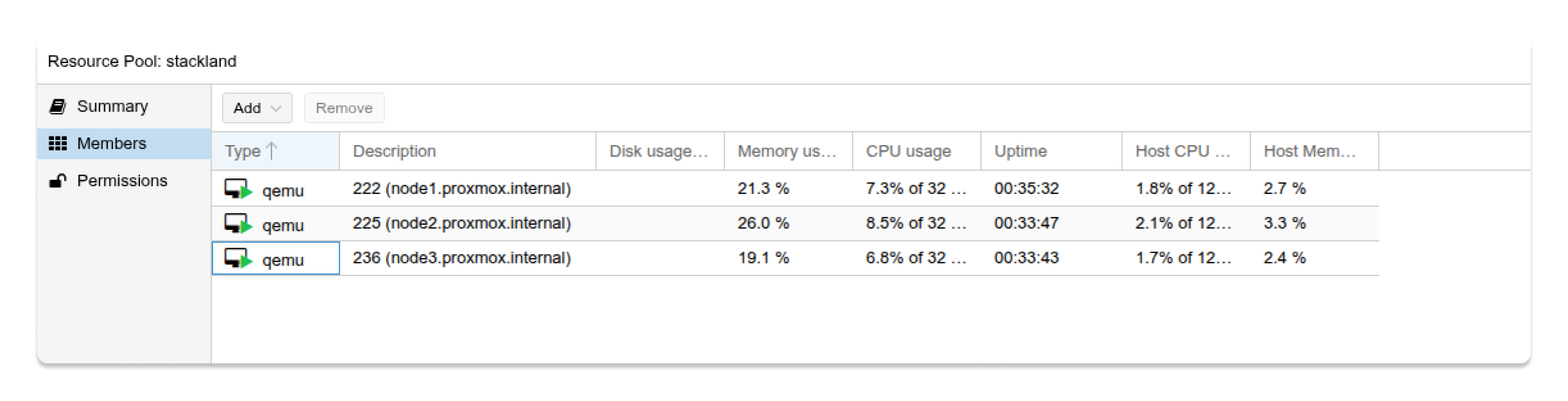
Создайте три виртуальные машины с необходимыми ресурсами.
-
Выберите загрузку из ISO-образа Stackland для каждой созданной ВМ.

-
Теперь вы можете получить MAC-адреса интерфейсов узлов кластера и прописать статические IP-адреса в параметрах DHCP-сервера.
Важно
IP-адреса узлов кластера должны быть статическими и не меняться после первоначальной конфигурации.
Внесите изменения в конфигурационный файл
/etc/dhcp/dhcpd.conf: добавьте блокиhostс информацией об узлах кластера.Примечание
Статические IP-адреса необходимо указывать вне диапазона для динамического распределения. В примере ниже они не пересекаются с диапазоном
172.19.11.129 — 172.19.11.135.Пример настроек:
# Общие настройки, действующие для всех подсетей default-lease-time 600; max-lease-time 7200; ddns-update-style none; # Настройка подсети subnet 172.19.11.0 netmask 255.255.255.0 { range 172.19.11.129 172.19.11.135; # Пул адресов для выдачи клиентам option routers 172.19.11.254; # Шлюз по умолчанию (ваш роутер) option domain-name-servers 172.19.11.151; # DNS-серверы (можно указать свои) option broadcast-address 172.19.11.255; # Широковещательный адрес # Резервирование статического IP-адреса для конкретного устройства host node1 { hardware ethernet bc:24:11:6f:e0:08; fixed-address 172.19.11.136; # Выдаваемый статический IP-адрес option host-name "node1.proxmox.internal"; } host node2 { hardware ethernet bc:24:11:16:fb:ce; fixed-address 172.19.11.137; option host-name "node2.proxmox.internal"; } host node3 { hardware ethernet bc:24:11:2f:0b:d7; fixed-address 172.19.11.138; option host-name "node3.proxmox.internal"; } } -
Перезапустите службу:
sudo systemctl restart isc-dhcp-server -
Запустите все три виртуальные машины. Загрузка сервера занимает несколько минут. После загрузки в консоли появится интерфейс Talos и хосты получат IP-адреса, которые вы указали в настройках DHCP.
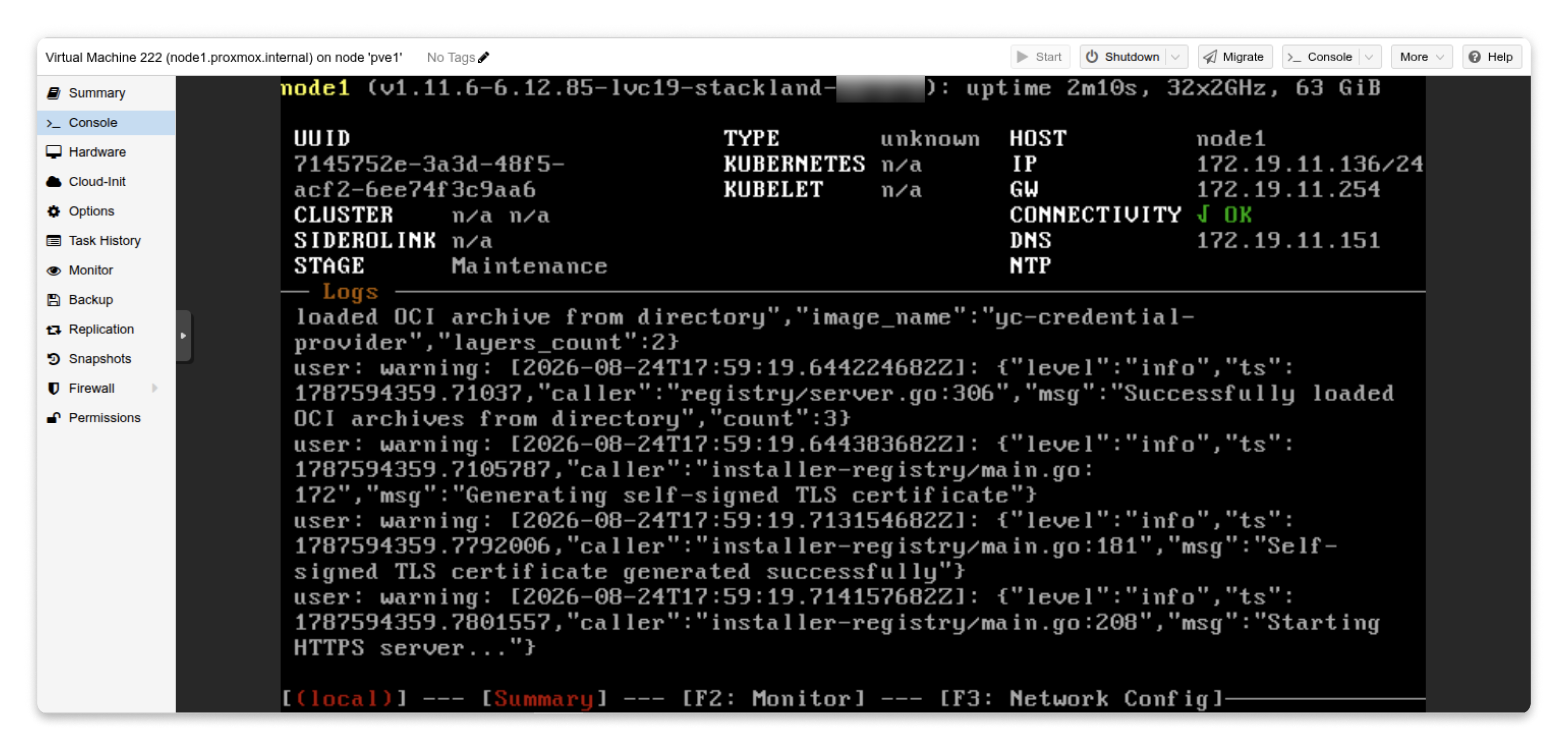
Если вы видите дашборд, на котором указан этап
Maintenance, значит загрузка установочного образа прошла успешно.
Шаг 3. Установка и настройка DNS- и NTP-серверов
При развертывании Stackland в периметре компании можно использовать существующую инфраструктуру DNS. Настройте свой DNS-сервер, если существующую инфраструктуру использовать невозможно или вы хотите лучше разобраться в работе DNS.
Важно
Для корректной работы кластера Stackland ему нужно делегировать управление собственной DNS-зоной.
В нашем примере имя зоны для развертывания — stackland.internal.
В качестве DNS-сервера рекомендуем BIND, а в качестве NTP-сервера предлагаем использовать Chrony.
-
Установите BIND и Chrony из репозиториев Ubuntu стандартным способом:
sudo apt install bind9 bind9utils dnsutils unzip -y -
Настройте Chrony так, чтобы он начал принимать NTP-запросы. Отредактируйте файл
/etc/chrony/chrony.confи добавьте следующую строку:allow 0.0.0.0/0 # разрешить подключение с любых адресов # allow 172.19.11.0/24 # разрешить подключения с конкретной сети -
Перезапустите сервис Chrony:
sudo systemctl restart chrony -
Настройте BIND в качестве системного кеширующего DNS-резолвера. Для этого отредактируйте файл
/etc/bind/named.conf.optionsи добавьте в секциюforwarders {}IP-адреса публичных DNS-серверов, которые будут выполнять фактическое разрешение. Рекомендуем использовать серверы Yandex DNS:77.88.8.8и77.88.8.1.options { ... forwarders { 77.88.8.8; 77.88.8.1; }; ... }; -
Создайте файл родительской зоны
internal(/etc/bind/db.internal). Вместо172.19.11.151подставьте IP-адрес вашего джамп-хоста:; /etc/bind/db.internal $TTL 1H @ IN SOA ns1.internal. admin.internal. ( 2026052808 ; Serial 3H ; Refresh 30M ; Retry 1W ; Expire 5M) ; Negative Cache TTL @ IN NS ns1.internal. ns1.internal. IN A 172.19.11.151 ; Делегирование stackland.internal на три узла stackland.internal. IN NS node1.proxmox.internal. stackland.internal. IN NS node2.proxmox.internal. stackland.internal. IN NS node3.proxmox.internal. -
Также создайте файл зоны для узлов кластера. В нашем примере это зона
proxmox.internal— она будет использоваться при определении IP-адресов узлов будущего кластера.Вместо
node1,node2иnode3укажите имена, которые вы планируете назначить узлам, и IP-адреса узлов, которые они получили от DHCP.; /etc/bind/db.proxmox.internal $TTL 1H @ IN SOA node1.proxmox.internal. admin.proxmox.internal. ( 2026052809 ; Serial 3H ; Refresh 30M ; Retry 1W ; Expire 5M) ; Negative Cache TTL @ IN NS ns1.internal. node1 IN A 172.19.11.136 node2 IN A 172.19.11.137 node3 IN A 172.19.11.138 -
Отредактируйте
/etc/bind/named.conf.localи добавьте только что созданные зоны:; /etc/bind/named.conf.local zone "internal" { type master; file "/etc/bind/db.internal"; forwarders {}; }; zone "proxmox.internal" { type master; file "/etc/bind/db.proxmox.internal"; }; -
Перезагрузите сервис BIND командой:
sudo systemctl restart named -
Для корректного разрешения имен созданных зон укажите приватный IP-адрес джамп-хоста как вышестоящий DNS-резолвер (параметр
DNS=) в конфигурационном файле/etc/systemd/resolved.confи перезагрузите настройки сервисов.sudo rndc reconfig sudo systemctl restart systemd-resolved -
Проверьте, что разрешение доменных имен работает ожидаемо:
nslookup ns1.internal.
Server:		127.0.0.1
Address:	127.0.0.1#53

Name:	ns1.internal
Address: 172.19.11.151
nslookup node1.proxmox.internal Server: 127.0.0.53 Address: 127.0.0.53#53 Non-authoritative answer: Name: node1.proxmox.internal Address: 172.19.11.136
Совет
Подробную информацию по делегированию зоны можно найти в Руководстве по установке.
Шаг 4. Подготовка конфигурационного файла
Далее вы подготовите конфигурационные файлы для инсталляции кластера.
Совет
Для более подробной информации обратитесь к Руководству по установке.
Конфигурация состоит из трех частей:
-
Конфигурация кластера (
StacklandClusterConfig) — общие настройки кластера, включая платформу, подсети и балансировщик нагрузки. -
Конфигурация хостов (
StacklandHostsList) — настройки отдельных серверов, включая роли и сетевые интерфейсы. -
Секреты (
StacklandSecretsConfig) — секреты, например лицензионный ключ или сертификат внутреннего удостоверяющего центра (CA).
Для инсталляции вы подготовите три отдельных файла с конфигурацией.
Внимание
Параметры hostsNetwork, clusterNetwork, servicesNetwork в дальнейшем нельзя будет изменить без переустановки кластера.
Важно
defaultStorageClass — класс хранилища по умолчанию. Допустимые значения: stackland-nvme, stackland-ssd, stackland-hdd, stackland-other.
Значение выбирают в зависимости от типа использующихся дисков. В нашем примере, при использовании виртуализации, подходит класс stackland-other, так как используются диски VirtIO (/dev/vdX).
-
Файл конфигурации кластера
apiVersion: stackland.yandex.cloud/v1alpha1 kind: StacklandClusterConfig metadata: name: main spec: platform: type: "baremetal" # Платформа развертывания. В данный момент параметр не влияет ни на что loadBalancer: type: "cilium-l2" # Тип балансировщика нагрузки ipPools: - ranges: # Диапазон адресов для балансировщиков - start: 172.19.11.72 end: 172.19.11.75 cluster: baseDomain: "stackland.internal" # Домен кластера. Эту зону делегировали на DNS networking: hostsNetwork: - cidr: 172.19.11.128/25 # Подсеть, в которой находятся IP-адреса хостов кластера clusterNetwork: - cidr: 10.244.0.0/16 # Подсеть, из которой выделяются IP-адреса подов кластера servicesNetwork: - cidr: 10.96.0.0/12 # Подсеть, из которой выделяются IP-адреса сервисов кластера storage: defaultStorageClass: "stackland-other" # Класс хранения по умолчанию genericHostConfig: # Общие настройки для всех хостов кластера disksConfig: - installDisk: name: "/dev/sda" # Диск для установки системы networkConfig: routes: # Настройки статических маршрутов - to: 0.0.0.0/0 via: "172.19.11.254" iface: "ens18" resolvers: - 172.19.11.151 # IP-адрес DNS. В данном случае IP-адрес джамп-хоста timeservers: - 172.19.11.151 # IP-адрес NTP. В данном случае IP-адрес джамп-хоста addresses: - interface: "ens18" dhcp: true # Использовать DHCP для получения IP-адреса -
Файл конфигурации хостов кластера
apiVersion: stackland.yandex.cloud/v1alpha1
kind: StacklandHostsList
metadata:
  name: main
spec:
  hosts:
    - hostname: "node1.proxmox.internal"        # FQDN хоста
      role: "combined"                          # Роль хоста
      networkConfig:
        interfaces:
          - macaddress: "bc:24:11:6f:e0:08"     # MAC-адрес
            name: "ens18"                       # Имя интерфейса

    - hostname: "node2.proxmox.internal"
      role: "combined"
      networkConfig:
        interfaces:
          - macaddress: "bc:24:11:16:fb:ce"
            name: "ens18"

    - hostname: "node3.proxmox.internal"
      role: "combined"
      networkConfig:
        interfaces:
          - macaddress: "bc:24:11:2f:0b:d7"
            name: "ens18"
Конфигурационный файл с секретами генерируется с помощью утилиты sladm. Для этого необходим лицензионный ключ.
Команда создаст самоподписанный сертификат и ключ промежуточного CA, которым подписываются сертификаты сервисов Stackland. Если требуется аутентификация межсервисного взаимодействия удостоверяющим центром компании, обратитесь к инструкции по добавлению и обновлению секретов.
Внимание
После установки кластера изменить сертификат и ключ, загруженные на этом этапе, невозможно. Для этого потребуется полностью переустановить кластер Stackland.
-
Загрузите инструмент
sladmи распакуйте его:wget https://storage.yandexcloud.net/stackland-public/stackland/26.2.1/sladm-26.2.1-linux-amd64.zip unzip sladm-26.2.1-linux-amd64.zip chmod +x sladm -
Подготовьте лицензионный ключ (файл
key.json) и запустите генерацию секретов:sladm secrets add --out config/secrets.yml --license-key key.json
Итоговая структура конфигурационных файлов:
tree
.
├── config
│   ├── secrets.yml
│   ├── StacklandClusterConfig.yml
│   └── StacklandHostsList.yml
├── key.json
└── sladm
Итоги
Вы подготовили инфраструктуру для развертывания Stackland:
-
настроили джамп-хост с DHCP-сервером для автоматической выдачи IP-адресов узлам кластера, DNS-сервером BIND с делегированием зоны
stackland.internalи NTP-сервером Chrony для синхронизации времени; -
настроили три виртуальные машины для узлов кластера Stackland из ISO-образа;
-
подготовили конфигурационные файлы:
StacklandClusterConfig.ymlс общими настройками кластера и сети,StacklandHostsList.ymlс описанием узлов кластера иsecrets.ymlс секретами — лицензионным ключом или сертификатом внутреннего CA, сгенерированными утилитойsladm.
Теперь все готово к инсталляции.