Работа с воркбуком Yandex DataLens


В этом разделе вы узнаете, как работать с воркбуком:
- Создать воркбук
- Редактировать воркбук
- Переместить воркбук
- Копировать воркбук
- Экспортировать воркбук
- Добавить или удалить ключи для встраивания
- Настроить доступ к воркбуку
- Открыть список рассылок
- Удалить воркбук
- Восстановить объекты в воркбуке
Большинство действий можно выполнить как из коллекции, так и со страницы воркбука.
Напротив нужного воркбука нажмите и выберите требуемое действие.
На странице воркбука вверху нажмите и выберите требуемое действие. Для некоторых действий предусмотрены отдельные кнопки.
Ниже описаны действия, выполняемые со страницы воркбука.
Создать воркбук
Чтобы создать воркбук:
-
Перейдите на главную страницу DataLens.
-
На панели слева выберите Коллекции и воркбуки.
Примечание
Если вы не видите на панели слева Коллекции и воркбуки, попросите пользователя с ролью
datalens.adminвключить воркбуки и коллекции в вашей организации. -
В правом верхнем углу нажмите Создать → Создать воркбук.
-
Укажите название воркбука.
-
(опционально) Укажите описание воркбука.
-
(опционально) Нажмите кнопку Выбрать файл для импорта воркбука.
-
Нажмите кнопку Создать.
Редактировать воркбук
Чтобы изменить название и описание воркбука:
- Вверху страницы воркбука рядом с названием нажмите Редактировать.
- Введите новое название и описание воркбука и нажмите кнопку Сохранить.
Переместить воркбук
Чтобы переместить воркбук:
- На странице воркбука вверху нажмите → Переместить.
- Выберите коллекцию, в которую хотите переместить воркбук, и нажмите кнопку Переместить. Чтобы переместить воркбук в новую коллекцию, нажмите кнопку Создать коллекцию.
Копировать воркбук
Чтобы создать копию воркбука:
- На странице воркбука вверху нажмите → Копировать.
- В открывшемся окне выберите коллекцию, в которую хотите скопировать воркбук, и нажмите кнопку Копировать. Чтобы скопировать воркбук в новую коллекцию, нажмите кнопку Создать коллекцию.
- Введите название нового воркбука и нажмите кнопку Копировать.
После копирования воркбука вы можете удалить лишние или создать новые объекты в нем.
Экспортировать воркбук
Вы можете экспортировать воркбук и скачать файл экспорта в формате JSON. С помощью инструментов экспорта и импорта в DataLens можно переносить воркбуки между инсталляциями. Подробнее читайте в разделе Экспорт и импорт воркбуков Yandex DataLens.
Добавить или удалить ключи для встраивания
Вы можете безопасно встроить непубличные объекты на сайт или в приложение с помощью специальных ссылок с JWT-токеном. При генерации JWT-токена используются ключи для встраивания.
Чтобы добавить ключи для встраивания:
-
На странице воркбука вверху нажмите и выберите Ключи для встраивания.
-
Нажмите кнопку Создать ключ.
-
Введите название ключа и нажмите кнопку Создать.
-
Внизу нажмите кнопку Скачать файл с ключом или скопируйте значение ключа.
Важно
После закрытия окна все данные из него будут потеряны.
Новый ключ для встраивания появится в списке.
Чтобы удалить ключ для встраивания:
- На странице воркбука вверху нажмите и выберите Ключи для встраивания.
- Напротив ключа нажмите и подтвердите удаление ключа.
Подробнее о встраивании непубличных объектов читайте в разделе Встраивание через JWT.
Настроить доступ к воркбуку
На каждый воркбук и коллекцию можно назначать права доступа пользователям и группам пользователей. Права доступа определяют допустимые операции по отношению к воркбуку или коллекции. При этом выполняется наследование прав доступа:
- права на воркбук распространяются на все объекты внутри него;
- права на коллекцию распространяются на все коллекции и воркбуки внутри нее, а также на объекты внутри воркбуков.
Права доступа можно назначить отдельным пользователям или группам, в которые входят пользователи, прошедшие аутентификацию.
Примечание
- Для воркбуков и коллекций можно назначать права пользователям, даже если они еще не приняли приглашение в DataLens.
- Права наследуются всеми вложенными объектами. Унаследованные права можно изменить только на уровне родительского объекта, от которого они наследуются.
Назначить права доступа
Чтобы назначить права доступа к воркбуку:
-
На странице воркбука вверху нажмите Доступ.
В блоке Наследуемые права отображаются пользователи, которые унаследовали права доступа к объекту, потому что им были назначены права на один из его родительских объектов. Для каждого пользователя указывается унаследованное право доступа и сам объект, от которого это право унаследовано.
В блоке Прямые права отображаются пользователи, которым назначены права на выбранный объект.
-
Нажмите кнопку Добавить пользователя.
-
В открывшемся окне выберите пользователя или группу, укажите право доступа и нажмите кнопку Сохранить. Пользователю или группе будут назначены права на данный объект.
Отозвать права доступа
Чтобы отозвать права доступа к воркбуку:
-
На странице воркбука вверху нажмите Доступ.
-
В блоке Прямые права напротив пользователя (группы), у которого вы хотите отозвать права, нажмите значок .
Примечание
Если пользователя нет в списке, возможно, ему назначены права на родительский объект. Вы можете отозвать права для родительского объекта. Чтобы перейти к объекту наследования прав, найдите пользователя в списке Наследуемые права и нажмите на название объекта.
-
В открывшемся окне нажмите Отозвать роль.
Открыть список рассылок
Чтобы открыть список рассылок для всех дашбордов и отчетов текущего воркбука, на странице воркбука вверху нажмите → Рассылки.
Откроется список рассылок, для которого автоматически будет задан фильтр Объект по этому воркбуку.
Удалить воркбук
Чтобы удалить воркбук:
-
На странице воркбука вверху нажмите → Удалить.
-
Подтвердите удаление воркбука.
Вы можете восстановить удаленный воркбук.
Восстановить объекты в воркбуке
Пользователь с ролью Редактирование на воркбуке может восстановить удаленные из него объекты (подключения, датасеты, чарты, дашборды, отчеты и HTML-страницы).
Чтобы восстановить объект в воркбуке:
-
На странице воркбука вверху нажмите → Удалённые объекты.
-
В открывшемся окне отображается информация обо всех объектах, которые были удалены из текущего воркбука: название, дата удаления и имя пользователя, который удалил объект.
Вы можете сортировать список по названию или дате удаления.
Также вы можете воспользоваться поиском по названию объекта или переключаться по вкладкам с типами объектов:
Чарты,Дашборды,Отчёты,Ещё→Датасеты/Подключения/HTML-страницы.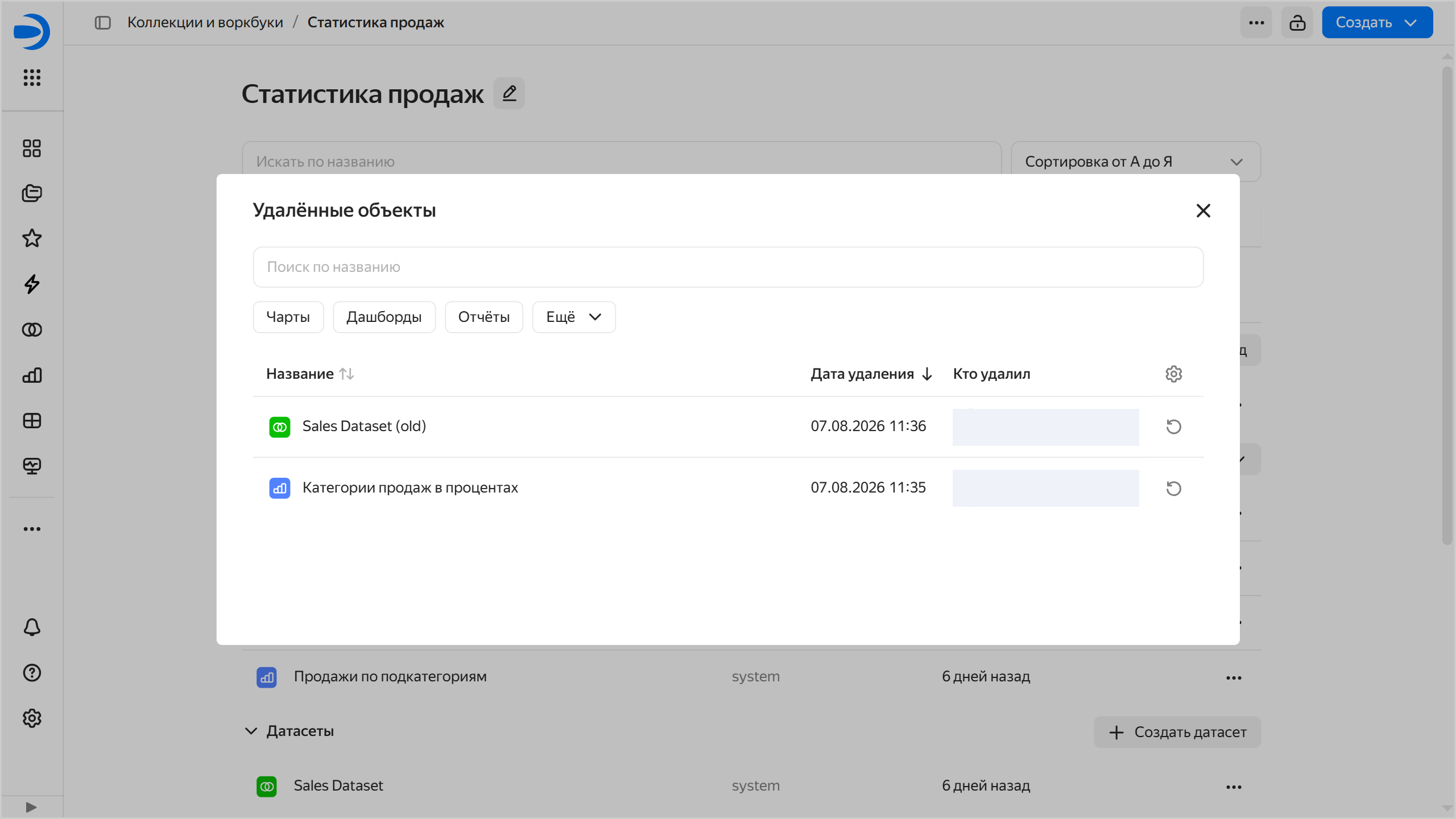
Напротив объекта, который нужно восстановить, нажмите .
-
Подтвердите восстановление объекта.