Работа с коллекцией Yandex DataLens


В этом разделе вы узнаете, как работать с коллекцией:
- Создать коллекцию
- Редактировать коллекцию
- Переместить коллекцию
- Настроить доступ к коллекции
- Удалить коллекцию
- Восстановить удаленные объекты и воркбуки
Создать коллекцию
Чтобы создать коллекцию:
-
Перейдите на главную страницу DataLens.
-
На панели слева выберите Коллекции и воркбуки.
Примечание
Если вы не видите на панели слева Коллекции и воркбуки, попросите пользователя с ролью
datalens.adminвключить воркбуки и коллекции в вашей организации. -
В правом верхнем углу нажмите Создать → Создать коллекцию.
-
Укажите название коллекции.
-
Нажмите кнопку Создать.
Редактировать коллекцию
Чтобы изменить название и описание коллекции:
- Вверху страницы коллекции рядом с названием нажмите Редактировать.
- Введите новое название и описание коллекции и нажмите кнопку Сохранить.
Переместить коллекцию
Чтобы переместить коллекцию:
- На странице коллекции вверху нажмите → Переместить.
- Выберите коллекцию, в которую хотите переместить текущую коллекцию, и нажмите кнопку Переместить. Чтобы переместить ее в новую коллекцию, нажмите кнопку Создать коллекцию.
Настроить доступ к коллекции
На каждый воркбук и коллекцию можно назначать права доступа пользователям и группам пользователей. Права доступа определяют допустимые операции по отношению к воркбуку или коллекции. При этом выполняется наследование прав доступа:
- права на воркбук распространяются на все объекты внутри него;
- права на коллекцию распространяются на все коллекции и воркбуки внутри нее, а также на объекты внутри воркбуков.
Права доступа можно назначить отдельным пользователям или группам, в которые входят пользователи, прошедшие аутентификацию.
Примечание
- Для воркбуков и коллекций можно назначать права пользователям, даже если они еще не приняли приглашение в DataLens.
- Права наследуются всеми вложенными объектами. Унаследованные права можно изменить только на уровне родительского объекта, от которого они наследуются.
Назначить права доступа
Чтобы назначить права доступа к коллекции:
-
На странице коллекции вверху нажмите Доступ.
В блоке Наследуемые права отображаются пользователи, которые унаследовали права доступа к объекту, потому что им были назначены права на один из его родительских объектов. Для каждого пользователя указывается унаследованное право доступа и сам объект, от которого это право унаследовано.
В блоке Прямые права отображаются пользователи, которым назначены права на выбранный объект.
-
Нажмите кнопку Добавить пользователя.
-
В открывшемся окне выберите пользователя или группу, укажите право доступа и нажмите кнопку Сохранить. Пользователю или группе будут назначены права на данный объект.
Отозвать права доступа
Чтобы отозвать права доступа к коллекции:
-
На странице коллекции вверху нажмите Доступ.
-
В блоке Прямые права напротив пользователя (группы), у которого вы хотите отозвать права, нажмите значок .
Примечание
Если пользователя нет в списке, возможно, ему назначены права на родительский объект. Вы можете отозвать права для родительского объекта. Чтобы перейти к объекту наследования прав, найдите пользователя в списке Наследуемые права и нажмите на название объекта.
-
В открывшемся окне нажмите Отозвать роль.
Удалить коллекцию
Чтобы удалить коллекцию:
- На странице коллекции вверху нажмите → Удалить.
- Подтвердите удаление коллекции.
Восстановить удаленные объекты и воркбуки
Администратор (пользователь с ролью datalens.admin) может просмотреть список удаленных объектов (подключений, датасетов, чартов, дашбордов, отчетов и HTML-страниц) и воркбуков в настройках сервиса и восстановить их.
Чтобы восстановить объект или воркбук:
-
Перейдите на главную страницу DataLens.
-
На панели слева выберите Настройки сервиса.
-
Выберите вкладку Удалённые объекты.
-
На вкладке отображается информация обо всех объектах и воркбуках, которые были удалены:
- Название — название объекта или воркбука.
- Родительский объект — название коллекции или воркбука, из которого был удален объект или воркбук. Если родительский объект был удален, в колонке стоит значок . Если удаленный воркбук располагался в корневой коллекции, в колонке стоит прочерк.
- Дата удаления — дата и время удаления объекта или воркбука.
- Кто удалил — имя пользователя, удалившего объект или воркбук.
Вы можете сортировать список по названию или дате удаления.
Также вы можете воспользоваться поиском по названию объекта или переключаться по вкладкам с типами объектов:
Воркбуки,Чарты,Дашборды,Отчёты,Ещё→Датасеты/Подключения/HTML-страницы.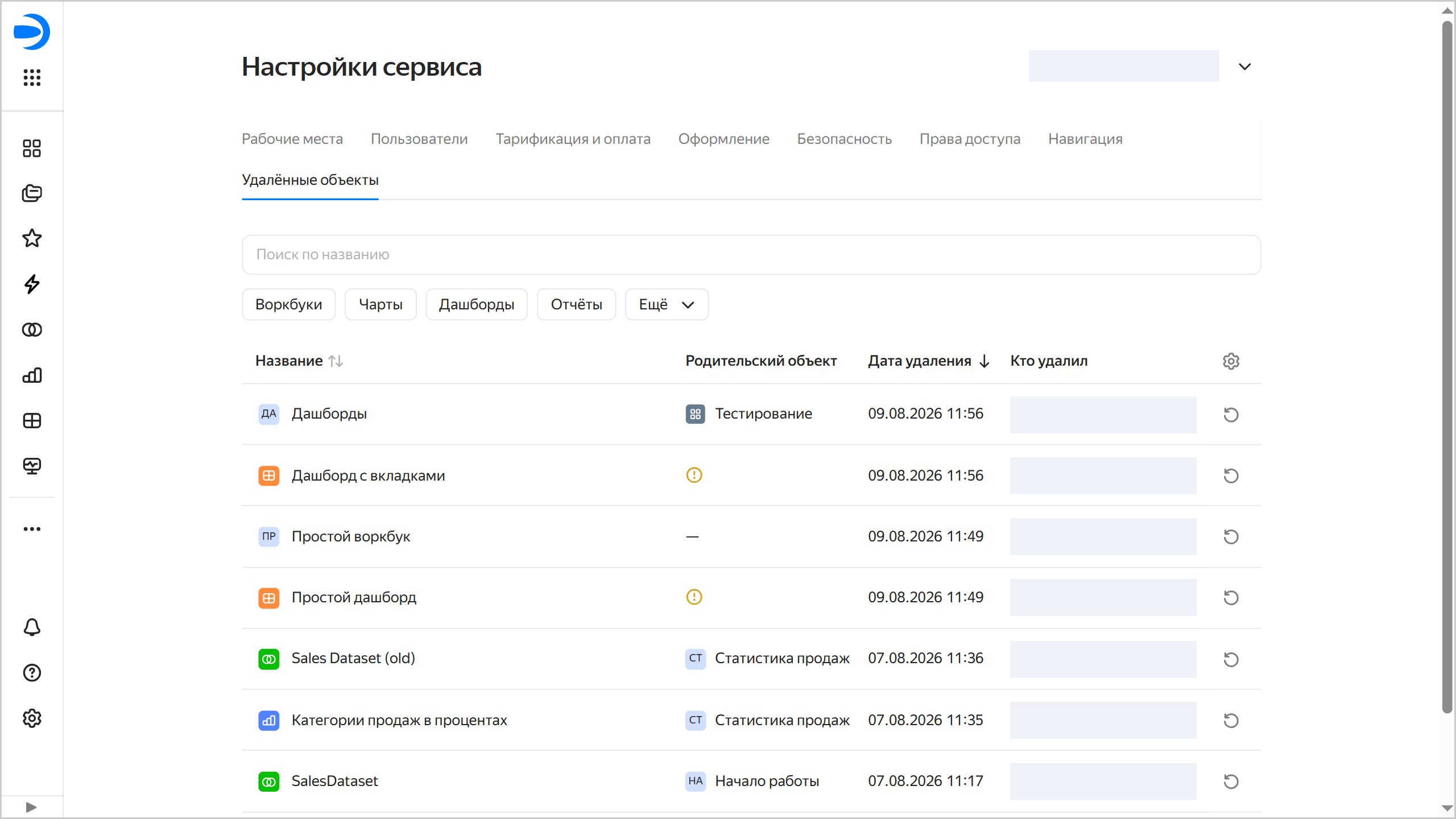
Напротив объекта или воркбука, который нужно восстановить, нажмите .
-
Подтвердите восстановление объекта или воркбука. Особенности восстановления:
- В простом случае объект или воркбук восстанавливается в то место, где он располагался до удаления.
- Если родительская коллекция, в которой располагался объект или воркбук, удалена, отображается диалоговое окно для выбора коллекции, в которую будет восстановлен объект или воркбук или создания новой.
- Если на месте удаленного объекта или воркбука уже есть объект или воркбук с таким же именем, отображается диалоговое окно для переименования восстанавливаемого объекта или воркбука.
- Если объект располагался в удаленном воркбуке, сначала восстанавливается воркбук со всем его содержимым на момент удаления, а затем — удаленный объект.