Рассылки для дашборда

Вы можете настроить рассылку для дашборда по электронной почте. В письме адресаты получат ссылки на те состояния дашборда и чартов, которые задаются в настройках рассылки. Письмо будет содержать анализ от Нейроаналитика, если включена такая опция. Можно настроить состояние селекторов на дашборде, расписание, размеры чартов и другие параметры. Рассылки доступны только для актуальной версии дашборда. Вы также можете управлять каналами рассылок.
Примечание
- Добавить и изменить рассылку может пользователь с ролью
Редактированиеи выше на воркбук. - Рассылки доступны только для дашбордов, расположенных в воркбуках.
- RLS в рассылках не поддерживается.
- Если в рассылке используются общие объекты, то поддерживаются только те из них, в которых настроена делегация прав доступа.
Чтобы добавить рассылку для дашборда:
-
На панели слева нажмите Дашборды и выберите нужный дашборд. Если у вас нет дашборда, создайте его.
-
В верхней части экрана нажмите значок .
-
Укажите параметры рассылки:
-
Название рассылки:
-
Напротив поля Новая рассылка нажмите .
-
Введите название рассылки, которое будет отображаться в заголовке и теме письма.
При выборе названия придерживайтесь правил:
- начинается и заканчивается заглавной или строчной латинской или русской буквой, цифрой, символом
_,@,(,), или%; - остальные символы — заглавные и строчные латинские или русские буквы, цифры, символы:
_,@,(,),%,.,,,:,;,',|,-,–,—,−,$,*,&и пробелы.
- начинается и заканчивается заглавной или строчной латинской или русской буквой, цифрой, символом
-
(опционально) Введите описание рассылки.
-
Нажмите кнопку Сохранить.
-
-
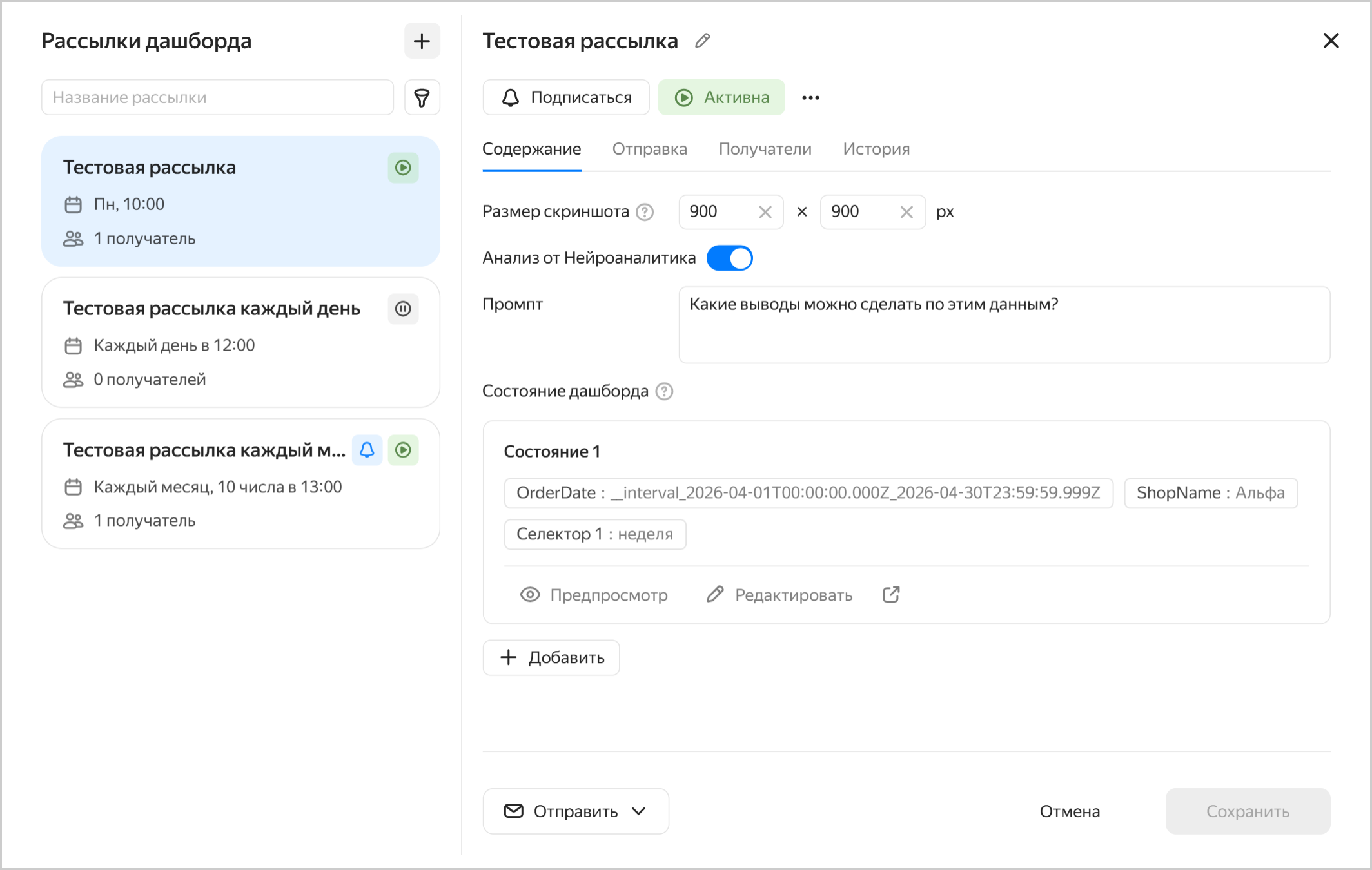
На шаге Что укажите содержание рассылки:
-
Размер скриншота. Доступные значения:
-
ширина — от
360до1920пикселей; -
высота — от
400до6000пикселей. Используйте опциюАвтодля автоматического подбора высоты, чтобы на скриншоте поместились все чарты с вкладки дашборда.
-
-
(опционально) Анализ от Нейроаналитика. Опция позволяет задать свой вопрос Нейроаналитику в поле Промпт. Ответ от него будет включен в содержание письма рассылки.
-
Состояние дашборда. По умолчанию состояние первой вкладки дашборда уже добавлено в содержание рассылки. При необходимости скорректируйте его. В одной рассылке можно отправлять несколько состояний дашборда. Чтобы добавить еще одно состояние, нажмите Добавить.
-
Укажите, скриншот какой вкладки и с какими фильтрами будет приходить в рассылке:
- Нажмите Редактировать. В открывшемся окне перейдите на нужную вкладку дашборда, настройте фильтры и нажмите Готово.
- Нажмите Предпросмотр, чтобы посмотреть скриншот рассылки.
- Нажмите , чтобы открыть текущий дашборд в новой вкладке.
-
Чтобы изменить заголовок состояния, нажмите .
Примечание
- Обновляйте состояние, если меняете селекторы или поля датасета.
-
После сохранения рассылки вы можете изменить ее содержание на вкладке Содержание.
Содержание рассылки
-
-
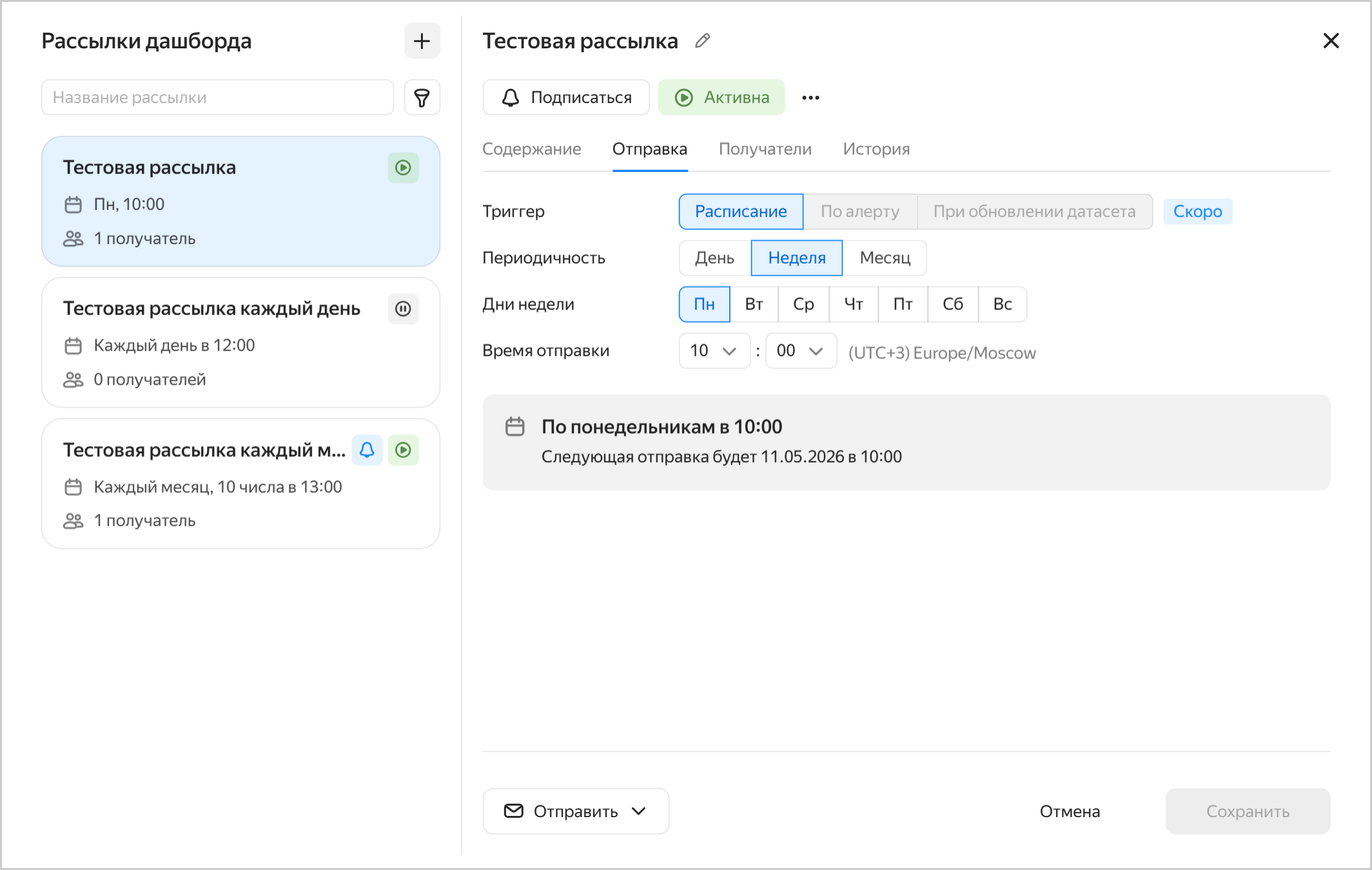
На шаге Когда укажите параметры отправки:
- Триггер — задайте событие для отправки рассылки. В настоящее время доступна отправка рассылки по расписанию. Скоро будет доступна отправка по алерту и при обновлении дашборда.
РасписаниеНастройте периодичность отправки рассылки:
ДеньНеделяМесяцРассылка будет отправляться один раз в день. Укажите время рассылки в текущем часовом поясе.
Укажите дни недели и время рассылки в текущем часовом поясе.
Укажите число месяца и время рассылки в текущем часовом поясе.
После сохранения рассылки вы можете изменить ее отправку на вкладке Отправка.
Отправка рассылки
-
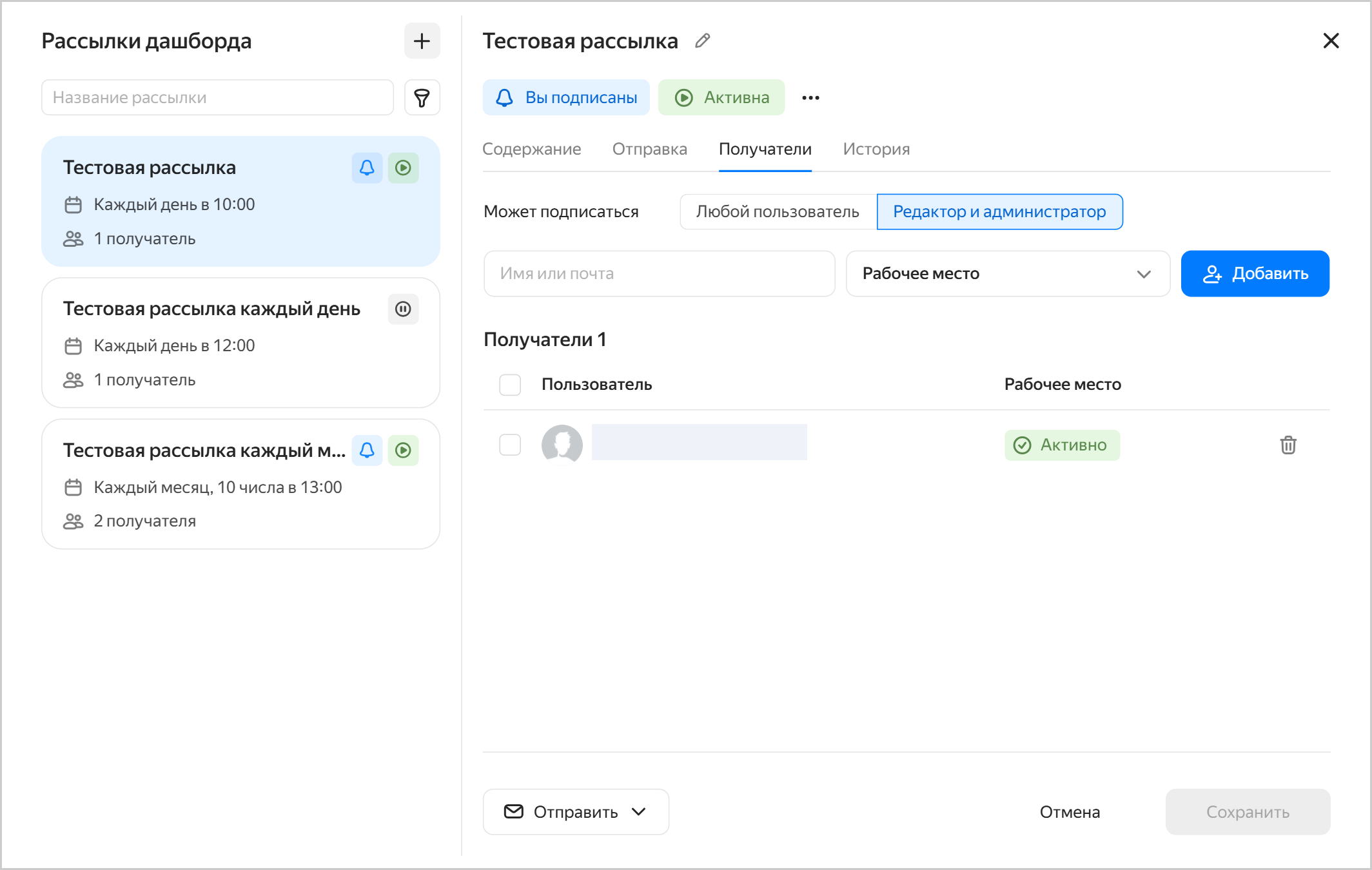
На шаге Кому укажите получателей рассылки и выберите, кто может подписаться на нее: только редактор и администратор (по умолчанию) или любой пользователь.
Примечание
- Чтобы получать рассылку, у пользователя должно быть активное рабочее место.
- Если нет ни одного получателя с активным рабочим местом, рассылка отправляться не будет.
- Рассылку могут получать только пользователи, у которых есть роль на воркбук, в котором настроена эта рассылка.
Пользователь с ролью
Администрирование(datalens.workbooks.admin) на воркбук может добавить в рассылку любого пользователя. При добавлении в рассылку пользователя без роли на воркбук, ему будет автоматически назначена минимальная рольОграниченный просмотр(datalens.workbooks.limitedViewer) на этот воркбук.Пользователь с ролью
Редактирование(datalens.workbooks.editor) на воркбук может добавить в рассылку только пользователя с ролью на воркбук. Остальные пользователи заблокированы для добавления.После сохранения рассылки вы можете изменить список получателей на вкладке Получатели.
Получатели рассылки
-
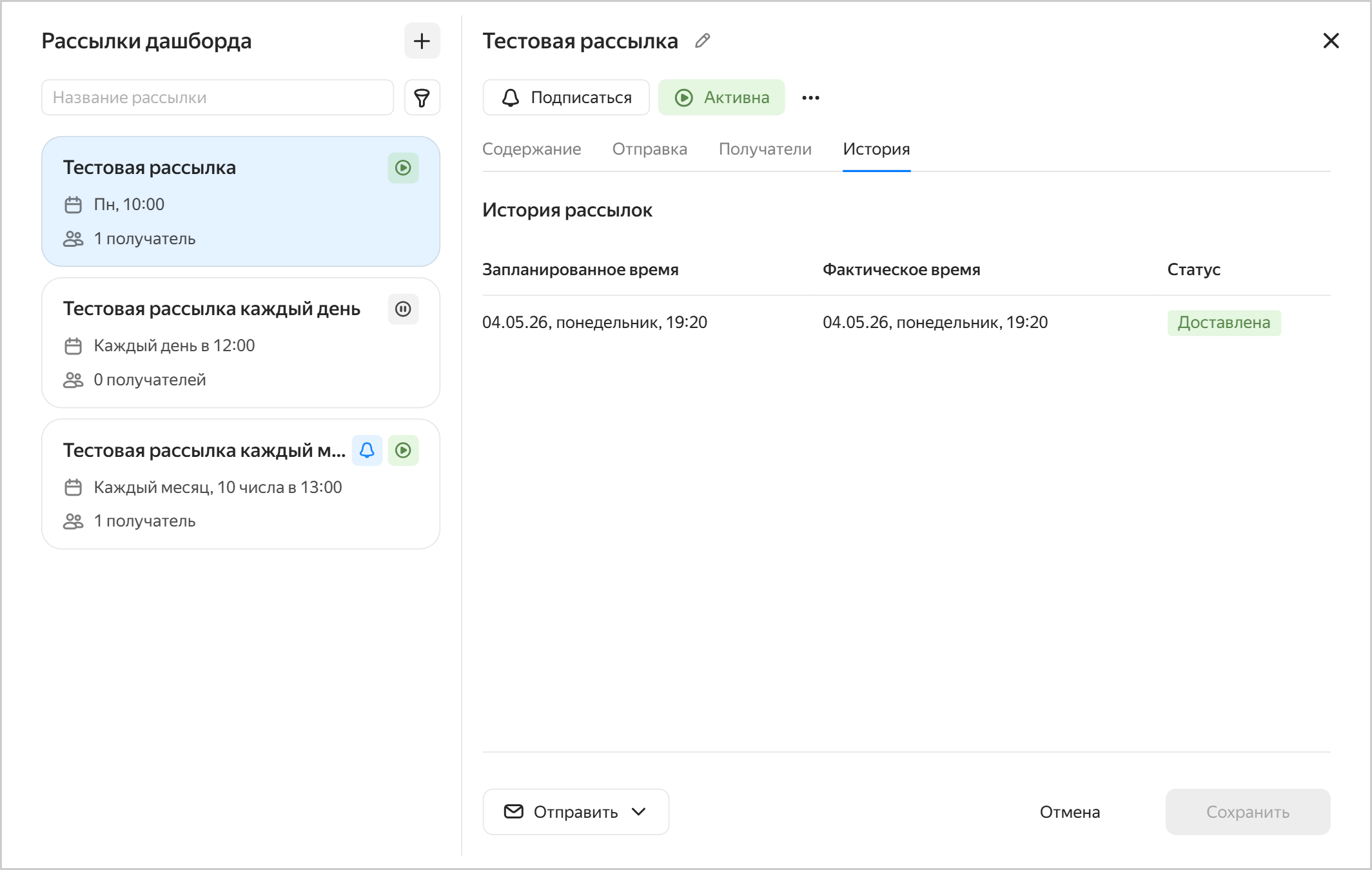
На вкладке История вы можете просмотреть историю рассылки с указанием даты, времени и статуса выполнения. Доступно после сохранения рассылки.
История рассылки
-
-
Чтобы добавить несколько рассылок для дашборда, в окне Рассылки дашборда вверху слева нажмите и повторите действия шага 3.
-
Нажмите кнопку Сохранить.
После добавления рассылки она получает статус Активна и отправляется в соответствии с настройками указанным получателям.
Каждый получатель получит письмо рассылки:
-
В теме письма отображается название рассылки.
-
Вложение — скриншоты дашборда, файлы формата:
<название_рассылки> - <название_вкладки> - <дата_и_время_отправки>.png. -
В содержании письма отображаются:
- заголовок состояния;
- скриншоты дашборда;
- анализ от Нейроаналитика, если включена такая опция;
- название дашборда, по которому сформирована рассылка, и ссылка на него;
- ссылка, чтобы отписаться от рассылки;
- ссылки на документацию DataLens и сервисы Yandex Cloud.
Содержание письма рассылки

Сообщение в Яндекс Телемосте
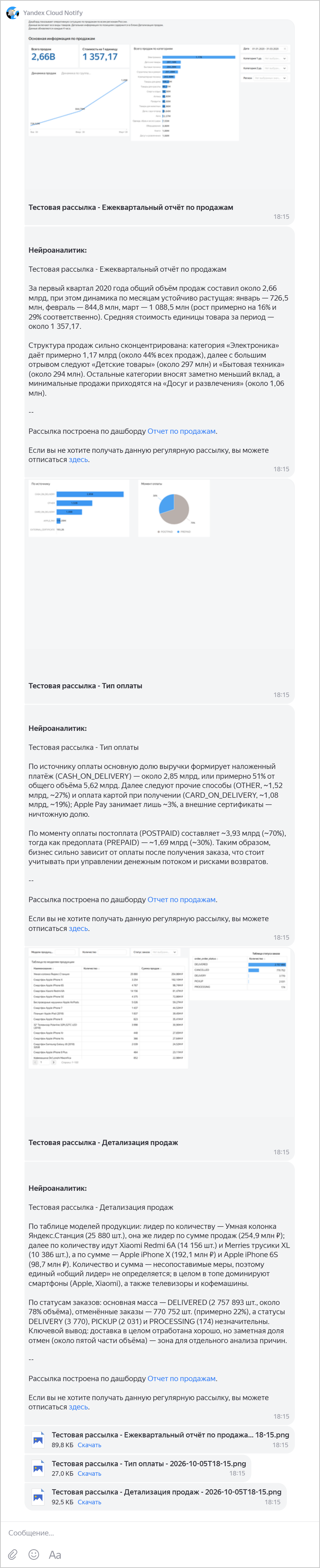
Управление рассылками
Вы можете изменить настройки, приостановить или запустить, переименовать или удалить рассылку, подписаться или отписаться от нее, а также выполнить отправку рассылки прямо сейчас:
-
На панели слева нажмите Дашборды и выберите нужный дашборд.
-
В верхней части экрана нажмите значок .
-
В списке слева выберите нужную рассылку. Вы можете воспользоваться поиском по названию или фильтром по статусу рассылки.
-
Выполните нужное действие:
-
Изменить настройки. Перейдите на нужную вкладку и измените настройки:
- Содержание — укажите, скриншоты каких вкладок и с какими фильтрами будут приходить в рассылке.
- Отправка — укажите параметры отправки.
- Получатели — укажите получателей рассылки.
- История — вы можете просмотреть историю рассылки с указанием даты, времени и статуса выполнения.
-
Отправить рассылку сейчас. Внизу окна рассылок нажмите Отправить и выберите, кому отправить рассылку:
Только себеилиВсем получателям. -
Подписаться или отписаться:
- Пользователь с минимальным доступом к воркбуку, в котором хранится рассылка, может подписаться на нее. Чтобы подписаться на рассылку, вверху под названием рассылки нажмите кнопку Подписаться или нажмите → Подписаться.
- Чтобы отписаться от рассылки, вверху под названием рассылки нажмите кнопку Вы подписаны или нажмите → Отписаться. Также вы можете отписаться от рассылки, перейдя по соответствующей ссылке в письме рассылки.
-
Приостановить или запустить:
- Чтобы приостановить рассылку, вверху под названием рассылки нажмите кнопку Активна или нажмите → Приостановить. Рассылка получит статус
На паузеи не будет отправляться. - Чтобы запустить рассылку, вверху под названием рассылки нажмите кнопку На паузе или нажмите → Запустить. Рассылка получит статус
Активнаи будет отправляться в соответствии с настройками.
- Чтобы приостановить рассылку, вверху под названием рассылки нажмите кнопку Активна или нажмите → Приостановить. Рассылка получит статус
-
Переименовать. Чтобы переименовать рассылку, вверху справа от названия рассылки нажмите или под названием нажмите → Переименовать. В открывшемся окне введите название и описание рассылки и нажмите кнопку Сохранить.
-
Удалить. Чтобы удалить рассылку, вверху под названием рассылки нажмите → Удалить.
-