Yandex Cloud
Документация
ПрезентацияСвязаться с намиНачать бесплатно
Создавайте контент и получайте гранты!Готовы написать своё руководство? Участвуйте в контент-программе и получайте гранты на работу с облачными сервисами!
Подробнее о программе
Проект Яндекса
© 2026 ТОО «Облачные Сервисы Казахстан»
Yandex DataLens
RU
    • Обзор
    • Виджеты
    • Связь
    • Селекторы
    • Фильтрация чартов чартами
    • Настройки дашборда
    • Версионирование
    • Параметры
    • Нейроаналитик на дашборде
    • Тренды и сглаживания в чартах на дашборде
    • Markdown
      • Создание дашборда
        • Добавление чарта на дашборд
        • Добавление селектора на дашборд
        • Добавление текста на дашборд
        • Добавление заголовка на дашборд
        • Добавление селектора JS на дашборд
        • Добавление виджета с инсайтом на дашборд
        • Копирование виджетов на дашборде
      • Добавление информации о дашборде
      • Настройка фильтрации чартами
      • Управление доступом к дашборду
  • Галерея в DataLens
  • Аудитные логи Audit Trails
  1. Дашборды
  2. Пошаговые инструкции
  3. Виджеты на дашборде
  4. Добавление заголовка на дашборд

Добавление заголовка на дашборд в Yandex DataLens

Статья создана
Yandex Cloud
Обновлена 31 августа 2026 г.
Открыть в Markdown

Чтобы добавить заголовок на дашборд:

Важно

Если вы работаете с новой объектной моделью DataLens, включающей воркбуки и коллекции:

  1. На панели слева выберите Коллекции и воркбуки.
  2. Откройте нужный воркбук и выберите объект.

Продолжайте инструкцию с шага 2.

  1. На панели слева нажмите Дашборды и выберите нужный дашборд. Если у вас нет дашборда, создайте его.

  2. В верхней части страницы нажмите кнопку Редактировать.

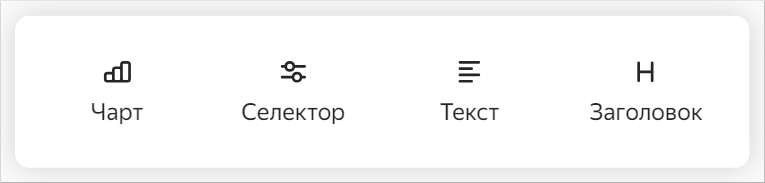
  3. На панели в нижней части страницы зажмите Заголовок и перетащите его в нужную область.
    image

  4. Настройте виджет:

    • Введите текст заголовка.

    • Выберите размер текста из предустановленных: XS, S, M, L, XL.

    • (опционально) Задайте цвет текста, выбрав из палитры.

    • (опционально) Задайте фон и прозрачность виджета отдельно для светлой и темной темы.

    • (опционально) Задайте скругление виджета.

    • (опционально) Включите опцию Подсказка и введите текст подсказки. Поле поддерживает язык разметки Markdown.

    • (опционально) Включите опцию Автовысота.

    • (опционально) Включите опцию Отображать в оглавлении.

  5. Нажмите кнопку Добавить. Виджет отобразится на дашборде. Для заголовка автоматически создается хеш и при наведении на заголовок отображается значок #.

Добавить в оглавлениеДобавить в оглавление

Чтобы добавить заголовок с якорной ссылкой в оглавление, в окне редактирования виджета включите опцию Отображать в оглавлении. При нажатии на заголовок в оглавлении страница дашборда автоматически прокручивается к соответствующему разделу и в адресной строке добавляется его хеш.

Чтобы оглавление отображалось на дашборде, включите опцию Оглавление в настройках дашборда.

Была ли статья полезна?

Предыдущая
Добавление текста на дашборд
Следующая
Добавление селектора JS на дашборд
Создавайте контент и получайте гранты!Готовы написать своё руководство? Участвуйте в контент-программе и получайте гранты на работу с облачными сервисами!
Подробнее о программе
Проект Яндекса
© 2026 ТОО «Облачные Сервисы Казахстан»