Добавление виджета с инсайтом на дашборд в Yandex DataLens

Для добавления виджета с инсайтом от Нейроаналитика на дашборд выполните следующее:
Важно
Если вы работаете с новой объектной моделью DataLens, включающей воркбуки и коллекции:
- На панели слева выберите Коллекции и воркбуки.
- Откройте нужный воркбук и выберите объект.
Продолжайте инструкцию с шага 2.
-
На панели слева нажмите Дашборды и выберите нужный дашборд.
-
В верхней части страницы нажмите кнопку Редактировать.
-
На панели в нижней части страницы зажмите Инсайт и перетащите его в нужную область.

-
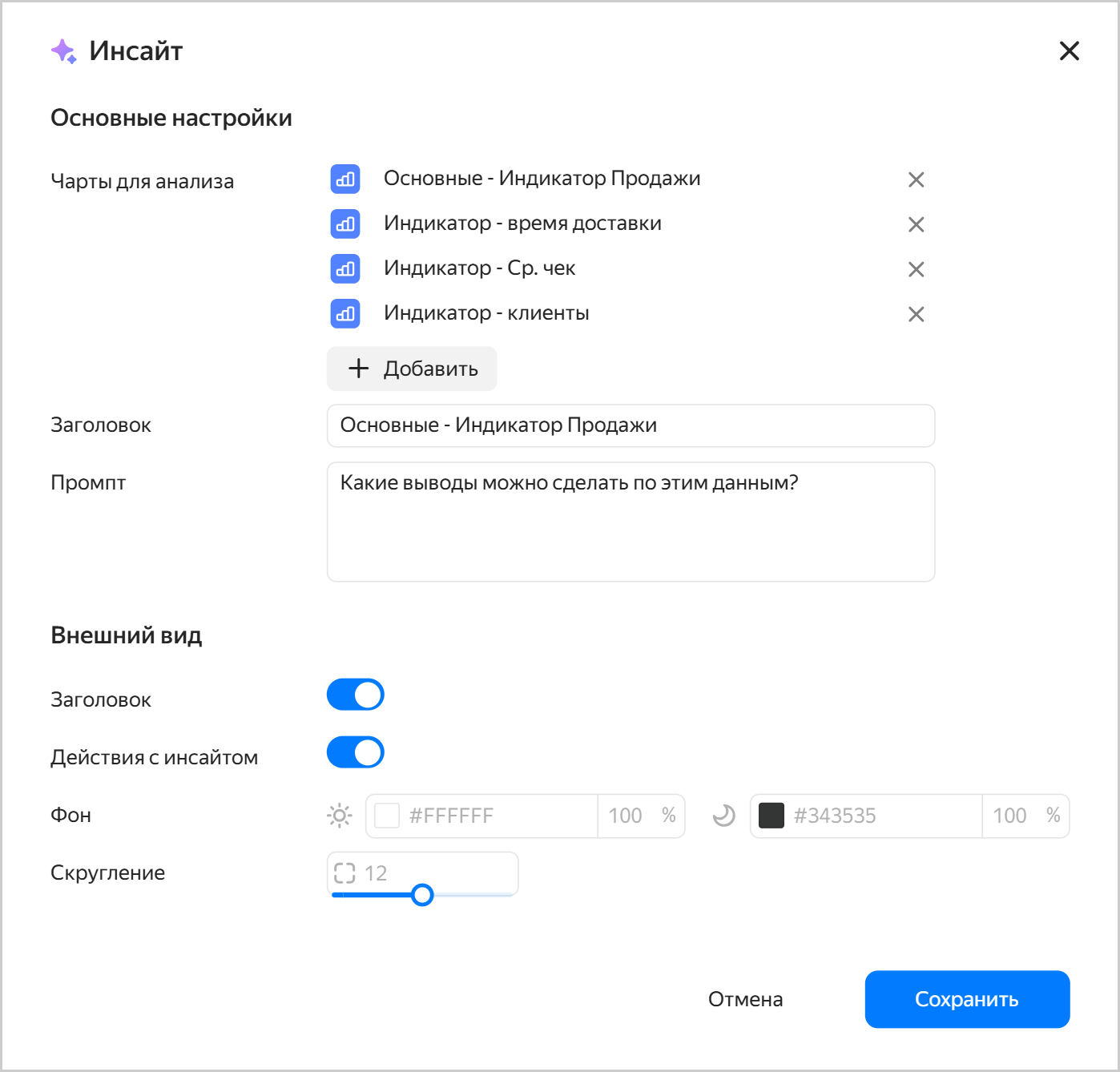
Укажите основные настройки виджета:
- Чарты для анализа. Нажмите кнопку Добавить и выберите чарт из списка чартов на текущей вкладке дашборда. В одном инсайте можно указать до пяти чартов с текущей вкладки дашборда. С помощью Нейроаналитика можно обнаружить взаимосвязи в данных, которые не видны на отдельных графиках.
- Заголовок. Задает имя виджета (по умолчанию — название выбранного чарта). Отображается в верхней части виджета, если опция Заголовок в блоке Внешний вид включена (по умолчанию).
- Промпт. Введите вопрос, на который будет отвечать Нейроаналитик.
Укажите настройки внешнего вида виджета:
-
Заголовок. Опция задает отображение заголовка инсайта.
-
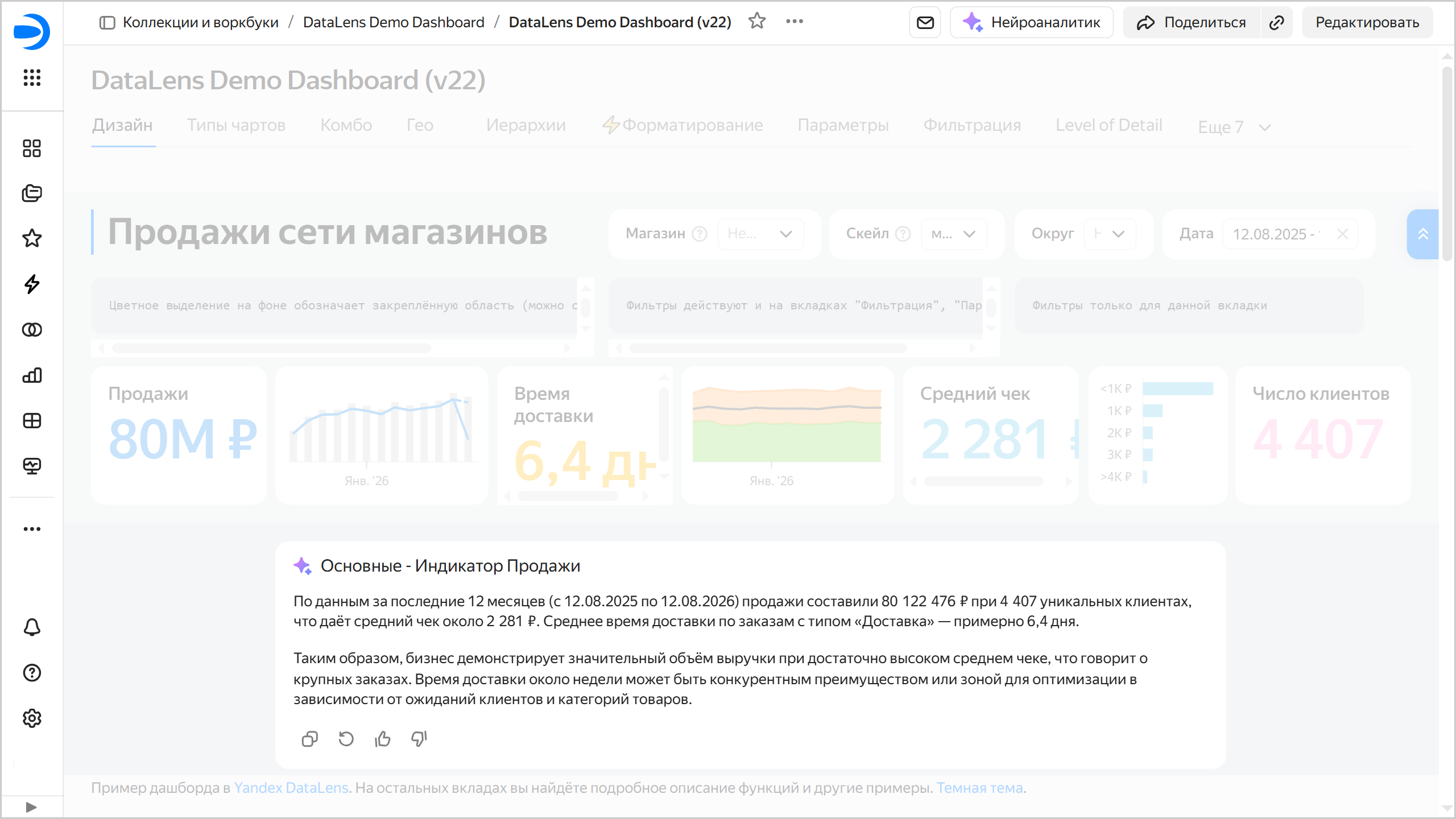
Действия с инсайтом. Опция задает отображение внизу инсайта панели действий:
- Копировать. Копирует содержимое инсайта в буфер.
- Ещё раз. Обновляет ответ инсайта.
- Хороший ответ. Положительно оценивает ответ инсайта.
- Плохой ответ. Отрицательно оценивает ответ инсайта.
-
Фон. Задает цвет фона и прозрачность виджета отдельно для светлой и темной темы.
-
Скругление. Задает скругление виджета.
Пример настроек виджета с инсайтом
-
Нажмите кнопку Добавить. Виджет отобразится на дашборде.
-
В правом верхнем углу дашборда нажмите кнопку Сохранить. Нейроаналитик проанализирует указанный чарт и сформирует выводы на основе данных и пользовательского промпта. Результат в Инсайте будет обновляться каждый раз при открытии дашборда. Если в чарте, с которым связан виджет Инсайт, изменятся данные, в верхней части виджета появится кнопка Обновить.
Пример содержимого виджета с инсайтом