Yandex Cloud
Поиск
Связаться с экспертомПопробовать бесплатно
  • Кейсы
  • Документация
  • Блог
  • Все сервисы
    • Cloud Interconnect
    • Cloud Backup
    • Compute Cloud
    • Object Storage
    • Managed Service for Kubernetes®
    • Managed Service for PostgreSQL
    • Managed Service for ClickHouse®
    • Monium
    • Cloud CDN
    • Network Load Balancer
    • Virtual Private Cloud
    • Cloud DNS
    • Application Load Balancer
    • Yandex Cloud Router
    • Managed Service for MySQL®
    • Managed Service for Valkey™
    • Managed Service for Apache Spark™
    • Managed Service for OpenSearch
    • Managed Service for Apache Kafka®
    • Data Transfer
    • Yandex MPP Analytics Engine for PostgreSQL
    • Managed Service for YDB
    • SpeechKit
    • Yandex Identity Hub
    • Key Management Service
    • Certificate Manager
    • Yandex Lockbox
    • Audit Trails
    • Container Registry
    • Managed Service for Prometheus®
    • Message Queue
    • Identity and Access Management
    • Yandex Cloud Console
    • Resource Manager
    • Yandex Cloud Billing
    • Cloud Apps
    • Yandex AI Studio
    • Yandex BareMetal
    • Smart Web Security
    • Security Deck
    • Yandex Cloud Video
    • Stackland
    • Yandex StoreDoc
    • Yandex Managed Service for Apache Airflow®
    • Data Processing
    • Yandex MetaData Hub
    • Yandex WebSQL
    • DataLens
    • Yandex Search API
    • SpeechSense
    • DataSphere
    • Vision OCR
    • Translate
    • Cloud Registry
    • SmartCaptcha
    • Cloud Desktop
    • SourceCraft Code Assistant
    • Managed Service for GitLab
    • Cloud Functions
    • API Gateway
    • Yandex Cloud Postbox
    • Serverless Integrations
    • IoT Core
    • Serverless Containers
    • Cloud Notification Service
    • Yandex Query
  • Статус работы сервисов
  • Marketplace
    • Доступны в регионе
    • Инфраструктура и сеть
    • Платформа данных
    • Искусственный интеллект
    • Безопасность
    • Инструменты DevOps
    • Бессерверные вычисления
    • Управление ресурсами
  • Все решения
    • По отраслям
    • По типу задач
    • Экономика платформы
    • Безопасность
    • Техническая поддержка
    • Каталог партнёров
    • Обучение и сертификация
    • Облако для стартапов
    • Облако для крупного бизнеса
    • Центр технологий для общества
    • Партнёрская программа
    • Поддержка IT-бизнеса
    • Облако для фрилансеров
    • Обучение и сертификация
    • Блог
    • Документация
    • Мероприятия и вебинары
    • Контакты, чаты и сообщества
    • Идеи
    • Калькулятор цен
    • Тарифы
    • Акции и free tier
  • Кейсы
  • Документация
  • Блог
Создавайте контент и получайте гранты!Готовы написать своё руководство? Участвуйте в контент-программе и получайте гранты на работу с облачными сервисами!
Подробнее о программе
Проект Яндекса
© 2026 ТОО «Облачные Сервисы Казахстан»
Yandex DataLens
RU
  • Нейроаналитик DataLens
    • Обзор
    • Виджеты
    • Связь
    • Селекторы
    • Фильтрация чартов чартами
    • Настройки дашборда
    • Рассылки
    • Версионирование
    • Параметры
    • Нейроаналитик на дашборде
    • Тренды и сглаживания в чартах на дашборде
    • Markdown
      • Создание дашборда
        • Добавление чарта на дашборд
        • Добавление селектора на дашборд
        • Добавление текста на дашборд
        • Добавление заголовка на дашборд
        • Добавление селектора JS на дашборд

        • Добавление виджета с инсайтом на дашборд
        • Копирование виджетов на дашборде
      • Добавление информации о дашборде
      • Настройка фильтрации чартами
      • Управление доступом к дашборду
  • Галерея в DataLens
  • Аудитные логи Audit Trails
  1. Дашборды
  2. Пошаговые инструкции
  3. Виджеты на дашборде
  4. Добавление селектора JS на дашборд

Добавление селектора JS на дашборд

Статья создана
Yandex Cloud
Обновлена 16 июня 2026 г.
Открыть в Markdown

Перед добавлением селектора убедитесь, что у вас есть право доступа Редактирование или Администрирование на дашборд. Подробнее в разделе Права доступа к объектам.

Чтобы добавить селектор на дашборд:

  1. На панели слева нажмите Дашборды и выберите нужный дашборд.

  2. В верхней части страницы нажмите Редактировать.

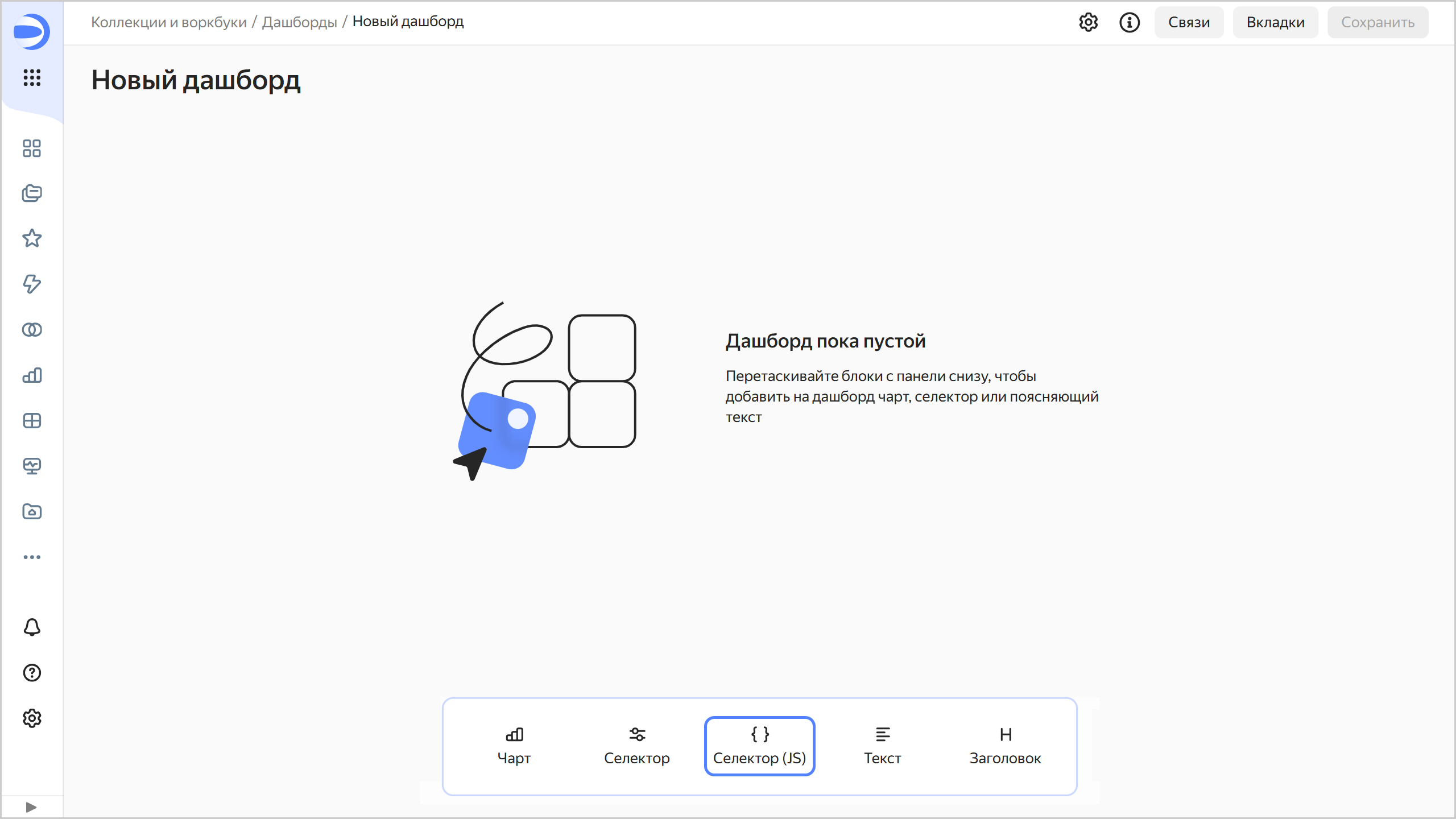
  3. На панели в нижней части страницы выберите виджет Селектор (JS).
    image

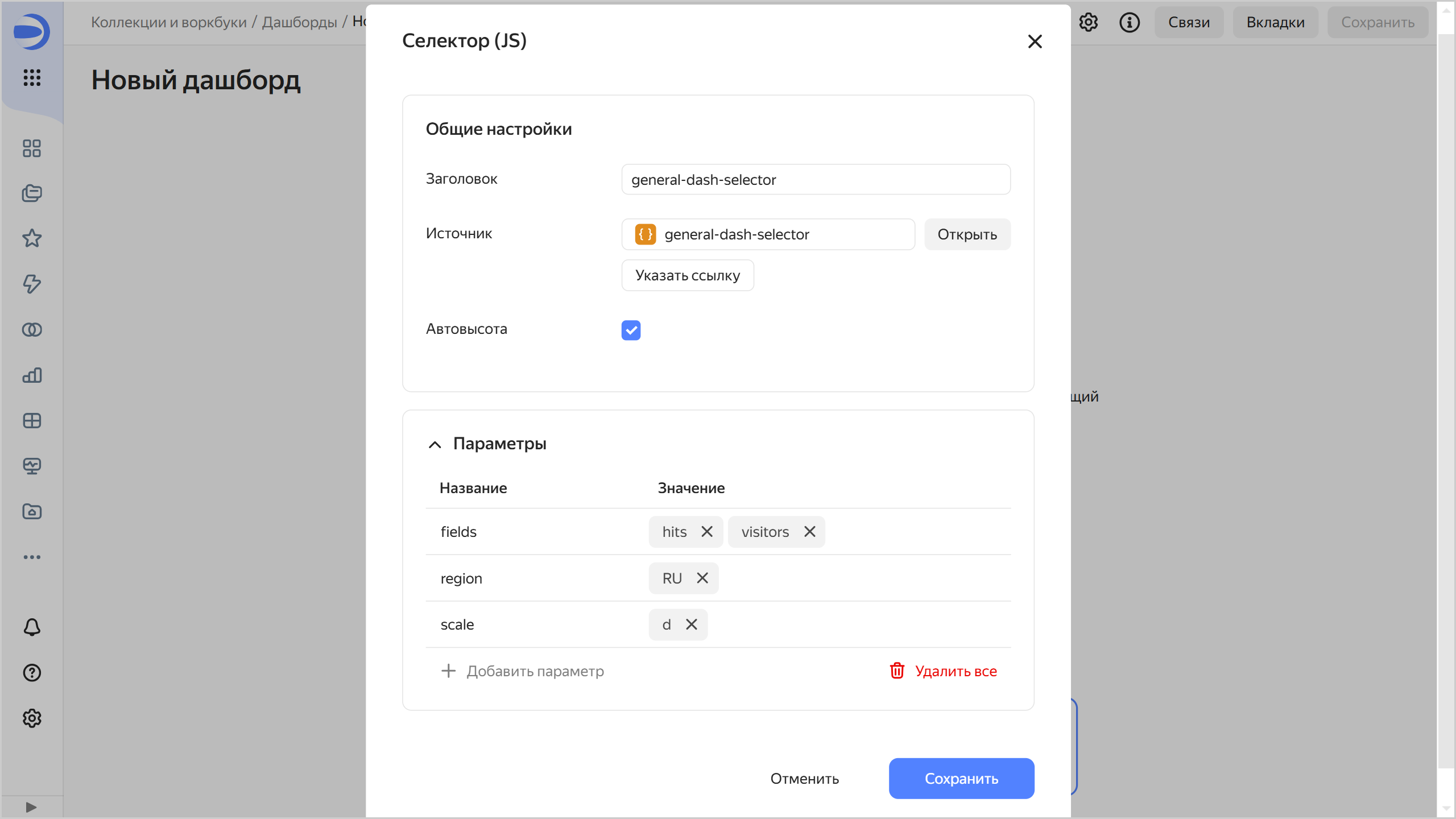
  4. Укажите параметры селектора:

    • Заголовок — используется для выбора селектора при установлении связи с другими виджетами.

    • Источник — задает селектор, созданный в Editor. Выберите селектор:

      Из списка объектов
      По ссылке

      Нажмите Выбрать и выберите селектор из списка объектов. Если селектор уже выбран, вы можете перейти к его редактированию. Для этого нажмите Открыть справа от селектора.

      Нажмите Указать ссылку. В поле ввода вставьте ссылку на нужный селектор и ниже нажмите OK.

    • Показать на вкладках — выберите, как селектор будет отображаться на дашборде:

      • Текущая вкладка <название_вкладки> (по умолчанию) — селектор будет отображаться на указанной вкладке.
      • Выбранные вкладки — отметьте одну или несколько вкладок, на которых нужно отображать селектор. По умолчанию отмечена текущая вкладка.
      • Все вкладки — селектор будет отображаться на всех вкладках.
    • Фон — задает цвет фона и прозрачность виджета отдельно для светлой и темной темы.

    • Скругление — задает скругление виджета.

    • Автовысота — включает автоматическую высоту для виджета на дашборде.

    • Параметры — устанавливает список параметров селектора и их значения по умолчанию. Для корректной работы виджета укажите здесь параметры селектора, перечисленные на вкладке Params.
      selector-js

  5. Нажмите Сохранить. Виджет отобразится на дашборде.

Была ли статья полезна?

Предыдущая
Добавление заголовка на дашборд
Следующая
Добавление виджета с инсайтом на дашборд
Создавайте контент и получайте гранты!Готовы написать своё руководство? Участвуйте в контент-программе и получайте гранты на работу с облачными сервисами!
Подробнее о программе
Проект Яндекса
© 2026 ТОО «Облачные Сервисы Казахстан»