Настройка квот

Этот рецепт покажет, как контролировать использование CPU, памяти и других ресурсов на уровне проекта.
Вы узнаете:
-
как работают квоты в Stackland;
-
как настроить квоту на уровне проекта через ресурс
Project; -
как проверить использование квот;
-
что делать при превышении квот.
Как работают квоты в Stackland
В Stackland квоты настраиваются на уровне проекта через ресурс Project. Квота ограничивает суммарное потребление ресурсов всеми пространствами имен, входящими в проект.
Поддерживаемые типы квот
|
Ресурс |
Описание |
|
|
Суммарный запрос CPU для всех подов во всех пространствах имен проекта |
|
|
Суммарный запрос памяти для всех подов |
|
|
Суммарный лимит CPU для всех подов |
|
|
Суммарный лимит памяти для всех подов |
|
|
Суммарный объем хранилища для всех PVC |
|
|
Максимальное количество подов в проекте |
|
|
Максимальное количество PVC в проекте |
|
|
Максимальное количество секретов в проекте |
|
|
Суммарное количество GPU для всех подов |
|
|
Максимальное количество бакетов Object Storage, которое можно создать |
|
|
Максимальный суммарный объем данных, который можно хранить во всех бакетах Object Storage |
Создание квоты на уровне проекта
Примечание
Квоты для проекта можно задавать как через CLI, так и через консоль управления.
-
В консоли управления перейдите на страницу Проекты.
-
Нажмите на ··· (три точки) напротив проекта
team-alpha. Если вы не создавали этот проект, обратитесь к рецепту Подготовка проекта и пространств имен команды.
-
Выберите Редактировать.
-
В блоке Квоты укажите тип ресурса и значения квоты. Для примера используйте значения:
-
limits.cpu— 4 -
limits.memory— 4 Gi -
pods— 1 -
requests.cpu— 2 -
requests.memory— 2 Gi -
secrets— 1
-
-
Нажмите Сохранить.
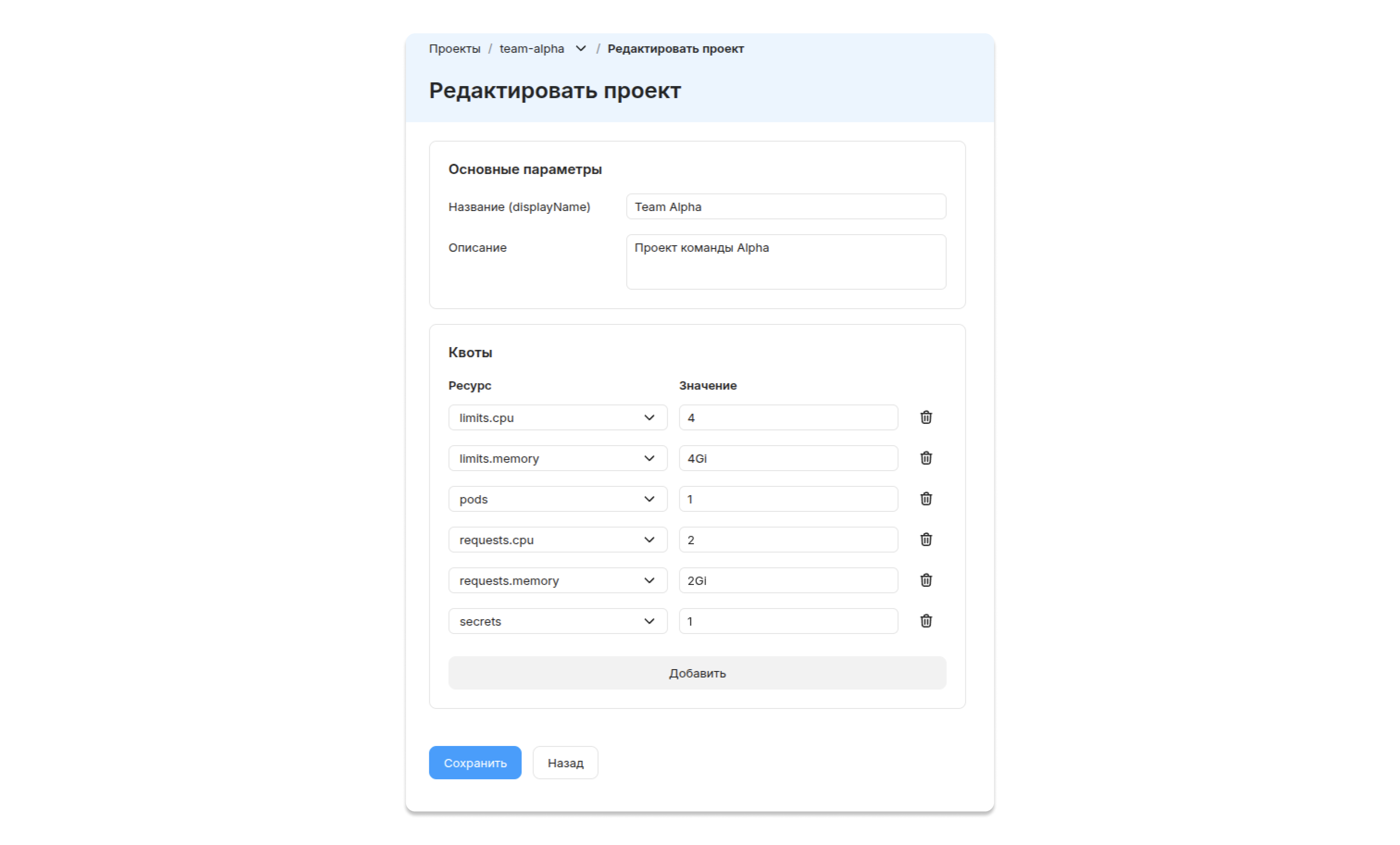
Шаг 1. Добавьте квоты в проект
-
Отредактируйте ресурс
Project:kubectl edit project team-alpha -
Добавьте секцию
spec.quotas, если она отсутствует:apiVersion: stackland.yandex.cloud/v1alpha1 kind: Project metadata: name: team-alpha spec: description: "Проект команды Alpha" quotas: requests.cpu: "2" limits.cpu: "4" requests.memory: "2Gi" limits.memory: "4Gi" secrets: "1" pods: "1"
Шаг 2. Проверьте применение квот
Для проверки квот воспользуйтесь командой describe:
kubectl describe project team-alpha
В выводе вы увидите заданные ранее квоты:
...
Spec:
  Description:   Проект команды Alpha
  Display Name:  Team Alpha
  Quotas:
    limits.cpu:       4
    limits.memory:    4Gi
    Pods:             1
    requests.cpu:     2
    requests.memory:  2Gi
    Secrets:          1
...
Проверка использования квот
Создайте объекты в кластере, чтобы увидеть, как меняется использование ресурсов в квотах.
Шаг 1. Проверьте текущее использование квот
Перед созданием нагрузки посмотрите текущее состояние:
kubectl describe project team-alpha | grep -A 20 Usage
Если ранее вы не создавали ресурсов в пространстве имен, то увидите нулевое использование всех ресурсов.
Шаг 2. Создайте под с запросом ресурсов
Создайте файл test-pod.yaml:
apiVersion: v1
kind: Pod
metadata:
  name: test-pod-1
  namespace: team-alpha-dev
spec:
  containers:
  - name: nginx
    image: nginx:latest
    resources:
      requests:
        cpu: "500m"
        memory: "256Mi"
      limits:
        cpu: "1000m"
        memory: "512Mi"
Примените манифест:
kubectl apply -f test-pod.yaml
Шаг 3. Проверьте изменение использования квот
Использование квот можно посмотреть с помощью describe:
kubectl describe project team-alpha | grep -A 20 Usage
Теперь в status.usage должны появиться значения:
  Usage:
    count/persistentvolumeclaims:  0
    count/pods:                    1
    limits.cpu:                    1
    limits.ephemeral-storage:      0
    limits.memory:                 512Mi
    requests.cpu:                  500m
    requests.ephemeral-storage:    0
    requests.memory:               256Mi
    requests.storage:              0
    Secrets:                       0
Также расход квот можно посмотреть в консоли управления — в разделе Основное в соответствующем проекте.
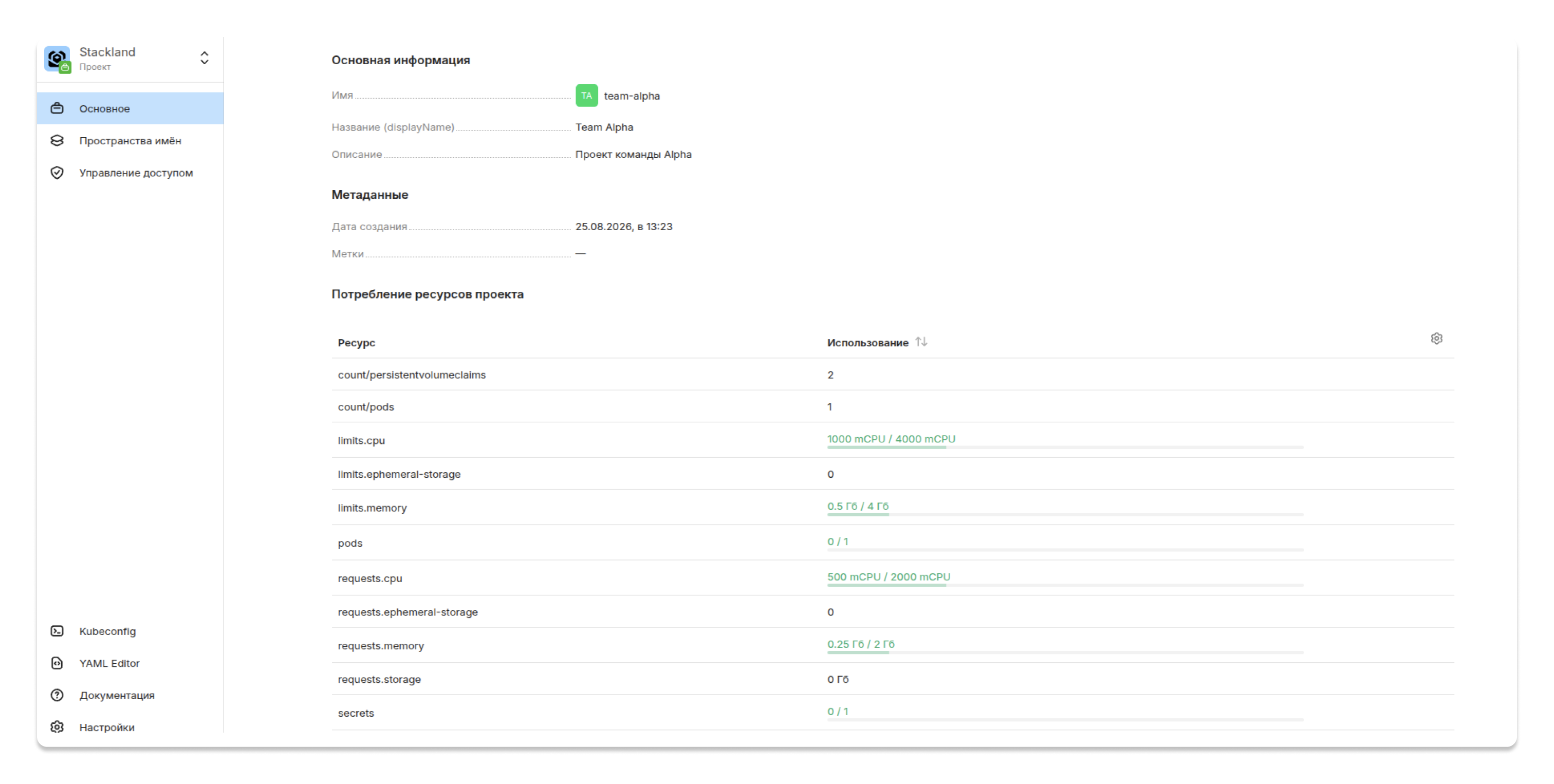
Шаг 4. Создайте второй под с превышением квот
Создайте второй под с превышением квот по CPU, но уже в другом пространстве имен — team-alpha-dev.
Создайте файл test-pod-2.yaml:
apiVersion: v1
kind: Pod
metadata:
  name: test-pod-2
  namespace: team-alpha-dev
spec:
  containers:
  - name: nginx
    image: nginx:latest
    resources:
      requests:
        cpu: "2000m"
        memory: "256Mi"
      limits:
        cpu: "3000m"
        memory: "512Mi"
kubectl apply -f test-pod-2.yaml
При создании вы получите ошибку, которая сообщит, лимит какой квоты исчерпан и насколько:
Error from server (Forbidden): error when creating "test-pod-2.yaml": admission webhook "validate-v1-pod-quota.stackland.yandex.cloud" denied the request: quota exceeded: requests.cpu (requested: 2, available: 1500m, limit: 2)
Текст ошибки указывает, что вы достигли предела по квоте requests.cpu и что запрашивается 2 CPU (или 2000m), а доступно только 1500m при максимальной квоте в 2 CPU (2000m). Доступно 1500m, поскольку на создание test-pod-1 вы потратили 500m из квоты (2000m).
Что делать при достижении лимита
Когда лимит квоты достигнут, новые ресурсы создать нельзя. Дальше расскажем о способах решения этой проблемы.
Примечание
Речь пойдет о квотах на CPU и память.
-
Оптимизация. Уменьшите requests и limits в манифестах приложений, если это возможно.
-
Удаление ресурсов. Удалите ресурсы, которые не используются.
-
HPA. Включите HPA (Horizontal Pod Autoscaler) для автоматического масштабирования. Сервисы, которые не испытывают значительной нагрузки, будут развернуты в меньшем количестве экземпляров, что освободит ресурсы для других рабочих нагрузок.
-
Увеличение квот, если это возможно.
-
Перераспределение ресурсов. По возможности перенесите рабочие нагрузки в другие проекты.
Итоги
Вы настроили квоты для проекта team-alpha. Что важно запомнить:
-
Квота на уровне проекта ограничивает суммарное потребление ресурсов всеми пространствами имен проекта.
-
Проверить использование квот можно через
describeили консоль управления. -
При попытке создать ресурс с превышением квоты вы получите ошибку
quota exceeded. -
В случае превышения квот попробуйте уменьшить requests и limits в манифестах приложений, удалить неиспользуемые ресурсы, включить HPA, перераспределить ресурсы или увеличить квоты.