Загрузка аудитных логов в SIEM Splunk


Создайте трейл, который будет загружать аудитные логи уровня конфигурации ресурсов отдельного каталога в бакет Yandex Object Storage с включенным шифрованием. Затем настройте непрерывную доставку логов в SIEM Splunk.
Решение, которое описано в руководстве, работает по следующей схеме:
- Трейл загружает логи в бакет Object Storage.
- Бакет монтируется через FUSE-интерфейс в файловую систему промежуточной ВМ.
- На промежуточной ВМ работает скрипт, который по расписанию забирает логи из бакета и отправляет их в Splunk.
Чтобы настроить доставку файлов аудитных логов из бакета в Splunk:
- Подготовьте облако к работе.
- Подготовьте окружение.
- Назначьте роли сервисному аккаунту.
- Создайте трейл.
- Подготовьте Splunk к импорту.
- Настройте NAT-шлюз для подсети с промежуточной ВМ.
- Создайте промежуточную ВМ.
- Визуализируйте данные в Splunk.
Часть шагов выполняется в Terraform.
Если созданные ресурсы вам больше не нужны, удалите их.
Перед началом работы
Если у вас еще нет интерфейса командной строки Yandex Cloud (CLI), установите и инициализируйте его.
По умолчанию используется каталог, указанный при создании профиля CLI. Чтобы изменить каталог по умолчанию, используйте команду yc config set folder-id <идентификатор_каталога>. Также для любой команды вы можете указать другой каталог с помощью параметров --folder-name или --folder-id.
Если вы обращаетесь к ресурсу по имени, поиск будет выполнен в каталоге по умолчанию. Если вы обращаетесь к ресурсу по идентификатору, поиск будет выполнен глобально — во всех каталогах с учетом прав доступа.
Зарегистрируйтесь в Yandex Cloud и создайте платежный аккаунт:
- Перейдите в консоль управления, затем войдите в Yandex Cloud или зарегистрируйтесь.
- На странице Yandex Cloud Billing убедитесь, что у вас подключен платежный аккаунт, и он находится в статусе
ACTIVEилиTRIAL_ACTIVE. Если платежного аккаунта нет, создайте его и привяжите к нему облако.
Если у вас есть активный платежный аккаунт, вы можете создать или выбрать каталог, в котором будет работать ваша инфраструктура, на странице облака.
Подробнее об облаках и каталогах.
Для успешного прохождения руководства у вас должен быть экземпляр Splunk с HTTP Event Collector, доступным с промежуточной ВМ на порте 8088.
Необходимые платные ресурсы
В стоимость поддержки инфраструктуры входит:
- использование виртуальных машин (тарифы Compute Cloud);
- плата за хранение данных в бакете (тарифы Object Storage);
- плата за операции с данными (тарифы Object Storage);
- плата за использование ключей KMS (тарифы Key Management Service).
Подготовьте окружение
Создайте новый бакет для загрузки в него аудитных логов
- В консоли управления выберите каталог, в котором хотите создать бакет.
- Перейдите в сервис Object Storage.
- Нажмите кнопку Создать бакет.
- На странице создания бакета:
-
Введите имя бакета в соответствии с правилами именования.
По умолчанию бакет с точкой в имени доступен только по протоколу HTTP. Чтобы бакет поддерживал протокол HTTPS, загрузите собственный сертификат безопасности в Object Storage.
-
При необходимости ограничьте максимальный размер бакета.
Размер
0означает отсутствие ограничений и аналогичен отключенной опции Установить максимальный размер бакета. -
В полях Чтение объектов, Чтение списка объектов и Чтение настроек выберите
С авторизацией. -
Выберите класс хранилища по умолчанию.
-
Нажмите кнопку Создать бакет для завершения операции.
-
Создайте ключ шифрования в сервисе Key Management Service
-
В консоли управления выберите каталог с бакетом.
-
Перейдите в сервис Key Management Service.
-
Нажмите кнопку Создать ключ и задайте атрибуты ключа:
- Имя и опциональное описание в свободной форме.
- Алгоритм шифрования, например AES-256.
- Период ротации (частота смены версии ключа по умолчанию).
- Нажмите кнопку Создать.
Вместе с ключом создается его первая версия: нажмите на ключ в списке, чтобы открыть страницу с его атрибутами.
Включите шифрование бакета
-
В консоли управления перейдите в бакет, для которого хотите настроить шифрование.
-
Перейдите на вкладку Безопасность, затем на вкладку Шифрование.
-
В поле Ключ KMS выберите ключ или создайте новый:
- Если в каталоге еще нет ключей, нажмите кнопку Создать ключ. Если ключи есть, но они вам не подходят, нажмите кнопку Создать.
- Введите имя ключа.
- Выберите алгоритм шифрования и период ротации.
- Нажмите Создать.
-
Нажмите кнопку Сохранить.
Создайте сервисный аккаунт
-
В консоли управления выберите каталог, в котором вы хотите создать сервисный аккаунт.
-
Перейдите в сервис Identity and Access Management.
-
Нажмите кнопку Создать сервисный аккаунт.
-
Введите имя сервисного аккаунта. Требования к имени:
- длина — от 3 до 63 символов;
- может содержать строчные буквы латинского алфавита, цифры и дефисы;
- первый символ — буква, последний — не дефис.
-
Нажмите кнопку Создать.
Назначьте роли сервисному аккаунту
-
Назначьте роль audit-trails.viewer на каталог, с ресурсов которого будут собираться аудитные логи:
yc resource-manager folder add-access-binding \
--role audit-trails.viewer \
--id <идентификатор_каталога> \
--service-account-id <идентификатор_сервисного_аккаунта>
Где:
--role— назначаемая роль.--id— идентификатор каталога, с которого будут собираться аудитные логи.--service-account-id— идентификатор сервисного аккаунта.
-
Назначьте роль storage.uploader на каталог, в котором будет находиться трейл:
yc resource-manager folder add-access-binding \
--role storage.uploader \
--id <идентификатор_каталога> \
--service-account-id <идентификатор_сервисного_аккаунта>
Где:
--role— назначаемая роль.--id— идентификатор каталога, в котором будет находиться трейл.--service-account-id— идентификатор сервисного аккаунта.
-
Назначьте роль kms.keys.encrypterDecrypter на ключ шифрования:
yc kms symmetric-key add-access-binding \
--role kms.keys.encrypterDecrypter \
--id <идентификатор_KMS-ключа> \
--service-account-id <идентификатор_сервисного_аккаунта>
Где:
--role— назначаемая роль.--id— идентификатор KMS-ключа.--service-account-id— идентификатор сервисного аккаунта.
Создайте трейл
Чтобы создать трейл, убедитесь, что у вас есть роли:
iam.serviceAccounts.userна сервисный аккаунт;audit-trails.editorна каталог, где будет находиться трейл;audit-trails.viewerна каталог, с которого будут собираться аудитные логи;storage.viewerна бакет или каталог.
-
В консоли управления выберите каталог, в котором вы хотите создать трейл.
-
Перейдите в сервис Audit Trails.
-
Нажмите кнопку Создать трейл.
-
В блоке Назначение задайте параметры объекта назначения:
- Назначение —
Object Storage. - Бакет — имя бакета, в который будут загружаться аудитные логи.
- Префикс объекта — необязательный параметр, участвует в полном имени файла аудитного лога.
Примечание
Используйте префикс, если вы храните аудитные логи и сторонние данные в одном и том же бакете. Не используйте одинаковый префикс для логов и других объектов в бакете, так как в этом случае логи и сторонние объекты могут перезаписать друг друга.
- Ключ шифрования — укажите ключ шифрования, которым зашифрован бакет.
- Назначение —
-
В блоке Сбор логов с управляющего слоя:
- Включите сбор логов.
- Ресурс — выберите
Каталог. - Каталог — не требует заполнения, содержит имя текущего каталога.
-
В блоке Сбор логов со слоя данных отключите сбор логов.
-
В блоке Сервисный аккаунт выберите сервисный аккаунт, от имени которого трейл будет загружать файлы аудитного лога в бакет.
-
В поле Имя укажите имя создаваемого трейла.
-
Нажмите кнопку Создать.
Важно
Решение будет удалять логи из бакета после экспорта в Splunk. Если вам нужно хранить логи в бакете, создайте отдельные бакет и трейл.
Подготовьте Splunk к импорту
Включите HTTPEventCollector и получите токен Event Collector по инструкции.
Настройте NAT-шлюз для подсети с промежуточной ВМ
- Создайте NAT-шлюз:
-
В консоли управления выберите каталог с подсетью для промежуточной ВМ.
-
Перейдите в сервис Virtual Private Cloud.
-
На панели слева выберите Шлюзы.
-
Нажмите кнопку Создать шлюз.
-
Задайте имя шлюза. Требования к имени:
- длина — от 3 до 63 символов;
- может содержать строчные буквы латинского алфавита, цифры и дефисы;
- первый символ — буква, последний — не дефис.
-
По умолчанию выбран тип шлюза
NAT-шлюз. -
Нажмите кнопку Сохранить.
-
- Создайте таблицу маршрутизации:
- На панели слева выберите Таблицы маршрутизации.
- Нажмите кнопку Создать таблицу маршрутизации, чтобы создать новую таблицу, или выберите одну из существующих.
- Нажмите кнопку Добавить маршрут.
- В открывшемся окне в поле Next hop выберите
Шлюз. - В поле Шлюз выберите созданный NAT-шлюз. Префикс назначения заполнится автоматически.
- Нажмите кнопку Добавить.
- Нажмите кнопку Сохранить.
- Привяжите таблицу маршрутизации к подсети, в которой будет развернута промежуточная ВМ, чтобы направить трафик из нее через NAT-шлюз:
- На панели слева выберите Подсети.
- В строке нужной подсети нажмите кнопку .
- В открывшемся меню выберите пункт Привязать таблицу маршрутизации.
- В открывшемся окне выберите созданную таблицу в списке.
- Нажмите кнопку Привязать.
Создайте ВМ для непрерывной доставки логов в Splunk
-
Если у вас еще нет Terraform, установите его и настройте провайдер Yandex Cloud.
Чтобы управлять инфраструктурой с помощью Terraform от имени сервисного аккаунта или пользовательских аккаунтов: аккаунта на Яндексе, федеративного аккаунта и локального пользователя, аутентифицируйтесь соответствующим способом.
-
Склонируйте репозиторий из Yandex Cloud Security Solution Library:
git clone https://github.com/yandex-cloud-examples/yc-export-auditlogs-to-splunk.git -
Создайте подкаталог в каталоге
/yc-export-auditlogs-to-splunk/terraform/и перейдите в него. -
Создайте конфигурационный файл с вызовом модуля
yc-splunk-trail:module "yc-splunk-trail" { source = "../modules/yc-splunk-trail/" folder_id = "<идентификатор_каталога>" splunk_token = "<токен_Event_Collector>" splunk_server = "https://<адрес_сервера_splunk>" bucket_name = "<имя_бакета>" bucket_folder = "<имя_корневой_папки_в_бакете>" sa_id = "<идентификатор_сервисного_аккаунта>" coi_subnet_id = "<идентификатор_подсети>" }Где:
folder_id— идентификатор каталога.splunk_token— токен Event Collector, полученный в Splunk.splunk_server— адрес вашего сервера Splunk в форматеhttps://<имя_или_адрес_хоста>. Не указывайте порт: модуль добавляет8088автоматически.bucket_name— имя бакета.bucket_folder— имя корневой папки в бакете.sa_id— идентификатор сервисного аккаунта.coi_subnet_id— идентификатор подсети с настроенным NAT-шлюзом.
-
Проверьте корректность конфигурационных файлов:
terraform planЕсли конфигурация описана верно, в терминале отобразится список создаваемых ресурсов и их параметров. Если в конфигурации есть ошибки, Terraform на них укажет.
-
Разверните облачные ресурсы.
-
Если в конфигурации нет ошибок, выполните команду:
terraform apply -
Подтвердите создание ресурсов: в терминале введите
yesи нажмите Enter.
-
Визуализируйте данные в Splunk
-
Перейдите в Splunk и выполните поиск событий, созданных сервисным аккаунтом:
index="main" authentication.subject_type="SERVICE_ACCOUNT" | stats count by event_type -
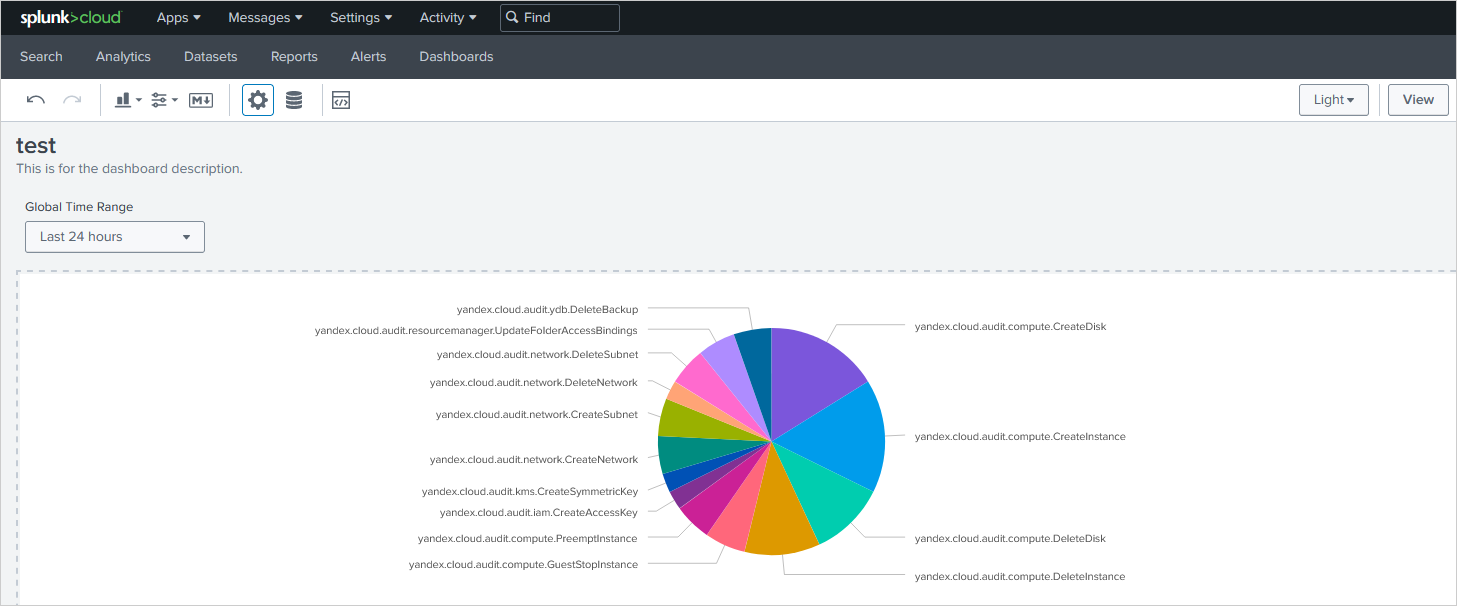
Для визуализации результатов перейдите на вкладку Visualization и выберите удобный формат (
LineChart,PieChartи т. д.):Пример визуализации данных:
Как удалить созданные ресурсы
Чтобы перестать платить за созданные ресурсы:
-
Удалите ресурсы, созданные с помощью Terraform:
-
Выполните команду:
terraform destroyВажно
Terraform удалит все ресурсы, созданные в текущей конфигурации: сети, подсети, виртуальные машины и т. д.
После выполнения команды в терминал будет выведен список удаляемых ресурсов.
-
Для подтверждения удаления введите
yesи нажмите Enter.
-