Разметка метаданных

Для первичного распределения метаданных, например по отделам компании, применяются домены и поддомены. Для более детальной разметки метаданных вы можете использовать:
Вы можете разметить весь набор данных (например, таблицу PostgreSQL) и отдельные его части (например, отдельное поле).
Для разметки данных и создания новых элементов разметки вам потребуется роль Администрирование метаданных.
Домены и поддомены
Домен — это группа метаданных. Домены позволяют группировать метаданные под потребности вашего рабочего процесса, например по принадлежности метаданных к конкретному отделу компании или направлению бизнеса. Для каждого домена можно создать поддомен для более детальной группировки метаданных.
Каждому набору метаданных или элементу в нем можно назначить только один домен или поддомен. При этом для разных элементов в наборе метаданных можно назначить разные домены или поддомены.
Максимальное количество доменов в каталоге определяется квотами сервиса. Максимальная глубина вложенности доменов — 5.
Классификации и теги
Классификация — это группа тегов, которые используются для разметки метаданных.
Максимальное количество классификаций в каталоге определяется квотами сервиса.
Теги — это метки, которые используются для разметки данных по их типам, например чувствительные данные, характеристики таблиц и т. д. Одному и тому же набору метаданных или элементу в нем может быть присвоено несколько тегов, в том числе из разных классификаций. Если в классификации включена опция Взаимоисключение, то на набор метаданных или элемент в нем может быть назначен только один тег из этой классификации.
Кроме наборов метаданных и элементов в них теги можно присвоить:
- доменам и поддоменам,
- глоссариям,
- отдельным терминам в глоссарии.
Максимальное количество тегов в классификации определяется квотами сервиса.
Глоссарии и термины
Глоссарий — это словарь узкоспециализированных терминов для определенной отрасли, с толкованием этих терминов. Глоссарии позволяют сформировать в компании единое понимание общей терминологии. В зависимости от границ применимости выделяются следующие глоссарии:
- Отраслевые — применимы для отдельной отрасли или направления работы.
- Проектные — применимы в рамках отдельного проекта или серии связанных проектов.
- Корпоративные — применимы для всех проектов и направлений деятельности компании.
Максимальное количество глоссариев в каталоге определяется квотами сервиса.
Термины — это понятия, которые используются для разметки данных по их семантическому значению в рамках бизнеса, например «выручка», «расходы» и т. д. Для каждого термина вы можете задать его синоним или создать дочерний термин для более детальной разметки данных. Одному и тому же набору метаданных или элементу в нем может быть присвоено несколько терминов, в том числе:
- термины из разных глоссариев;
- дочерние термины разных родительских терминов.
Максимальное количество терминов в глоссарии определяется квотами сервиса. Максимальная глубина вложенности терминов — 5.
Сначала создайте элементы разметки, затем перейдите к массовой или точечной разметке.
Создание элементов разметки
Создайте элементы разметки, которые будут описывать характер и структуру ваших метаданных:
- Создание домена
- Создание поддомена
- Создание глоссария
- Создание термина
- Создание классификации
- Создание тега
Создание домена
Чтобы создать домен:
- Перейдите в раздел Метаданные на вкладку Разметка данных.
- В панели навигации откройте раздел Домены.
- Нажмите Создать домен или рядом с разделом Домены в панели навигации.
- В форме Создание домена заполните поля:
- Имя — введите название домена.
- (Опционально) Описание — укажите, для чего нужен домен.
- (Опционально) Правила разметки — укажите контекст и правила разметки для этого объекта. AI-агент будет учитывать ваши рекомендации.
- (Опционально) Добавить тег — нажмите Добавить, чтобы присвоить теги.
- Нажмите Создать.
Создание поддомена
Домены могут быть многоуровневыми — поддомен можно создать и внутри другого поддомена. Чтобы создать поддомен:
- Перейдите в раздел Метаданные на вкладку Разметка данных.
- В панели навигации перейдите в раздел Домены и откройте домен, внутри которого нужно создать поддомен.
- Нажмите Добавить поддомен или рядом со строкой домена в панели навигации.
- В форме создания поддомена проверьте путь родительского домена (например,
Продажи > Продажи РФ) и заполните поля:- Имя — введите название поддомена.
- (Опционально) Описание — укажите, для чего нужен поддомен.
- (Опционально) Правила разметки — укажите контекст и правила разметки для этого объекта. AI-агент будет учитывать ваши рекомендации.
- (Опционально) Добавить тег — нажмите Добавить, чтобы присвоить теги.
- Нажмите Создать.
Создание глоссария
Глоссарий — это набор терминов, объединенных по теме. Чтобы создать глоссарий:
- Перейдите в раздел Метаданные на вкладку Разметка данных.
- В панели навигации откройте раздел Глоссарии и термины.
- Нажмите Создать глоссарий или рядом со строкой глоссария в панели навигации. Заполните поля:
- Имя — введите название глоссария.
- (Опционально) Описание — укажите, для чего нужен глоссарий.
- (Опционально) Правила разметки — укажите контекст и правила разметки для этого объекта. AI-агент будет учитывать ваши рекомендации.
- (Опционально) Добавить тег — нажмите Добавить, чтобы присвоить теги.
- Нажмите Создать.
Создание термина
Термин создается внутри глоссария и описывает отдельное понятие вашей предметной области. Чтобы создать термин:
- Перейдите в раздел Метаданные на вкладку Разметка данных.
- В панели навигации откройте раздел Глоссарии и термины (или конкретный глоссарий, в котором нужен термин).
- Нажмите Создать термин. Альтернативно нажмите рядом со строкой глоссария и выберите Создать термин. Затем заполните поля:
- Имя — введите название термина.
- (Опционально) Описание — укажите, для чего нужен термин.
- (Опционально) Правила разметки — укажите контекст и правила разметки для этого объекта. AI-агент будет учитывать ваши рекомендации.
- (Опционально) Синонимы — нажмите Добавить и укажите синонимы термина.
- (Опционально) Добавить тег — нажмите Добавить, чтобы присвоить теги.
- (Опционально) Связанные термины — нажмите Добавить и укажите термины, связь с которыми надо будет отслеживать.
- Нажмите Создать.
Создание классификации
Классификация — это группа тегов, объединенных по смыслу. Чтобы создать классификацию:
- Перейдите в раздел Метаданные на вкладку Разметка данных.
- В панели навигации откройте раздел Классификации и теги.
- Нажмите Создать классификацию или рядом со строкой классификации в панели навигации. Заполните поля:
- Имя — введите название классификации.
- (Опционально) Описание — укажите, для чего нужна классификация.
- (Опционально) Правила разметки — укажите контекст и правила разметки для этого объекта. AI-агент будет учитывать ваши рекомендации.
- Взаимоисключающие — с помощью переключателя укажите, можно ли применять к одному объекту несколько тегов из этой классификации. Если переключатель включен, к объекту можно применить только один тег из классификации.
- Нажмите Создать.
Создание тега
Тег создается внутри классификации. Одну и ту же классификацию можно наполнить несколькими тегами.
Чтобы создать тег:
- Перейдите в раздел Метаданные на вкладку Разметка данных.
- В панели навигации откройте раздел Классификации и теги и откройте нужную классификацию.
- Создайте тег одним из способов:
- На вкладке Теги нажмите кнопку Создать в правом верхнем углу.
- В панели навигации наведите курсор на классификацию, откройте меню действий и выберите Создать тег.
- Заполните поля тега:
- Имя — введите название тега.
- (Опционально) Описание — укажите, что означает тег.
- (Опционально) Правила разметки — укажите контекст и правила разметки для этого объекта. AI-агент будет учитывать ваши рекомендации.
- Нажмите Создать.
Массовая разметка
Вы можете присвоить элемент разметки сразу нескольким наборам или сегментам метаданных. Для массовой разметки метаданных:
- Перейдите в раздел Метаданные на вкладку Разметка данных.
- Перейдите в раздел Массовая разметка.
- Переключитесь на вкладку Метаданные и выберите наборы метаданных для присвоения или изменения элементов разметки.
- В правом нижнем углу выберите требуемое действие: Изменить теги, Изменить термины или Присвоить домен. В открывшемся окне отметьте, какие теги, термины или домен необходимо присвоить.
- Проверьте изменения на вкладках Классификации и теги, Глоссарии и термины и Домены.
Для удобства просмотра иерархии глоссариев и классификаций нажмите .
Для коррекции массовой разметки нажмите Редактировать таблицу, внесите правки для конкретного набора метаданных и нажмите Сохранить изменения.
Точечная разметка
Чтобы разметить конкретный набор метаданных:
- Перейдите в раздел Метаданные на вкладку Каталог ресурсов.
- В списке РЕСУРСЫ выберите нужный набор данных для разметки.
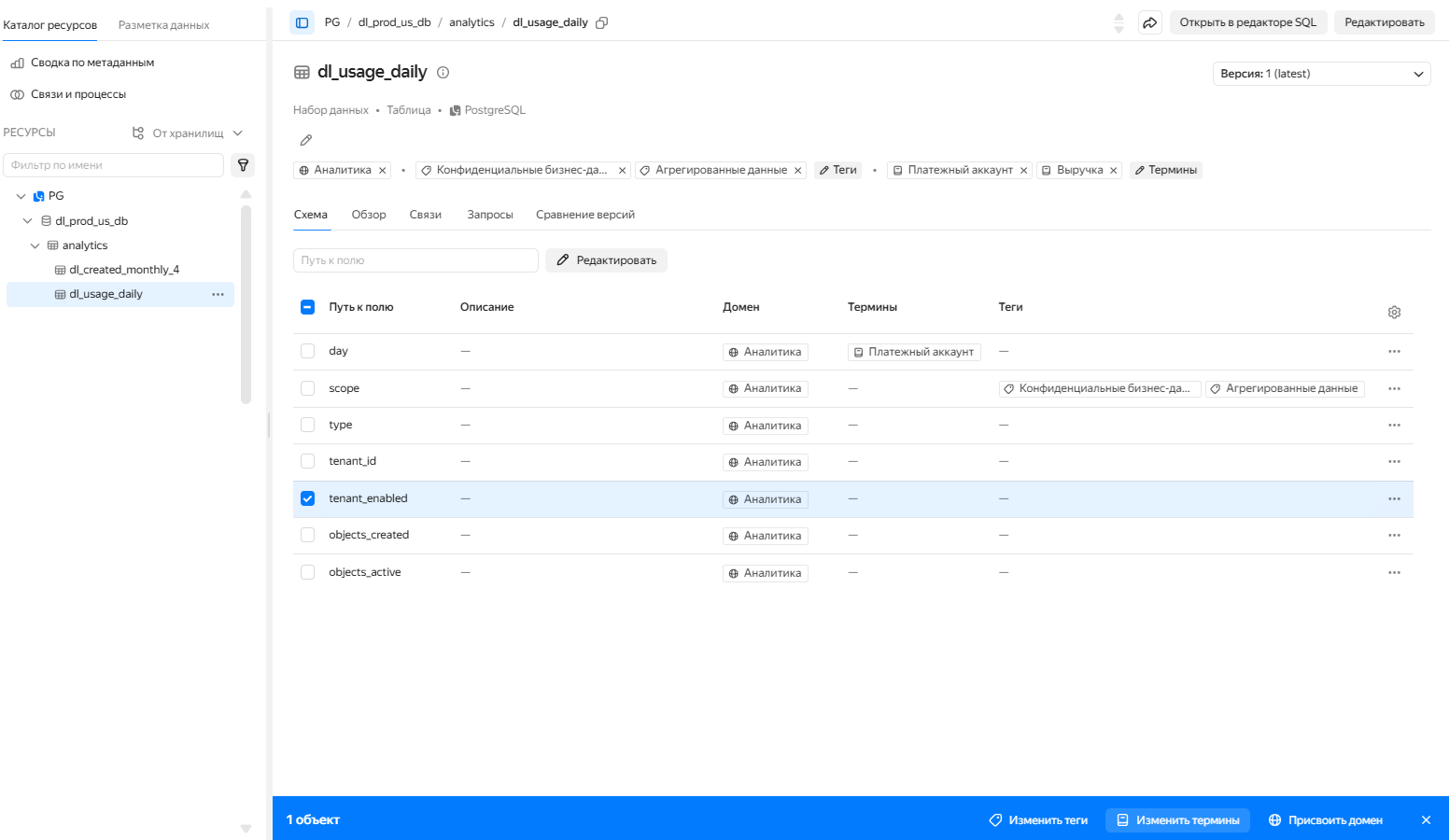
- В панели просмотра набора данных отметьте один или несколько элементов в списке (например, поля базы данных).
- В правом нижнем углу выберите требуемое действие: Изменить теги, Изменить термины или Присвоить домен. В открывшемся окне отметьте, какие теги, термины или домен необходимо присвоить.
- Для изменения элементов разметки для всего набора (например, для всей базы данных PostgreSQL) используйте кнопки для тегов, терминов и описания над таблицей с данными.
Настройка AI-разметки
AI-разметка помогает автоматически размечать метаданные: генерировать термины, теги и домены и составлять описания. В настройках AI-разметки задаются контекст вашего сервиса и правила, по которым работает ассистент. Чтобы настроить AI-разметку:
- Перейдите в раздел Метаданные на вкладку Разметка данных.
- Перейдите в раздел Настройки AI-разметки.
- В блоке Документация добавьте документацию по вашему сервису — это поможет ассистенту лучше понять его контекст. Перетащите файл в область загрузки. Загруженные файлы отображаются под областью загрузки.
- В блоке Правила AI-разметки задайте общие правила — контекст, который ассистент должен учитывать при разметке и генерации терминов, тегов и доменов. Выберите вкладку с нужным типом правил и введите правило в поле (например: «не создавай новые глоссарии, предлагай термины по типу клиентов»).
- Сохраните настройки одним из двух способов:
- Сохранить и переразметить — применить настройки и сразу переразметить данные.
- Сохранить для будущих загрузок — применить настройки только к будущим загрузкам.