Yandex Cloud
Поиск
Связаться с экспертомПопробовать бесплатно
  • Кейсы
  • Документация
  • Блог
  • Все сервисы
    • Cloud Interconnect
    • Cloud Backup
    • Cloud Registry
    • Yandex AI Studio
    • Compute Cloud
    • Object Storage
    • Managed Service for Kubernetes®
    • Yandex BareMetal
    • Smart Web Security
    • Security Deck
    • Managed Service for PostgreSQL
    • Managed Service for ClickHouse®
    • Monium
    • Cloud CDN
    • Network Load Balancer
    • Virtual Private Cloud
    • Cloud DNS
    • Application Load Balancer
    • Yandex Cloud Video
    • Stackland
    • Yandex Cloud Router
    • Yandex Managed Service for Trino
    • Managed Service for MySQL®
    • Managed Service for Valkey™
    • Managed Service for Apache Spark™
    • Yandex StoreDoc
    • Managed Service for OpenSearch
    • Managed Service for Apache Kafka®
    • Data Transfer
    • Yandex MPP Analytics Engine for PostgreSQL
    • Yandex Managed Service for Apache Airflow®
    • Data Processing
    • Yandex MetaData Hub
    • Managed Service for YDB
    • Managed Service for Sharded PostgreSQL
    • Managed Service for YTsaurus
    • Yandex WebSQL
    • DataLens
    • Yandex Search API
    • SpeechSense
    • SpeechKit
    • DataSphere
    • Vision OCR
    • Translate
    • Yandex Neurosupport
    • Yandex Cloud Detection and Response
    • Yandex Identity Hub
    • Key Management Service
    • Certificate Manager
    • Yandex Lockbox
    • Audit Trails
    • SmartCaptcha
    • Cloud Desktop
    • GOST Gateway
    • Yandex SIEM
    • SourceCraft Code Assistant
    • Container Registry
    • Managed Service for GitLab
    • SourceCraft
    • Managed Service for Prometheus®
    • Cloud Functions
    • API Gateway
    • Yandex Cloud Postbox
    • Message Queue
    • Serverless Integrations
    • IoT Core
    • Data Streams
    • Serverless Containers
    • Cloud Notification Service
    • Yandex Query
    • Identity and Access Management
    • Yandex Cloud Console
    • Resource Manager
    • Yandex Cloud Billing
    • Yandex Cloud Quota Manager
    • Cloud Apps
  • Статус работы сервисов
  • Marketplace
    • Популярные
    • Инфраструктура и сеть
    • Платформа данных
    • Искусственный интеллект
    • Безопасность
    • Инструменты DevOps
    • Бессерверные вычисления
    • Управление ресурсами
  • Все решения
    • По отраслям
    • По типу задач
    • Экономика платформы
    • Безопасность
    • Техническая поддержка
    • Каталог партнёров
    • Обучение и сертификация
    • Облако для стартапов
    • Облако для крупного бизнеса
    • Центр технологий для общества
    • Облако для интеграторов
    • Поддержка IT-бизнеса
    • Облако для фрилансеров
    • Обучение и сертификация
    • Блог
    • Документация
    • Контент-программа
    • Мероприятия и вебинары
    • Контакты, чаты и сообщества
    • Идеи
    • Калькулятор цен
    • Тарифы
    • Акции и free tier
  • Кейсы
  • Документация
  • Блог
Создавайте контент и получайте гранты!Готовы написать своё руководство? Участвуйте в контент-программе и получайте гранты на работу с облачными сервисами!
Подробнее о программе
Проект Яндекса
© 2026 ООО «Яндекс.Облако»
Yandex Container Registry
  • Начало работы
  • Yandex Container Solution
  • Управление доступом
  • Правила тарификации
  • Справочник Terraform
  • Метрики Monitoring
  • Аудитные логи Audit Trails
  • Решение проблем
  • Вопросы и ответы
  • Обучающие курсы

В этой статье:

  • Подготовка к работе
  • Создание реестра и базовые операции с Docker-образом

Как начать работать с Container Registry

Статья создана
Yandex Cloud
Улучшена
Обновлена 22 июля 2026 г.
Открыть в Markdown
  • Подготовка к работе
  • Создание реестра и базовые операции с Docker-образом

В этой инструкции вы создадите свой первый реестр и попробуете управлять Docker-образами.

Подготовка к работеПодготовка к работе

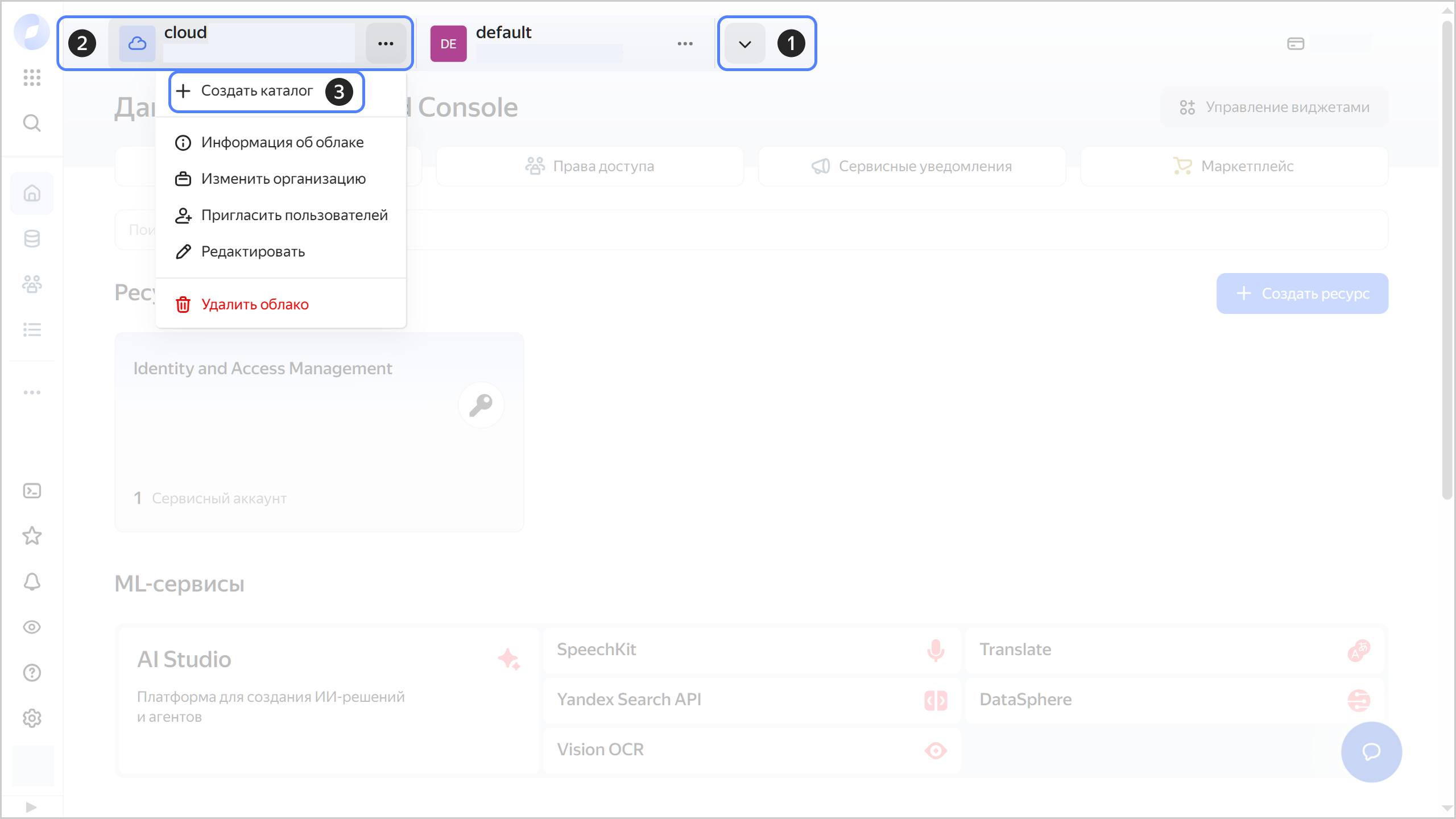
Для создания реестра вам понадобится каталог в Yandex Cloud. Если каталога еще нет, перед созданием реестра необходимо создать новый каталог:

  1. В консоли управления на панели сверху нажмите или и выберите нужное облако.

  2. Справа от названия облака нажмите .

  3. Выберите Создать каталог.

    create-folder1

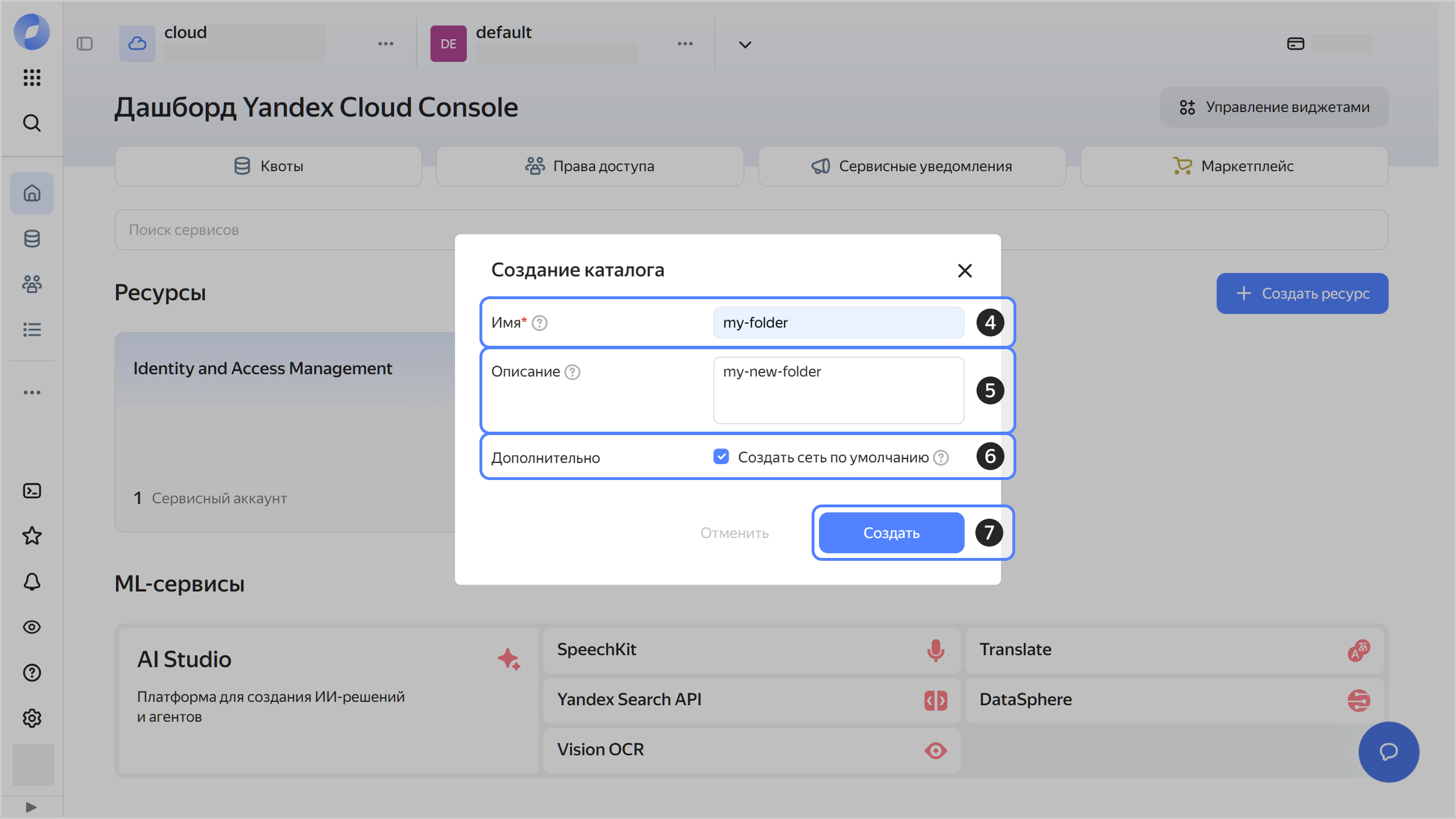
  4. Введите имя каталога. Требования к имени:

    • длина — от 3 до 63 символов;
    • может содержать строчные буквы латинского алфавита, цифры и дефисы;
    • первый символ — буква, последний — не дефис.
  5. (Опционально) Введите описание каталога.

  6. Выберите опцию Создать сеть по умолчанию. Будет создана сеть с подсетями в каждой зоне доступности. Также в этой сети будет создана группа безопасности по умолчанию, внутри которой весь сетевой трафик разрешен.

  7. Нажмите кнопку Создать.

    create-folder2

Чтобы работать с Container Registry и Docker-образами, установите Yandex Cloud CLI и настройте Docker.

Создание реестра и базовые операции с Docker-образомСоздание реестра и базовые операции с Docker-образом

  1. Создайте реестр в Container Registry:

    yc container registry create --name my-first-registry
    

    Результат:

    ..done
    id: crpc9qeoft23********
    folder_id: b1g0itj57rbj********
    name: my-first-registry
    status: ACTIVE
    created_at: "2018-12-25T12:24:56.286Z"
    

    Полученный ID далее будет использоваться для обращения к созданному реестру.

  2. Аутентифицируйтесь в Container Registry с помощью Docker credential helper:

    1. Сконфигурируйте Docker для использования docker-credential-yc:

      yc container registry configure-docker
      

      Результат:

      Credential helper is configured in '/home/<user>/.docker/config.json'
      

      При конфигурации сохраняется информация о текущем профиле пользователя.

      Важно

      Credential helper работает только при использовании Docker без sudo. О том, как настроить запуск Docker от имени текущего пользователя без использования sudo, читайте в официальной документации Docker.

    2. Проверьте, что Docker сконфигурирован.

      В конфигурационном файле /home/<user>/.docker/config.json должна появиться строка:

      "cr.yandex": "yc"
      
  3. Скачайте Docker-образ из репозитория Docker Hub:

    docker pull ubuntu
    
  4. Присвойте скачанному Docker-образу тег вида cr.yandex/<идентификатор_реестра>/<имя_Docker-образа>:<тег>:

    docker tag ubuntu \
    cr.yandex/<идентификатор_реестра>/ubuntu:hello
    
  5. Загрузите Docker-образ в репозиторий Container Registry:

    docker push \
    cr.yandex/<идентификатор_реестра>/ubuntu:hello
    
  6. Запустите Docker-образ:

    docker run \
    cr.yandex/<идентификатор_реестра>/ubuntu:hello
    

Полезные ссылкиПолезные ссылки

  • Создание реестра
  • Аутентификация в Container Registry
  • Создание Docker-образа
  • Загрузка Docker-образа
  • Скачивание Docker-образа
  • Запуск Docker-образа на виртуальной машине

Была ли статья полезна?

Следующая
Все инструкции
Создавайте контент и получайте гранты!Готовы написать своё руководство? Участвуйте в контент-программе и получайте гранты на работу с облачными сервисами!
Подробнее о программе
Проект Яндекса
© 2026 ООО «Яндекс.Облако»