Поделиться объектом в организации

Вы можете поделиться дашбордом, подключением, датасетом, чартом или отчетом с пользователями внутри организации.
Как поделиться объектом, зависит от его расположения — в воркбуке или в папке:
-
На панели слева выберите Коллекции и воркбуки.
-
Откройте нужный воркбук и выберите дашборд или чарт.
-
В верхней части объекта нажмите значок и выберите Поделиться.
-
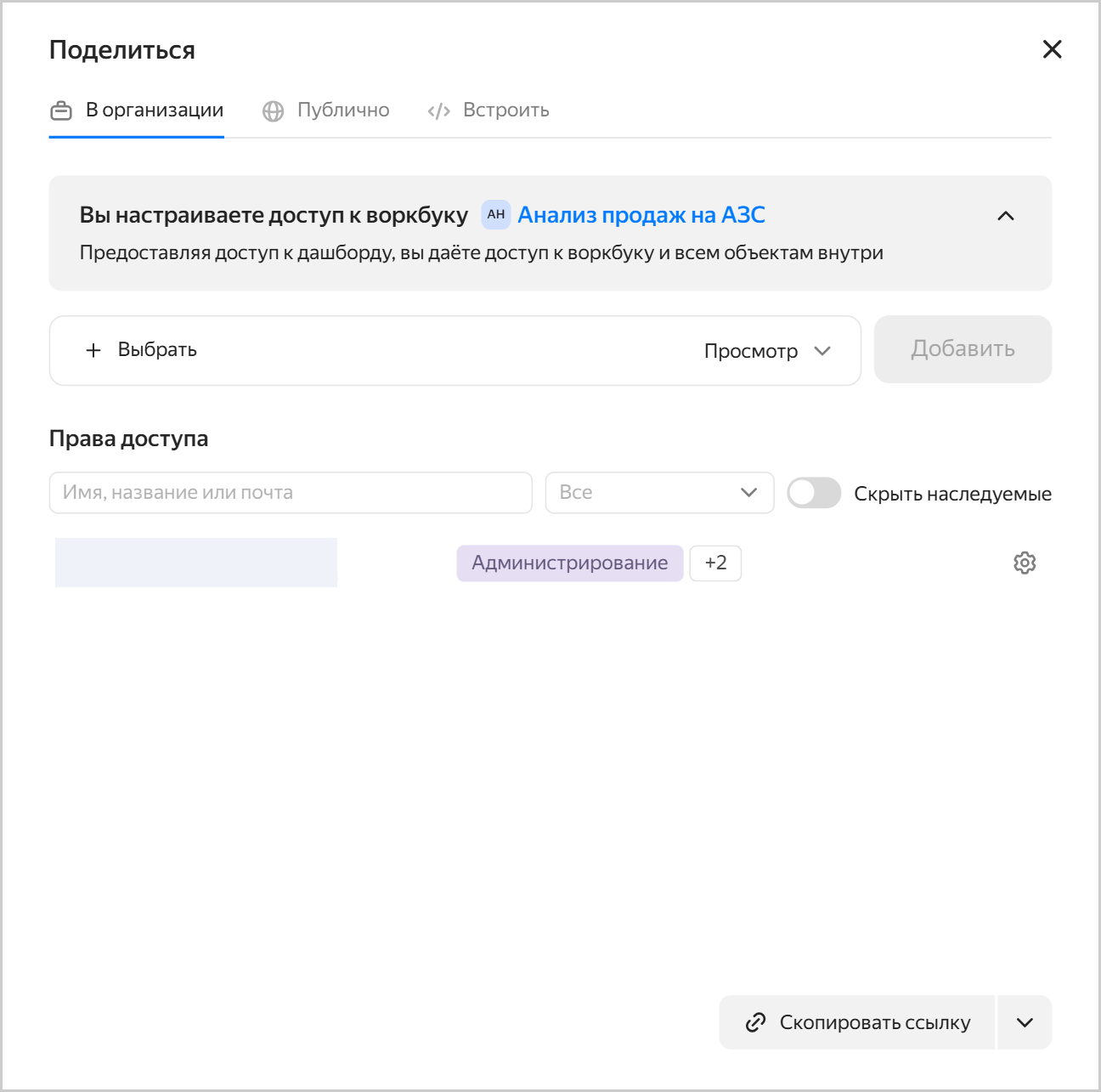
В открывшемся окне перейдите на вкладку В организации и настройте доступ к воркбуку, в котором хранится дашборд или чарт:
-
Нажмите Выбрать.
-
В открывшемся окне выберите пользователя или группу, укажите право доступа. Подробнее смотрите описание ролей для воркбука.
-
Нажмите кнопку Добавить. Пользователю или группе будут назначены права на воркбук и объекты внутри него.
-
Внизу справа нажмите Скопировать ссылку. Чтобы настроить параметры ссылки, справа от кнопки нажмите → Ссылка с параметрами и укажите:
- Язык, тему, отображение меню.
- (опционально) Сохраните значения селекторов.
- (опционально) Включите опцию Открывать текущую вкладку по умолчанию.
- (опционально) Если у вас настроена федерация удостоверений, сохраните федерацию, чтобы поделиться ссылкой с пользователями федерации.
Скопированную ссылку передайте пользователям, которым предоставили доступ к объекту.
Поделиться в организации
-
-
На странице навигации найдите дашборд и откройте его.
-
В верхней части дашборда нажмите значок и выберите Поделиться.
-
В открывшемся окне настройте:
- Язык, тему, отображение меню.
- (опционально) Сохраните значения селекторов.
- (опционально) Включите опцию Открывать текущую вкладку по умолчанию.
- (опционально) Если у вас настроена федерация удостоверений, сохраните федерацию, чтобы поделиться ссылкой с пользователями федерации.
-
Скопируйте ссылку с заданными параметрами оформления: нажмите в поле Ссылка или нажмите кнопку Скопировать и закрыть. Эту ссылку можно отправить пользователям с доступом к дашборду.
- На странице навигации найдите объект и откройте его.
- В верхней части объекта нажмите значок и выберите Копировать ссылку или скопируйте ее из адресной строки браузера. Эту ссылку можно отправить пользователям с доступом к объекту.
Примечание
По полученной ссылке объекты доступны только авторизованным пользователям с учетом прав доступа на них.